Googleフォーム回答履歴の確認・活用法|成果を高める7つのコツも解説
- 2025/04/16
- 2026/08/07
SHARE


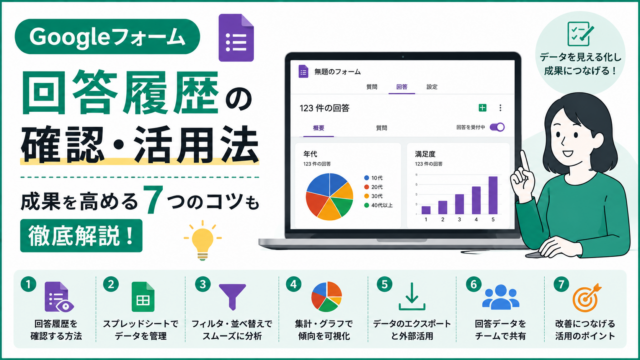
Googleフォームで集めた回答は、正しく確認・管理してこそ意味を持ちます。しかし「自分が送信した回答履歴はどこで見られるのか」「集めた回答をどうビジネス成果につなげるのか」で迷う担当者は少なくありません。
本記事では、回答者側・管理者側それぞれの「回答履歴」の確認方法から、スプレッドシート連携・メール通知・スマホでの確認、回答率を高める設計のコツ、そしてビジネス活用の限界と代替ツールまでを一気に解説します。
読み終えるころには、回答データを意思決定と売上につなげる運用の全体像がつかめますので、ぜひ参考にしてください。
著者情報:Interviewz編集部(監修: ヒアリングDX推進担当)
ノーコードヒアリングツール「Interviewz」を運営。BtoB営業・マーケティングのヒアリング/アンケート設計・データ活用に関する知見を発信しています。導入企業ではリード数 最大268%向上、ヒアリングコスト 最大90%削減などの成果を支援。
本記事はBtoB企業のアンケート設計・回答率改善の支援実績にもとづき、実務目線で解説します。

そもそもGoogleフォームの「回答履歴」とは?意味と重要性

「Googleフォームの回答履歴」という言葉は、実は2つの立場で意味が異なります。この違いを理解しておくと、目的に合った確認方法にすぐたどり着けます。
「回答履歴」には2つの意味がある(回答者側/管理者側)
ひとつは回答者自身が「自分が送信した内容」を後から見返したいという意味の回答履歴です。もうひとつは、フォームの作成者(管理者)が集まった全回答を確認・分析したいという意味の回答履歴です。
両者では確認できる場所も方法もまったく異なります。回答者側は原則としてメール控えや確認画面から、管理者側はフォームの管理画面やスプレッドシートから確認する、と覚えておきましょう。まず自分がどちらの立場かを整理することが、最短で解決する第一歩です。
回答者は自分の送信履歴を確認できるのか?
結論として、Googleアカウントに「送信したフォーム一覧」のような履歴ページは存在しません。回答者が自分の送信内容を後から確認するには、事前に条件を満たしておく必要があります。
具体的には、フォーム側で「回答のコピーを回答者に送信」がオンになっていれば、送信直後に控えメールが届き、これが実質的な回答履歴になります。この設定がオフの場合、あとから内容を見返すことは基本的にできません。送信完了画面に表示される「回答を編集」リンクをブックマークしておく方法もありますが、確実に残したいなら控えメールの受信が最も安全です。
ビジネスで「回答履歴の活用」が重要な理由
回答履歴は、ただ集めて眺めるだけでは価値になりません。顧客の課題・ニーズ・意思決定のヒントが詰まった一次情報として活用してこそ、マーケティングや営業、人事の成果につながります。
たとえば問い合わせフォームの回答履歴を分析すれば、失注要因や頻出する質問がわかり、商談トークや資料改善に直結します。回答履歴を「記録」ではなく「示唆」として扱うことが、他社と差がつく運用の分かれ目です。
▼自社に合うヒアリング・アンケートの型を探したい方はこちら
👉 アンケートツール選び方ガイド
【一覧比較表】回答履歴を確認・管理する7つの方法
まずは全体像です。Googleフォームの回答履歴を確認・管理する主な方法を、確認できる内容・向いているケース・手軽さで比較しました。目的に応じて使い分けてください。
| 確認・管理方法 | 確認できる内容 | 向いているケース | 手軽さ |
|---|---|---|---|
| 概要タブ | 全回答の傾向をグラフで俯瞰 | 全体傾向をすぐ把握したい | ◎ とても簡単 |
| 質問タブ | 設問ごとの全回答を一覧 | 特定の設問を深掘りしたい | ◎ とても簡単 |
| 個別タブ | 回答者ごとの回答を1件ずつ | 個別の顧客対応に使いたい | ◎ とても簡単 |
| スプレッドシート連携 | 全回答を表形式で蓄積・分析 | 集計・分析・共有をしたい | ○ 数クリックで連携 |
| メール通知 | 新規回答の到着をメールで受信 | 回答をリアルタイムで逃さない | ○ 初回設定のみ |
| 回答者への控え送信・編集許可 | 回答者自身が送信履歴を確認・修正 | 回答者に控えを残したい | ○ フォーム設定で対応 |
| 専用ツール(Interviewzなど) | 回答+分析+通知+顧客管理を統合 | チームで本格運用したい | △ 導入は必要だが高機能 |
手軽さだけで選ぶと、チーム運用や分析の段階でつまずきがちです。次章以降で、それぞれの手順と使いどころを詳しく見ていきます。
【チェック表】回答を活かすためのアンケート設計項目
回答履歴を価値ある情報にするには、そもそも「答えたくなる・分析しやすい」設計であることが前提です。フォーム作成前に、次のチェック表で設計を点検しましょう。
| 設計項目 | 確認ポイント | 記入・チェック欄 |
|---|---|---|
| 目的 | 何を意思決定するための調査か明確か | |
| 対象者 | 誰に・何人に聞くかが定まっているか | |
| 質問数 | 10問以内に収まっているか | |
| 質問形式 | 選択式中心で離脱を防げているか | |
| 必須設定 | 必須項目は最小限に絞れているか | |
| お礼・次の導線 | 回答後の感謝と次アクションを示せるか |
この6項目を満たすだけで、回答率とデータの分析しやすさが大きく変わります。特に「目的」と「次の導線」は後回しにされがちなので、最初に固めておきましょう。
Googleフォームの回答履歴を確認する方法【5つの手順】

ここからは、実際に回答履歴を確認する具体的な方法を手順ごとに解説します。管理者側・回答者側の両方をカバーします。
方法1:概要・質問・個別タブで確認する
フォーム編集画面上部の「回答」タブを開くと、「概要」「質問」「個別」の3つの表示を切り替えられます。概要タブは全体傾向をグラフで俯瞰、質問タブは設問単位、個別タブは回答者単位で確認できます。
たとえば「満足度アンケートの全体傾向を知りたい」なら概要タブ、「特定の顧客が何と答えたか」を見たいなら個別タブ、という使い分けが基本です。目的に応じてタブを切り替えるだけで、追加設定なしにすぐ確認できるのが最大の利点です。
方法2:スプレッドシート連携で集計・分析する(3ステップ)
本格的に集計・分析するなら、Googleスプレッドシートとの連携が欠かせません。手順は大きく3ステップです。
まず「回答」タブのスプレッドシートアイコンをクリックし、次に新規スプレッドシートを作成して連携、最後にタイムスタンプ付きで自動的に記録される各列の意味を把握します。連携後は回答が届くたびに自動で行が追加されます。
スプレッドシート上では、フィルタ・関数・ピボットテーブル・「データ探索」機能(AIによる自動集計)を使って自由に分析でき、CSVとして書き出して他ツールへ渡すことも可能です。回答履歴を「動く分析データ」に変える中核の方法といえます。
方法3:新しい回答をメール通知で受け取る
回答を見逃さないためには、メール通知の設定が有効です。「回答」タブ右上の三点メニュー(︙)から「新しい回答についてのメール通知を受け取る」にチェックを入れるだけで設定できます。
ただしこの通知はフォーム所有者個人にしか届かない点に注意が必要です。チーム全員でリアルタイムに把握したい場合は、後述するように別の仕組みや専用ツールが必要になります。
グラフ機能で回答傾向を可視化する
概要タブでは、選択式の設問が自動で円グラフや棒グラフに変換されます。数字を追わなくても、回答の偏りや多数派・少数派がひと目でわかります。
会議やレポートでそのまま共有したいときは、各グラフをコピーしてスライドや資料に貼り付けられます。定量的な傾向は概要タブのグラフで、自由記述などの定性的な声はスプレッドシートで、と役割分担すると効率的です。可視化を挟むことで、データに不慣れなメンバーとも認識を合わせやすくなります。
方法4:スマホ(アプリ不要)で回答を確認する
Googleフォームに専用アプリは不要です。スマホのブラウザでフォームの編集URLにアクセスすれば、PCと同じく概要・質問・個別タブで回答を確認できます。
外出先や移動中でも、Googleアカウントにログインしていれば回答状況をその場でチェックできます。営業先で最新の回答を確認したい場面などで役立ちます。
方法5:回答者に控え送信・編集を許可する
回答者自身に送信履歴を残したい場合は、フォームの設定>「回答のコピーを回答者に送信」をオンにします。これで回答者に控えメールが届きます。
あわせて「送信後に編集」を許可しておくと、回答者は控えメール内のリンクから内容を修正できます。ただし編集すると回答は上書きされ、編集前の内容は原則残らない点に注意してください。変更履歴をすべて残したいケースには不向きです。
▼回答率が上がるアンケートの作り方を知りたい方はこちら
👉 ユーザーからの回答率の高いアンケートの作り方【6つのコツ】

回答履歴を保存・エクスポート・削除する方法と注意点
回答履歴は「確認する」だけでなく、正しく保存・エクスポート・削除する運用まで押さえておくと安心です。特にビジネス利用では、データの取り扱いを誤ると情報管理上のリスクになります。
回答履歴をCSV・スプレッドシートで保存・エクスポートする
回答履歴を外部で保管・分析したい場合は、「回答」タブの三点メニュー(︙)から「回答をダウンロード(.csv)」を選ぶとCSV形式で書き出せます。Excelや他の分析ツールにそのまま取り込めます。
継続的に蓄積するなら、前述のスプレッドシート連携が便利です。スプレッドシートは自動で追記されるため、定期的な手動エクスポートより運用負荷が軽いのが利点です。重要なデータは、フォーム側とスプレッドシート側の二重で持っておくと安全です。
回答履歴を削除・リセットするときの注意点
テスト回答を消したい、あるいは調査を再開したいときは、「回答」タブの三点メニューから「すべての回答を削除」で全件をリセットできます。個別の回答は個別タブから1件ずつ削除も可能です。
ただしフォーム側で削除しても、連携済みスプレッドシートに記録された行は自動では消えません。逆にスプレッドシートの行を消してもフォーム側の集計には残ります。両者は独立して保存されるため、完全に削除したい場合は両方を確認する必要があります。削除は復元できないため、事前のバックアップを強く推奨します。
個人情報を含む回答履歴を安全に管理する
氏名・メールアドレス・連絡先など個人情報を含む回答履歴は、共有範囲とアクセス権限の管理が必須です。スプレッドシートの共有リンクを不用意に発行すると、意図せず外部に閲覧される恐れがあります。
閲覧権限は必要最小限のメンバーに限定し、不要になった回答履歴は保管期限を決めて削除する運用がおすすめです。GDPRや個人情報保護法への対応が求められるBtoB業務では、この管理体制の有無が信頼を左右します。
回答率を高めるアンケート設計【6つのコツ】

どれだけ確認方法を整えても、回答そのものが集まらなければ活用できません。ここでは回答率を高める6つのコツを、それぞれ判断基準と具体例つきで解説します。
コツ1:ダブルバーレル質問を避ける
ダブルバーレル質問とは、1つの設問で2つのことを同時に聞いてしまう質問です。「価格とデザインに満足しましたか?」のような設問は、回答者が答えに迷い離脱の原因になります。
判断基準はシンプルで、設問に「と」「や」が含まれていたら要注意です。価格とデザインは別々の設問に分け、1問1論点を徹底しましょう。分けることで、後の分析でもどちらが評価されたかを正確に把握できます。
コツ2:質問数を10問以内に絞る
質問数が多いほど回答率は下がります。目安として10問以内、回答時間は2〜3分以内に収めるのが理想です。
「あると便利」な質問ではなく、その回答が意思決定に本当に使われるかを基準に取捨選択しましょう。分析に使わない設問は思い切って削ることが、結果的に回答数を増やします。
コツ3:条件分岐で回答者の負担を減らす
Googleフォームのセクション移動(条件分岐)を使えば、回答者に関係のある設問だけを表示できます。全員に全設問を見せる必要はありません。
たとえば「既存顧客」と「新規顧客」で以降の質問を分岐させれば、一人ひとりの回答負担が減り、離脱を防げます。「自分に関係ある質問だけ聞かれている」という体験が、最後まで答えてもらう鍵です。
コツ4:体験直後のタイミングで配信する
アンケートは配信タイミングが回答率を大きく左右します。購入直後・サポート対応直後・イベント終了直後など、記憶が新しいうちに届けるのが鉄則です。
時間が空くほど「あとで答えよう」と後回しにされ、そのまま忘れられます。体験の熱量が残っているうちに依頼することで、質の高い具体的な回答も得やすくなります。
コツ5:メールやチャットでリマインドする
一度の依頼で回答が集まりきることは稀です。数日後に一度だけリマインドを送ると、回答数が上積みされます。
ただし何度も催促するのは逆効果です。リマインドは1回、文面は「1分で終わります」など負担の軽さを伝えると効果的です。回答済みの人には届かないよう配信対象を絞る配慮も大切です。
コツ6:回答後のお礼と次アクションを明示する
回答して終わり、では次につながりません。回答後のお礼メッセージと、次に取ってほしい行動(資料DL・特典受け取りなど)を必ず用意しましょう。
特にデジタルギフトなどのインセンティブを組み合わせると、回答率が平均約2.8倍に高まった事例もあります。感謝を伝えつつ次の導線を示すことで、アンケートが関係構築の入口になります。
▼回答率を大きく高めたい方はこちら
👉 Interviewzのデジタルギフト付きアンケート資料
回答履歴をビジネス成果に変える活用法
集めた回答履歴は、「顧客理解」「社内効率化」「意思決定」の3つの方向で活用すると成果につながりやすくなります。
顧客理解の面では、回答履歴から頻出する課題やニーズを抽出し、商品改善や訴求メッセージに反映できます。問い合わせフォームの自由記述を分析すれば、顧客がつまずくポイントが具体的に見えてきます。
社内効率化の面では、回答をスプレッドシートに集約し担当者間で共有・分担することで、対応漏れや属人化を防げます。意思決定の面では、定量データ(選択式)と定性データ(自由記述)を組み合わせ、感覚ではなく事実にもとづく判断が可能になります。
重要なのは、回答履歴を「集めっぱなし」にせず、定期的に振り返り施策に落とし込むサイクルをつくることです。月次や四半期ごとに回答を見直し、気づきを次の施策に反映する運用が理想です。
また、自由記述の回答はキーワードでグルーピングして傾向をつかむと、定性データも意思決定に使えるようになります。「価格」「操作性」「サポート」など頻出テーマごとに分類すれば、改善の優先順位が明確になります。単発のアンケートで終わらせず、回答履歴を蓄積し続けることで、変化やトレンドという新たな価値が生まれます。
Googleフォーム回答活用の実践事例

回答履歴の活用イメージを、代表的な3つのシーン別に紹介します。
事例1:営業ヒアリングでの活用
初回商談前にフォームで課題や予算感をヒアリングしておくと、商談当日の質問時間を短縮し、提案に集中できます。回答履歴を営業リストと突き合わせれば、確度の高い見込み客を優先できます。
回答内容をそのまま商談メモの土台にすることで、担当者による準備のばらつきも解消されます。
事例2:顧客満足度・CX改善での活用
購入後やサポート後にアンケートを配信し、回答履歴を時系列で蓄積すると、満足度の推移や離脱の予兆が見えてきます。低評価の回答には個別フォローを行い、解約を防ぐ動きにつなげられます。
NPSや顧客満足度の設問を組み込めば、改善の優先順位を数値で判断できるようになります。
事例3:社内アンケート・人事での活用
従業員向けのエンゲージメント調査や研修後アンケートでも回答履歴は活躍します。匿名で本音を集め、部署ごとの傾向を比較することで、組織課題を早期に発見できます。
定点観測として同じ設問を繰り返せば、施策の効果を前回比で検証でき、人事施策の説得力が増します。
▼商談やヒアリングの型を整えたい方はこちら
👉 初回商談ヒアリングシートテンプレート(営業編)

Googleフォームの限界と代替・連携ツール「Interviewz(インタビューズ)」
手軽で高機能なGoogleフォームですが、ビジネスで本格運用するといくつかの壁にぶつかります。ここでは限界と、その解決策となるツールを紹介します。
ビジネス運用で直面する4つの限界
1つ目は通知が個人にしか届かないこと。チームでの即時共有には別の仕組みが必要です。2つ目は運用が属人化しやすいこと。作成者しか全体像を把握できず、引き継ぎに苦労します。
3つ目は対応管理が別ツール頼みになること。回答後のフォローや顧客管理はGoogleフォーム単体では完結しません。4つ目はデザイン・回答率の壁。テンプレートが固定的で、離脱を防ぐ体験設計に限界があります。
GoogleフォームとInterviewzの違い(比較表)
これらの限界を補うのが、ヒアリングDXツール「Interviewz(インタビューズ)」です。主な違いを比較しました。
| 比較項目 | Googleフォーム | Interviewz |
|---|---|---|
| デザイン自由度 | 低い(テンプレ固定) | 高い(CSS/HTML対応) |
| 回答体験 | 入力中心 | タップ操作中心・条件分岐で最適化 |
| チーム通知 | 個人のみ(要設定) | 複数人・Slack等へノーコード通知 |
| データ連携 | スプレッドシート中心 | スプレッドシート・HubSpot・Salesforce等 |
| 回答率向上策 | 限定的 | EFO・デジタルギフト連携 |
| 分析・可視化 | 標準グラフのみ | AI分析・音声/動画回答対応 |
Interviewzが選ばれる理由
Interviewzがビジネス用途に向いている理由を、要素ごとに分解して解説します。
理由1:タップ式で回答率が高まる
チャット形式・タップ操作中心のUIで、入力の手間を最小化します。ストレスの少ない回答体験が離脱を防ぎ、回答率の向上に直結します。
理由2:チームでの通知・共有が容易
回答をSlackやメールで複数人へノーコードで自動通知できます。属人化を防ぎ、チーム全員が同じ情報をリアルタイムで共有できます。
理由3:CRM・MAとの連携がスムーズ
HubSpotやSalesforceなどと連携し、回答データをそのまま顧客管理・ナーチャリングに接続できます。回答後のフォローまで一気通貫で運用可能です。
理由4:AI分析と多様な回答形式
AIによる分析や、音声・動画による回答にも対応。テキストだけでは得られない深い顧客インサイトを引き出せます。
理由5:インセンティブ設計に強い
デジタルギフト連携により、回答率が平均約2.8倍に高まった実績があります。回答を集める段階から成果を最大化できます。
導入実績とGoogleフォームからの移行方法
Interviewzの導入により、リード数は最大268%向上、ヒアリングコストは最大90%削減、サポートコストは約50%削減といった成果が報告されています。
移行も難しくありません。既存のGoogleフォームの設問をそのまま持ち込んで再現でき、スプレッドシートと併用しながら段階的に切り替えることも可能です。まずは無料で機能を体験してみるのがおすすめです。
▼Interviewzの全体像を知りたい方はこちら
👉 インタビューズサービス概要資料

▼実際の回答体験を試したい方はこちら
👉 インタビューズ無料ヒアリングデモ
よくある質問(FAQ)

Q1. Googleフォームの回答が確認できないときはどうすればよいですか?
A. まずフォームの編集権限を持つGoogleアカウントでログインしているかを確認してください。共有された回答者用URLからは回答結果を確認できません。編集用URLから「回答」タブを開くと確認できます。
Q2. スマホでもGoogleフォームの回答を確認できますか?
A. できます。専用アプリは不要で、スマホのブラウザからフォームの編集URLにアクセスすれば、PCと同様に概要・質問・個別タブで回答を確認できます。
Q3. 回答通知をチームメンバー全員で受け取ることはできますか?
A. Googleフォーム標準のメール通知はフォーム所有者個人にしか届きません。チーム全員で受け取るには、スプレッドシートの通知ルールを併用するか、Slack等へ自動通知できる専用ツールの利用が現実的です。
Q4. Googleフォームの回答率を上げるにはどうすればよいですか?
A. 質問数を10問以内に絞る・条件分岐で負担を減らす・体験直後に配信する・お礼と特典を用意するのが効果的です。デジタルギフトなどのインセンティブを組み合わせると、回答率が大きく向上します。
Q5. GoogleフォームとInterviewzは連携できますか?
A. スプレッドシートを介したデータ連携や、既存フォームの設問を移行して併用することが可能です。段階的に切り替えられるため、現在の運用を止めずに導入できます。
Q6. 回答者は自分が送信した回答履歴を後から見られますか?
A. Googleアカウントに送信履歴の一覧は残りません。フォーム側で「回答のコピーを回答者に送信」がオンになっている場合に限り、控えメールで自分の回答を確認できます。オフの場合は後から見返せないため、控えが必要なら送信前の設定確認が重要です。
Q7. 回答履歴を削除すると集計データも消えますか?
A. フォーム側で回答を削除すると集計・グラフからは消えますが、連携済みスプレッドシートに記録された行は自動では削除されません。完全に消したい場合は、フォームとスプレッドシートの両方を確認してください。削除は元に戻せないため、事前のバックアップを推奨します。
あわせて読みたい関連記事
アンケート設計・作成(直接的な関連)
- Googleフォームでアンケートを作る方法|10分で完成する手順・集計・質問テンプレ集
- googleフォームの活用事例10選|作成や高度な設定方法を具体的に解説
- Googleフォームで複数回答できるアンケートの作り方を解説
- アンケート設計のコツと注意点|成功事例と失敗事例を比較して解説
ヒアリング・営業活用
- ヒアリングシートの作り方8ステップと必須5項目を無料テンプレ付きで解説
- ビジネスヒアリングの完全ガイド|必須項目10個・フレームワーク6選・質問例50
- ヒアリング調査の進め方完全ガイド|確認項目10個・質問例50・フレームワーク6選
分析・調査レポート
- アンケート調査とデータ分析を自動化するヒアリングツールの活用法を解説
- アンケート結果のまとめ方と流れ|見やすいまとめ方とおすすめツール5選
- アンケートレポート(調査報告書)の書き方とビジネスに活かすコツを解説
顧客満足度・CX
- 顧客満足度調査の方法10選|項目・テンプレート・事例を解説【2026年最新】
- 【2026年最新】CX(顧客体験価値)向上の完全ガイド|重要性・5つの要素・戦略の立て方・成功事例7選
- NPS®︎アンケートとは?質問例・作り方・分析・活用まで実務目線で完全解説
回答率向上・インセンティブ
診断コンテンツ・ナーチャリング
情報収集・周辺ツール
まとめ|回答履歴を「記録」から「成果」へ
Googleフォームの回答履歴は、確認方法を正しく押さえ、活用の型をつくることで、意思決定と売上に直結する資産になります。本記事の要点を振り返ります。
- 「回答履歴」には回答者側と管理者側の2つの意味があり、まず自分の立場を整理する
- 管理者は概要・質問・個別タブ、スプレッドシート連携、メール通知で確認・分析できる
- 回答者の送信履歴は「控えメール送信」設定をオンにしておくことが必須
- 回答率は質問数・条件分岐・配信タイミング・お礼と特典で大きく変わる
- チーム運用や本格的な活用には専用ツールでGoogleフォームの限界を補うのが有効
次のアクションとして、まずは自社のアンケート設計を本記事のチェック表で点検し、回答率と活用に課題を感じたら専用ツールの導入を検討してみてください。
▼サービスの全体像を確認したい方はこちら
👉 インタビューズサービス概要資料
▼無料で試してみたい方はこちら
👉 無料トライアル資料&申し込み

▼各種テンプレート・お役立ち資料をまとめて入手したい方はこちら
👉 ヒアリングシートテンプレート集
Interviewz(インタビューズ)をご活用いただくことで以下のことが解決できます。
• 新規お問い合わせ、相談数の向上
• ヒアリングの内容の最適化から受注率の向上
• ヒアリングコスト(人件費・タイムコスト)の削減
• 既存顧客のお問い合わせのセルフ解決(サポートコストの削減)
• サービス/プロダクトのマーケティングリサーチ
• 既存顧客、従業員のエンゲージメント向上
• データ登録負荷の軽減
• サイトにおけるユーザーの行動情報のデータ蓄積

▼Interviewz(インタビューズ)の主な活用方法
• 総合ヒアリングツール
• チャットボット
• アンケートツール
• カスタマーサポートツール
• 社内FAQツール
Interviewzの機能一覧|総合的なヒアリング活動を網羅
Interviewzでは、下記のような総合的なヒアリング活動を支援する機能を揃えております。