Microsoft Formsの使い方7手順|活用場面9選と失敗回避策を徹底解説
- 2026/04/06
- 2026/08/28
SHARE


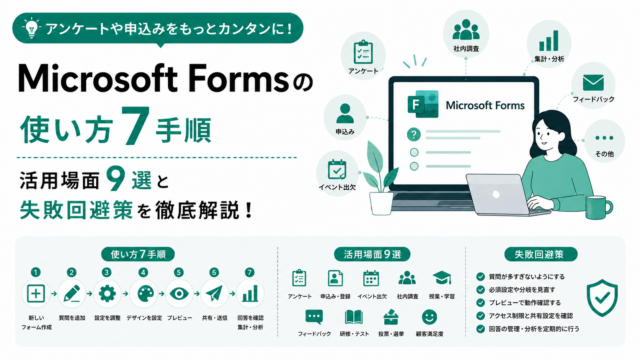
「Microsoft Formsは無料で使えると聞いたが、業務でどこまで使えるのか分からない」——そんな疑問を持つ方に向けて、基本機能・作成手順・活用場面・他ツール比較・失敗回避策までを一本で網羅しました。
本記事は、Microsoft公式ドキュメントで公開されている制限値をもとに、無料版と有料版(Microsoft 365)の違いを正確に整理しています。そのうえで、人事・マーケティング・営業・CS・現場部門それぞれの具体的な活用場面9選と、実務でつまずきやすい7つの失敗パターンを解説します。
読み終える頃には、「自社の用途にMicrosoft Formsで足りるのか、別ツールを併用すべきか」を自分で判断できる状態になります。フォーム選定に迷っているBtoB企業のマーケ・営業・人事担当者は、ぜひ最後までご覧ください。
監修・執筆:Interviewz編集部(LEARNERZ株式会社)
ヒアリングDX・診断コンテンツ領域で累計1,000件以上のフォーム設計支援に携わった編集チームが、Microsoft公式ドキュメントおよび自社支援実績をもとに執筆・監修しています。

Microsoft Forms(マイクロソフトフォームズ)とは|基本機能と最新仕様

まずはMicrosoft Formsがどのようなツールで、どこまでのことができるのかを正確に把握しましょう。「無料で使える」という一言で片づけると、業務利用の途中で制限に突き当たります。
Microsoft Formsの定義と製品としての位置づけ
Microsoft Formsは、Microsoftが提供するブラウザ完結型のアンケート・クイズ作成ツールです。専用ソフトのインストールは不要で、Webブラウザさえあれば数分でアンケートフォームを公開できます。
最大の特徴は、Microsoft 365エコシステムの中に組み込まれている点です。Excel・Teams・SharePoint・Power Automate・Power BIといった既存の業務基盤とそのまま接続できるため、「回答を集めた後の処理」まで含めて設計できるのが他のフォームツールとの決定的な違いです。
一方で、Microsoft Formsは「マーケティング用のリードジェネレーションツール」として設計されているわけではありません。社内業務のデータ収集を高速化することに最適化された設計思想である点を、選定時に必ず押さえておいてください。
Microsoft Formsでできること|8つの基本機能
Microsoft Formsの機能は大きく8つに整理できます。ここを理解しておくと、後述する「できないこと」との線引きが明確になります。
①アンケート作成(選択式・記述式・評価スケール)
単一選択・複数選択・自由記述・星評価など、11種類の質問タイプを組み合わせてアンケートを作成できます。ドラッグ&ドロップで設問の順序を入れ替えられるため、設計しながら構成を練り直す作業が非常に速いのが実務上のメリットです。
②クイズ機能(自動採点・フィードバック)
正答を設定しておけば、回答送信と同時に自動採点されます。設問ごとに解説メッセージを表示でき、数式入力にも対応しているため、研修理解度テストやコンプライアンス確認テストの採点工数をほぼゼロにできます。
③分岐ロジック(ブランチ)とセクション
「Aと回答した人にはQ5へ、Bと回答した人にはQ8へ」といった出し分けが可能です。セクション機能と組み合わせることで、回答者に不要な設問を見せずに済み、体感の設問数を減らして離脱を防げます。
ただしMicrosoft Formsの分岐は「1つの設問の回答に応じて、次にジャンプする位置を決める」というシンプルな仕様です。複数条件のAND/OR組み合わせや、スコアに応じた多段階の出し分けには対応していません。
④リアルタイム集計とグラフ自動表示
回答が入った瞬間に集計結果が更新され、円グラフ・棒グラフが自動生成されます。集計作業そのものが不要になるため、セミナー中のリアルタイムアンケートや、朝礼での体調申告など即時性が求められる場面に強みがあります。
⑤Excel連携(エクスポート・ライブ同期)
回答結果はワンクリックでExcelにエクスポートできます。組織アカウントの場合はOneDrive上のブックと同期でき、元データを触らずにピボットテーブルや関数で分析を組めるのが分析担当者にとって大きな利点です。
⑥Teams・SharePoint連携
Teamsのタブとしてフォームを埋め込んだり、チャネルへ投稿して回答を促したりできます。SharePointサイトへの埋め込みにも対応しているため、社内ポータルの導線上に自然にフォームを置ける点が回答率に効きます。
⑦ファイルアップロード収集
回答者にファイルを添付してもらう質問タイプを設置できます。収集したファイルは、個人フォームなら作成者のOneDrive、グループフォームならSharePointのドキュメントライブラリに自動格納されます。
ただしこの機能は職場・学校アカウント(組織アカウント)が前提で、無料の個人アカウントでは利用できません。外部ユーザーからの収集にも制約があるため、社外向けの書類回収には向きません。
⑧Copilotによる作成・分析支援
対応ライセンスを契約している組織では、Copilotを使って「新入社員研修後のフィードバックアンケート」といった一文から設問案を自動生成できます。回答が集まった後も、自由記述の要約や傾向分析、報告資料のたたき台作成まで任せられます。
ただしCopilotの利用にはMicrosoft 365の対応プラン(E3/E5など)に加えて別途オプション契約が必要です。「Formsを使えば誰でもAI分析ができる」わけではない点に注意してください。
▼フォームツールの機能差をまとめて比較したい方はこちら
👉 【無料DL】ヒアリングツール10選

無料版と有料版(Microsoft 365)の違い
Microsoft Formsは「無料で使える」と紹介されることが多いものの、業務利用に耐えるかどうかは契約形態で大きく変わります。
| 比較項目 | 個人アカウント(無料) | 個人アカウント(有料) | 組織アカウント(Microsoft 365) |
|---|---|---|---|
| 1フォームあたりの回答数上限 | 200件 | 1,000件 | 最大5,000,000件 |
| 回答者の限定(組織内のみ) | 不可 | 不可 | 可能(Entra ID認証) |
| ファイルアップロード質問 | 利用不可 | 利用不可 | 利用可能 |
| Teams・SharePoint連携 | 不可 | 不可 | 可能 |
| Power Automate連携 | 不可 | 不可 | 可能 |
| Power BI連携 | 不可 | 不可 | 可能 |
| グループフォーム(共同編集) | 不可 | 不可 | 可能 |
| 管理者による統制・監査 | 不可 | 不可 | 可能 |
| 費用目安 | 無料 | Microsoft 365 Personal相当 | 月額750円〜/ユーザー(Business Basic相当) |
結論として、法人が業務で使うなら組織アカウント(Microsoft 365)一択です。無料の個人アカウントは回答200件で頭打ちになるため、全社アンケートや外部向け調査には現実的に使えません。
逆に言えば、すでにMicrosoft 365を契約している企業にとってMicrosoft Formsは「追加コストゼロで使えるフォーム基盤」です。この点が最大の導入メリットになります。
Microsoft Formsの制限値一覧(公式仕様ベース)
設計前に必ず確認しておきたい制限値を、Microsoft公式ドキュメントの記載をもとに整理しました。「後から作り直し」を防ぐために、企画段階でこの表と照らし合わせてください。
| 項目 | 上限値 | 実務上の注意点 |
|---|---|---|
| 作成できるフォーム数 | 最大400個 | 部門で使い回すと意外に早く到達する。命名規則と棚卸しルールが必要 |
| 1フォームあたりの質問数 | 最大200問 | 上限には余裕があるが、回答率の観点では10〜15問が実用上限 |
| 1フォームあたりの回答数 | 最大5,000,000件(組織アカウント) | 無料の個人アカウントは200件で停止する |
| 質問文の文字数 | 最大4,000文字 | 長文設問はスマホで著しく読みにくくなる |
| 1回答の文字数 | 最大4,000文字 | 自由記述の分析コストを考えると1,000文字以内を推奨 |
| 1回答あたりの合計文字数 | 最大200,000文字 | 自由記述を多用する調査では意識したい |
| フォームタイトルの文字数 | 最大90文字 | 共有時のプレビューでは冒頭30文字程度しか見えない |
| 説明ボックスの文字数 | 最大1,700文字 | 目的・所要時間・個人情報の扱いを書ける十分な長さ |
| お礼メッセージの文字数 | 最大4,000文字 | 次のアクション導線を置くスペースとして活用できる |
| 多肢選択の1選択肢 | 最大1,000文字 | 選択肢が長い設計自体を見直したほうがよい |
| 回答者を個別指定する場合 | 最大100名・20グループ | 大規模配布はグループ指定か組織内共有リンクを使う |
特に注意したいのは回答数上限の誤解です。「Microsoft Formsは5万件まで」と紹介されているケースを見かけますが、これは政府向けクラウド環境(GCC High/DoD)の値であり、一般的な商用テナントでは500万件が上限です。無料の個人アカウントの200件と混同しないようにしましょう。
Microsoft Formsが使えない・表示されない主な原因
「アプリ一覧にFormsが出てこない」という相談は非常に多く寄せられます。原因はほぼ次の4つに集約されます。
①ライセンスにFormsが含まれていないケース。Microsoft 365の一部プランやアドオン構成では、Formsが割り当てられていないことがあります。管理センターでライセンス割り当てを確認してください。
②テナント管理者がFormsを無効化しているケース。情報漏洩対策として、組織ポリシーでFormsの利用や外部共有をブロックしている企業は珍しくありません。
③個人アカウントと組織アカウントが混在しているケース。同じブラウザで両方にサインインしていると、意図しないアカウントでフォームが作られ、機能が制限されます。シークレットウィンドウで切り分けると原因を特定しやすくなります。
④共有設定が「組織内のみ」になっているケース。社外の相手にリンクを送っても、この設定では回答画面が開けません。配布前に必ずシークレットウィンドウで開通確認をしてください。
Microsoft Formsと主要フォームツールの比較一覧表【2026年最新】

Microsoft Formsが自社に合うかどうかは、他ツールと並べて初めて判断できます。ここでは法人利用で候補に挙がりやすい6ツールを、同じ軸で横並び比較しました。
主要フォーム・アンケートツール比較表
| ツール | 料金目安 | デザイン自由度 | 分岐・ロジック | 外部連携 | 向いている用途 |
|---|---|---|---|---|---|
| Microsoft Forms | Microsoft 365に付属(月額750円〜/ユーザー) | 低(テーマ色・背景画像のみ) | 単一条件の分岐のみ | Excel/Teams/SharePoint/Power Automate/Power BI | 社内アンケート・研修テスト・申請受付 |
| Googleフォーム | 無料(Google Workspaceは月額800円前後〜/ユーザー) | 低〜中(ヘッダー画像・フォント変更可) | セクション単位の分岐 | Googleスプレッドシート/GAS | 個人・小規模チームの簡易調査 |
| SurveyMonkey | 無料〜(有料は月額約4,600円〜/ユーザー) | 中 | 高度なロジック・ランダマイズ | Salesforce/Slack/Marketoほか | 本格的なマーケティングリサーチ |
| formrun | 無料〜(有料は月額約3,880円〜) | 中〜高 | 条件分岐対応 | Slack/Chatwork/各種CRM | 問い合わせ管理・カスタマーサポート |
| Questant | 無料〜(有料は年額約5万円〜) | 中 | 条件分岐対応 | マクロミルのパネル調査と連携 | 市場調査・定量リサーチ |
| Interviewz | 要問い合わせ(14日間無料トライアルあり) | 高(CSS編集・HTMLタグ埋め込み可) | スコアリング型の多段階分岐 | MA/CRM/SFA/チャットツールほか | Web接客・診断コンテンツ・リード獲得 |
※料金は2026年8月時点の公開情報をもとにした目安です。最新の価格は各社公式サイトをご確認ください。
▼各ツールの機能・料金を1枚で比較したい方はこちら
👉 【無料DL】アンケートツール選び方ガイド
ツール選定で見るべき5つの軸
比較表を眺めるだけでは判断を誤ります。次の5軸に自社の要件を当てはめて、優先順位をつけてください。
軸1:回答者は社内か社外か。社内であれば認証と統制が効くMicrosoft Formsが有利です。社外の見込み顧客が相手なら、ブランド体験と離脱率が売上に直結するため、デザイン自由度の高いツールが必要になります。
軸2:回答後にどんな処理が必要か。集計して終わりならFormsで十分です。CRMへの自動登録、営業への即時通知、スコアに応じた出し分けが必要なら、連携の自由度が選定を決めます。
軸3:設問の複雑さ。複数条件の組み合わせやスコアリング分岐が必要なら、Microsoft Formsの単一条件分岐では設計が破綻します。
軸4:運用体制。情報システム部門を通さず現場が自走できるかどうかは、運用継続率に直結します。Formsは操作が平易なため、この軸では高評価です。
軸5:コスト構造。すでにMicrosoft 365を契約しているなら、Formsの追加コストはゼロです。「まずFormsで試し、限界が見えたら専用ツールを併用する」という段階的な進め方が、多くの企業にとって現実的です。
Microsoft Forms vs Googleフォーム|決定的な違い3点
最も比較されるこの2つは、機能一覧を並べると似て見えますが、実務では明確に得意領域が分かれます。
違い1:認証と統制の思想。Microsoft FormsはMicrosoft Entra ID(旧Azure AD)と統合されており、「組織内のユーザーのみ回答可能」を1クリックで実現できます。誰がいつ回答したかを組織として管理でき、人事情報や機微情報を扱う社内調査での安心感が段違いです。Googleフォームで同等の統制をかけるにはGoogle Workspaceの契約が前提となります。
違い2:回答後の処理基盤。FormsはPower Automateを起点に、SharePointリスト追加・承認ワークフロー起動・Teams通知・メール送信までノーコードで自動化できます。フォームを「業務プロセスの入口」として設計できるのがFormsの強みです。Googleフォームも Google Apps Script で拡張できますが、こちらはコードを書ける人材が必要になります。
違い3:外部公開時の使いやすさ。個人のGoogleアカウントさえあれば無料で無制限に近い回答を集められるGoogleフォームに対し、Microsoft Formsの無料版は200件で停止します。不特定多数に配る用途では、Googleフォームのほうが導入障壁が低いのが実情です。
▼Googleフォームとの使い分けを詳しく知りたい方はこちら
👉 Googleフォームの回答管理と活用法|ビジネス利用の限界と代替・連携ツールを比較
比較表からわかる「Microsoft Formsが向く企業・向かない企業」
向いている企業は、すでにMicrosoft 365を全社導入しており、主な用途が社内アンケート・研修テスト・各種申請の受付である企業です。追加コストなしで即日運用を始められ、Teams上の既存コミュニケーション導線にそのまま乗せられます。
向いていない企業は、フォームを外部の見込み顧客との最初の接点として使いたい企業です。ロゴやブランドカラーを反映できず、入力補助(郵便番号からの住所自動入力など)も持たないため、CVRを1%単位で改善したいマーケティング用途では機能が不足します。
Microsoft Formsの質問タイプ一覧表|11種類の使い分けガイド

設問設計の質は、質問タイプの選び方で決まります。「なんとなく選択式」で作ったフォームは、集計段階で必ず後悔します。
質問タイプ一覧表
| 質問タイプ | 取得できるデータ | 最適な用途 | 集計のしやすさ |
|---|---|---|---|
| 選択肢(単一選択) | 名義尺度 | 所属部署、役職、利用歴の有無 | ◎ そのまま構成比を出せる |
| 選択肢(複数選択) | 複数回答データ | 利用中のツール、参加希望日 | ○ 回答者数と回答数の分母に注意 |
| テキスト(短い回答) | 短文・数値 | 氏名、メールアドレス、社員番号 | △ 表記ゆれの正規化が必要 |
| テキスト(長い回答) | 自由記述 | 意見、要望、改善提案 | × 定性分析の工数が大きい |
| 評価(星・数値) | 順序尺度 | 満足度、講義のわかりやすさ | ◎ 平均値で推移を追える |
| 日付 | 日付データ | 希望日、入社日、実施日 | ◎ 期間集計が容易 |
| ランキング | 順位データ | 施策の優先順位づけ | ○ 加重平均での処理が必要 |
| リッカート(マトリックス) | 順序尺度×複数項目 | 複数観点の一括評価 | ◎ 項目間比較がしやすい |
| Net Promoter Score | 0〜10のスコア | 推奨度、顧客ロイヤルティ | ◎ NPS算出式にそのまま乗る |
| ファイルのアップロード | 添付ファイル | 請求書、証明書、レポート提出 | ○ 命名規則の指定が必須 |
| セクション | (設問ではなく構造) | 設問群の区切り、分岐の受け皿 | ― 体感設問数の削減に有効 |
迷いやすい質問タイプの使い分け3パターン
現場でよく判断に迷う組み合わせを、選定基準とあわせて整理します。
リッカート(マトリックス) vs 評価(星・数値)
評価対象が1つなら「評価」、複数項目を同じ物差しで測るなら「リッカート」が正解です。たとえば研修アンケートで「講義全体の満足度」だけを聞くなら評価タイプで十分です。
一方、「講師の説明」「資料のわかりやすさ」「時間配分」「実務での使えそう度」を5段階で聞くなら、リッカートを使うべきです。設問が4つ並ぶよりも回答者の負荷が小さく、集計時も項目間の比較がそのままできます。
ランキング vs 複数選択
優先順位に意味があるならランキング、有無だけを知りたいなら複数選択です。「今後強化してほしい機能を3つ選んでください」は複数選択で足ります。
これに対し「投資の優先順位を1位から5位まで並べてください」はランキングタイプの出番です。ただしランキングはスマートフォンでのドラッグ操作が発生するため、項目数は5つ以内に抑えないと離脱の原因になります。
NPS vs 満足度5段階評価
NPSは「他者への推奨意向」、満足度は「体験の充足度」を測る、まったく別の指標です。両者は相関しますが、一致はしません。
継続率や口コミによる紹介を経営指標として追っているなら、NPSタイプを使い、推奨者(9〜10点)から批判者(0〜6点)の割合を引く形でスコア化します。特定の施策やイベントの良し悪しを評価したい場合は、満足度5段階のほうが改善アクションに直結します。
▼NPS調査の設計方法を詳しく知りたい方はこちら
👉 NPS®アンケートとは?質問例・作り方・分析・活用まで実務目線で完全解説
設問設計の黄金比|選択式8:自由記述2
設問タイプの配分には目安があります。選択式8割・自由記述2割を基本線にしてください。
自由記述は回答者にとって最も負担の大きい設問形式であり、フォームの離脱は自由記述の直前で最も多く発生します。加えて、集計側の工数も選択式とは比較になりません。
実務上おすすめなのは、選択式で全体傾向を把握し、最後に1〜2問だけ自由記述を置いて「なぜそう答えたか」を拾う構成です。この形なら、定量データで意思決定しつつ、定性データで背景を補完できます。
▼設問設計のコツをまとめた資料はこちら
👉 【無料DL】ユーザーからの回答率の高いアンケートの作り方【6つのコツ】

Microsoft Formsの使い方7手順|作成から配布までの完全ガイド
ここからは実際の操作手順です。初めてでも15分程度で1本のアンケートを公開できます。各ステップで押さえるべき設計上の勘所もあわせて解説します。
STEP1:サインインしてフォームを新規作成する
ブラウザで forms.office.com にアクセスし、Microsoft 365の職場アカウントでサインインします。Microsoft 365のポータル画面からアプリランチャー(左上の格子状アイコン)を開き、一覧から「Forms」を選ぶ方法でも同じ画面に到達できます。
ホーム画面で「新しいフォーム」を選ぶとアンケート、「新しいクイズ」を選ぶと自動採点付きの設問が作成できます。後から相互に変換することはできないため、採点が必要かどうかをこの時点で決めておいてください。
チームで共同編集したい場合は、この段階で「グループフォーム」として作成します。個人フォームで作ってしまうと、作成者が異動・退職した際にフォームと回答データごと引き継げなくなるリスクがあります。業務で継続利用するフォームは必ずグループフォームで作成しましょう。
STEP2:タイトル・説明文・テーマを設定する
タイトルは最大90文字まで入力できますが、共有時のプレビューやTeamsのカード表示では冒頭部分しか表示されません。「何のアンケートか」が20文字以内で伝わるように書いてください。
説明文(最大1,700文字)には、次の4点を必ず記載します。①調査の目的、②所要時間の目安、③回答期限、④個人情報の取り扱い方針です。この4点があるだけで回答率は目に見えて変わります。
テーマ設定では、テーマカラーと背景画像を変更できます。カスタマイズできる範囲は限定的ですが、社内アンケートであればコーポレートカラーを設定するだけで「公式の依頼である」という信頼感が生まれます。
STEP3:質問項目を追加する
「新規追加」から質問タイプを選び、設問文と選択肢を入力します。各設問には「必須」トグルがあり、オンにすると未回答のまま送信できなくなります。
ここで注意したいのが、必須設定の乱用です。すべての設問を必須にすると、答えたくない項目に突き当たった回答者はその場で離脱します。必須にするのは分析に不可欠な項目だけに絞りましょう。
設問の右側にある「…」メニューからは、サブタイトルの追加、選択肢のシャッフル、複数回答の許可などの詳細設定が可能です。選択肢のシャッフルは、先頭の選択肢が選ばれやすくなる順序効果(バイアス)を打ち消すために有効です。
STEP4:分岐(ブランチ)とセクションを設定する
設問メニューの「分岐を追加する」から、回答内容に応じて次に表示する設問を指定できます。「導入済み」と答えた人には運用状況を、「未導入」と答えた人には検討状況を聞く、といった出し分けが典型的な使い方です。
設問数が多い場合は、先にセクションで設問群を区切ってから分岐を設定するのがコツです。設問単位で細かく分岐させると設定が複雑になり、後からの修正が非常に困難になります。「セクション単位で分岐させる」設計を基本にしてください。
分岐を設定したら、必ず全パターンを実際に回答してテストします。分岐設定のミスは、回答が集まりきってから発覚すると取り返しがつきません。
STEP5:回答設定(期限・匿名・回答上限)を決める
画面右上の「…」メニューから「設定」を開き、回答に関するオプションを設定します。主な項目は次のとおりです。
回答者の範囲:「組織内のユーザーのみ」「すべてのユーザーが回答可能」から選択します。社外に配布するフォームで「組織内のみ」を選んでいると、回答画面が開けず問い合わせが殺到します。
氏名の記録:組織内限定にすると、既定で回答者名が記録されます。本音を引き出したい満足度調査やエンゲージメントサーベイでは、この設定を必ずオフにし、「匿名で集計します」と説明文にも明記してください。
開始日と終了日:期限を設定すると、期限外のアクセスには自動でメッセージが表示されます。期限を明示しないアンケートは「後で答えよう」と先送りされ、そのまま忘れられます。
1人1回の制限:組織内限定の場合のみ設定できます。重複回答を防ぎたい抽選や申込では必ずオンにしましょう。
STEP6:プレビューでPC・スマホ表示を確認する
画面右上の「プレビュー」から、PC表示とモバイル表示を切り替えて確認できます。この工程を飛ばすことが、回答率低下の最大の原因です。
特に確認すべきは、①長い選択肢が折り返されて読みにくくなっていないか、②リッカートやランキングが横スクロールを強いていないか、③画像が縦に伸びて画面を占有していないか、の3点です。
可能であれば実機のスマートフォンでプレビューURLを開いて確認してください。エミュレーターでは気づけないタップ精度や読み込み速度の問題が見つかります。
▼スマホでの離脱を防ぐ設計を知りたい方はこちら
👉 スマートフォンのフォーム最適化のポイントを解説
STEP7:配布する(リンク・QRコード・メール・Teams・埋め込み)
「応答を収集」ボタンから、5つの配布方法を選べます。配布チャネルの選び方だけで回答率は2倍変わります。
リンク共有は最も汎用的で、短縮URLの発行にも対応しています。メールやチャットへの貼り付けに向いています。
QRコードは、対面イベントや店舗、紙の配布物からの誘導に最適です。セミナー終了直後にスライドへQRコードを表示すると、その場での回答率が飛躍的に高まります。
メール送信はFormsから直接送れますが、社内配布であればTeamsのチャネル投稿のほうが開封率が高いのが実感値です。日常的に見ている画面に置くことが重要です。
埋め込みコードを使えば、SharePointの社内ポータルや自社Webサイトにフォームを直接設置できます。ページ遷移が発生しないぶん、離脱を抑えられます。
Microsoft Formsの回答率を高める6つのコツ

フォームは「作って配って終わり」ではありません。回答が集まらなければ、そのフォームには一切の価値がありません。ここでは実務で効果が確認されている6つの打ち手を解説します。
コツ1:設問数は10〜15問に絞り込む
Microsoft Formsは最大200問まで設定できますが、実用上の上限は10〜15問だと考えてください。設問数が増えるほど完了率は下がり、20問を超えたあたりから離脱が急増します。
設問を減らす際の判断基準はシンプルです。「この回答を得たら、どんなアクションを取るのか」を1問ずつ自問し、答えられない設問はすべて削除します。「一応聞いておきたい」で残した設問が、フォーム全体の回答率を下げています。
どうしても情報量が必要な場合は、1本のフォームに詰め込まず、初回は必要最小限、詳細は後日の追加ヒアリングで、という段階的な収集に切り替えましょう。
コツ2:冒頭で所要時間と利用目的を明示する
回答者が最初に判断するのは「これは何分かかるのか」です。「所要時間3分(全10問)」と冒頭に書くだけで、着手率は明確に上がります。
あわせて、集めたデータをどう使うのかを具体的に書いてください。「今後の参考にします」では動機になりません。「いただいた回答をもとに、来期の研修プログラムを再設計します」と書けば、回答が自分に返ってくることが伝わります。
個人情報の扱いについても一文添えます。匿名で集計すること、目的外利用をしないことを明記するだけで、率直な回答が集まりやすくなります。
コツ3:選択式を先に、自由記述を最後に置く
設問の並び順は回答率に直結します。回答負荷の低い選択式から始め、負荷の高い自由記述は最後に配置してください。
これは「一貫性の原理」を利用した設計です。人はいったん回答を始めると、途中でやめることに心理的な抵抗を感じます。最初の1問を軽くすることで着手のハードルを下げ、勢いのついた状態で重い設問に到達させるのが狙いです。
逆に、冒頭に「本サービスへのご意見をご自由にお書きください」を置くと、その時点でほとんどの回答者が離脱します。属性情報(部署・役職など)も、実は冒頭より末尾のほうが完了率は高くなります。
コツ4:スマホ実機で1問あたりのタップ数を確認する
社内アンケートであっても、回答の過半数はスマートフォンから行われるケースが増えています。PCで作ってPCで確認するだけの運用は、現実の回答環境を見ていないのと同じです。
実機で確認すべきは「1問あたり何回タップ・スクロールが必要か」です。選択肢が10個あってスクロールしないと最後の選択肢が見えない設問は、下部の選択肢が構造的に選ばれにくくなり、データそのものが歪みます。
選択肢は7つ以内、リッカートの評価軸は5段階までを目安にすると、多くの端末で1画面に収まります。
コツ5:リマインドは「2回」設計しておく
初回配布だけで回答率が目標に届くことはまずありません。配布時点で、リマインドを2回送る前提でスケジュールを組んでください。
効果的なタイミングは、1回目が配布から3日後、2回目が締切前日です。特に締切前日のリマインドは、回答数を大きく押し上げます。
組織アカウントであればPower Automateを使い、未回答者のみに自動でリマインドを送る仕組みも構築できます。全員に一斉送信すると、回答済みの人に「まだ答えていないと思われている」印象を与えるため、未回答者への絞り込みは信頼維持の観点でも重要です。
コツ6:インセンティブ(デジタルギフト)を設計する
社外向けアンケートや、負荷の高い調査では、インセンティブの有無で回答率が数倍変わります。近年はコンビニ商品や電子マネーと交換できるデジタルギフトが主流です。
デジタルギフトは、発送作業も住所の収集も不要で、メールやSMSでURLを送るだけで完結します。個人情報の取得を最小限に抑えられる点は、プライバシー配慮の観点からも大きな利点です。
ただしMicrosoft Forms単体では、回答完了をトリガーにギフトを自動配布する仕組みは持っていません。Power Automateと外部サービスを組み合わせるか、インセンティブ配布に対応したアンケートツールを併用する必要があります。
▼デジタルギフト付きアンケートの設計例はこちら
👉 Interviewzのデジタルギフト付きアンケート資料
Microsoft Formsでよくある7つの失敗と対策
Formsは操作が平易なぶん、設計の甘さがそのまま事故につながります。実際に起きやすい失敗を7つ挙げ、それぞれの回避策を示します。
失敗1:共有設定のミスによる情報漏洩
最も深刻なのがこの失敗です。社内向けアンケートを作成したつもりが、共有設定が「すべてのユーザーが回答可能」のままリンクを外部に転送され、社内の機微情報を含む設問が外部から閲覧可能な状態になっていたという事故は実際に起きています。
対策は3つ。①作成直後に必ず「組織内のユーザーのみ」に設定する、②配布前にシークレットウィンドウでリンクを開き、想定どおりブロックされるか確認する、③人事・給与など高機微の調査は、そもそもFormsで扱ってよいかを情報システム部門と事前に協議する。
失敗2:個人フォームで作成し引き継げなくなる
作成者の個人アカウント配下でフォームを作ると、その人が異動・退職した時点でフォームと回答データにアクセスできなくなります。アカウント削除後にデータを復旧するのは極めて困難です。
対策は、業務利用のフォームを必ずグループフォーム(Microsoft 365グループ配下)で作成することです。加えて、四半期に一度は回答データをExcelにエクスポートし、SharePointの共有ライブラリにバックアップを取っておきましょう。
失敗3:無料版の回答数上限200件で調査が停止する
個人アカウントの無料版は200件で回答受付が止まります。大規模調査の途中で上限に達し、後半の回答がまったく取れていなかったという失敗は珍しくありません。
対策は、業務利用では必ず組織アカウントを使うことです。また、想定回答者数が上限に近い場合は、配布前に必ず回答数上限を確認し、必要に応じてフォームを分割してください。
失敗4:設問数が多すぎて完了率が上がらない
「せっかく聞くのだから」と設問を盛り込み、30問を超えるフォームを配布してしまうケースです。着手はされても最後まで到達せず、途中離脱の回答は集計に使えません。
対策は、前章のコツ1のとおり10〜15問への絞り込みです。加えて、Formsの分析画面で「平均所要時間」を確認し、想定より長い場合は次回の配布までに設問を削ってください。
失敗5:Excelエクスポートだけで分析を終わらせる
回答をExcelに落として棒グラフを作り、報告書に貼って終わり——という運用は非常に多く見られます。しかしこれでは、前回調査との比較も、属性別のクロス集計も蓄積されません。
対策は、調査設計の段階で「どの軸でクロス集計するか」を決めておくことです。そのうえで、定点観測する調査についてはPower BIでダッシュボード化し、毎回ゼロから資料を作る運用から脱却しましょう。
失敗6:モバイル表示の確認を怠る
PCの広い画面では問題なく見えたリッカート形式が、スマートフォンでは横スクロールが必要になり、右端の選択肢が押しにくい——という状態は頻繁に発生します。その結果、データに構造的な偏りが生まれます。
対策は、配布前に必ず実機で全設問を通しで回答してみることです。所要時間の実測にもなり、説明文に書く「所要時間◯分」の精度も上がります。
失敗7:回答後のフォローが設計されていない
アンケートに答えたのに何のフィードバックもない状態が続くと、次回以降の回答率は確実に下がります。「答えても何も変わらない」という学習が組織内に蓄積してしまうのです。
対策は、配布時点で「結果は◯月◯日に全社へ共有します」と約束し、必ず実行することです。集計結果と、それを受けた具体的なアクションをセットで公開すれば、次回の回答率はむしろ上がります。
▼回答率改善の打ち手をさらに知りたい方はこちら
👉 アンケート回答率を上げる方法12選|平均・計算式・設計のコツを徹底解説
Microsoft Formsの集計・分析・自動化の実践方法
Microsoft Formsの真価は、回答を集めた後の処理をMicrosoft 365基盤にそのまま流し込める点にあります。ここを使いこなせるかどうかで、投資対効果は大きく変わります。
リアルタイム集計画面で見るべき3つの指標
「応答」タブを開くと、回答状況がリアルタイムで表示されます。ここで最初に確認すべきは、①回答数、②完了までの平均所要時間、③アクティブな状態かどうかの3点です。
特に見落とされがちなのが平均所要時間です。想定より極端に短い場合は、選択肢を適当に押して送信している「手抜き回答」が混ざっている可能性があります。逆に想定の2倍以上かかっているなら、設問が難解か、選択肢が多すぎるサインです。
設問ごとの回答分布もこの画面で確認できます。特定の設問だけスキップ率が高い場合、その設問に答えづらい要因があると考え、次回の設計で表現を見直しましょう。
Excel連携で分析を深める手順
「応答」タブの「Excelで開く」から、全回答をブックにエクスポートできます。組織アカウントの場合はOneDrive上のブックと接続され、新しい回答が入るたびにブック側も更新されます。
実務では次の3ステップで分析を進めるのが効率的です。①エクスポートしたシートは加工せず「生データ」として保持する、②別シートにピボットテーブルを作って集計する、③グラフはピボットグラフで作り、データ更新時に自動反映させる。
この構成にしておけば、回答が追加されるたびに手作業で集計し直す必要がなくなります。「更新ボタンを押すだけで最新のレポートになる」状態を最初に作ることが、運用工数を劇的に減らす鍵です。
▼集計結果のまとめ方を体系的に学びたい方はこちら
👉 アンケートの分析方法5つと回答結果の集計、分析手順と質の高め方を徹底解説
Power Automateで自動化できる業務5選
Microsoft FormsはPower Automateのトリガーとして利用でき、「回答が送信されたとき」を起点に一連の処理を自動実行できます。代表的な自動化パターンは次の5つです。
①回答内容のTeams通知。問い合わせや障害報告フォームの回答を、担当チャネルへ即時投稿します。メール確認の遅延によるレスポンス低下を防げます。
②SharePointリストへの自動追加。回答を業務データベースとして蓄積し、ステータス管理まで一元化できます。申請系フォームと相性が良い構成です。
③承認フローの自動起動。経費申請や備品購入依頼のフォーム回答を、そのまま上長の承認フローに流せます。紙とハンコの申請プロセスを、フォーム1本で置き換えられます。
④自動返信メールの送信。回答者に受付確認と今後の流れを自動送信します。「送ったが受理されたか分からない」という不安を解消でき、問い合わせ件数そのものを減らせます。
⑤未回答者への自動リマインド。対象者リストと回答者リストを突き合わせ、未回答者にのみリマインドを送信します。手作業での名寄せが不要になり、担当者の負担が消えます。
Power BIでダッシュボード化する
定点観測する調査は、都度Excelでグラフを作るのではなく、Power BIでダッシュボードを組んでしまうほうが長期的には圧倒的に楽です。
Formsの回答をSharePointリストやExcel(OneDrive上)に蓄積し、それをPower BIのデータソースとして接続します。部署別・拠点別・時系列でのドリルダウンが可能になり、経営層への報告資料を作る作業自体が不要になります。
四半期ごとのエンゲージメントサーベイや、月次の顧客満足度調査など、「同じ設問を繰り返し聞く調査」ほどダッシュボード化の効果は大きくなります。
自由記述をCopilotで要約・分類する
自由記述の分析は、これまで最も工数のかかる作業でした。数百件のコメントを読み、カテゴリに分類し、代表意見を抜き出す——この作業に丸2日かかることも珍しくありません。
Copilotが利用できる環境であれば、回答データを渡して「主要な論点を5つに分類し、それぞれの代表的なコメントを3件ずつ抽出して」と指示するだけで、たたき台が数分で完成します。
ただし、AIの出力をそのまま報告書に使うのは避けてください。分類の粒度や、少数だが重要な意見の取りこぼしは必ず人間が確認する必要があります。Copilotは「一次分類の自動化」に留め、解釈と意思決定は人が担うという役割分担が現実的です。
▼自由記述の扱い方を詳しく知りたい方はこちら
👉 自由記述式アンケート結果のまとめ方|効果的な収集・分析方法も解説
Microsoft Formsの活用場面9選|部門別の使いどころ

ここからは、実際にどんな業務でMicrosoft Formsが活きるのかを部門別に整理します。自社の業務に置き換えて読み進めてください。
活用1:社内満足度・エンゲージメント調査(人事)
従業員満足度調査(ES調査)やエンゲージメントサーベイは、Microsoft Formsが最も力を発揮する領域です。匿名設定と組織内限定を両立できるため、本音を引き出しつつ、外部への流出を防げます。
設計のポイントは、リッカート形式で「仕事のやりがい」「上司との関係」「評価の納得感」「働く環境」といった観点を同一尺度で測り、部署別・在籍年数別でクロス集計できるように属性設問を入れておくことです。
四半期ごとに同じ設問で実施し、Power BIでスコアの推移を可視化すれば、施策の効果検証まで一気通貫でできます。
活用2:研修理解度テスト・eラーニング(人事・教育)
クイズ機能を使えば、研修後の理解度テストを自動採点で実施できます。採点作業がゼロになるだけでなく、設問ごとの正答率から「どの単元の説明が伝わっていないか」が即座に分かります。
合格ラインを設定し、不合格者にはPower Automateで再受講案内を自動送信する運用にすれば、フォロー漏れもなくなります。
コンプライアンス研修や情報セキュリティ研修のように、全社員の受講と理解を証跡として残す必要がある研修では、回答者名が記録される組織内限定設定が有効です。
活用3:セミナー・イベントの申込と出欠管理(マーケティング)
申込フォームとして使う場合、参加可否・参加形式(会場/オンライン)・食事の要否・アレルギー情報などを1本のフォームで収集できます。分岐機能を使えば、「会場参加」を選んだ人にだけ食事の設問を表示できます。
回答をSharePointリストに自動蓄積し、当日の受付リストとしてそのまま活用する運用が定番です。QRコードを併用すれば、会場での受付もスムーズになります。
ただし社外の見込み顧客に向けた申込フォームとしては、デザイン制約とブランディングの限界があります。リード獲得を主目的とする場合は、後述する専用ツールの併用を検討してください。
活用4:顧客満足度調査・NPS調査(カスタマーサクセス)
NPSタイプの質問を使えば、推奨度を0〜10で測定し、推奨者・中立者・批判者に分類できます。スコアの後に「そのスコアをつけた理由」を自由記述で聞く2問構成が、最も費用対効果の高い設計です。
既存顧客が相手であれば、メールやカスタマーポータルからの誘導で十分な回答が集まります。批判者(0〜6点)の回答が入った瞬間にCSチームへTeams通知を飛ばす自動化を組めば、解約の予兆に即応できます。
▼顧客満足度調査の設計方法はこちら
👉 顧客満足度調査の方法10選|項目・テンプレート・事例を解説
活用5:営業の初回商談ヒアリング(営業)
初回商談で聞くべき項目をフォーム化しておくと、担当者ごとのヒアリング品質のばらつきがなくなります。商談中にタブレットで入力する運用にすれば、議事録作成の工数も削減できます。
収集した情報をSharePointリストに蓄積すれば、「どの課題を持つ顧客が受注に至りやすいか」を後から分析できる資産になります。属人化していた商談情報が、組織の知見に変わります。
ただし、商談前に顧客自身に入力してもらう形式にする場合は、フォームの見た目が自社のブランド印象を左右します。対外的に見せるヒアリングシートは、デザイン自由度の高いツールを使うほうが無難です。
▼商談ヒアリングの型をテンプレートで手に入れたい方はこちら
👉 初回商談ヒアリングシートテンプレート(営業編)

活用6:日報・週報・安全衛生チェック(現場部門)
製造業や建設業の現場では、紙のチェックシートをFormsに置き換える取り組みが進んでいます。スマートフォンから数タップで完了でき、集計は自動、紙の保管も不要になります。
QRコードを現場の入口に掲示しておけば、作業前点検の実施率が上がります。異常項目が報告されたら管理者へ即時通知する仕組みを組めば、報告の遅延による事故リスクを下げられます。
活用7:経費・備品・IT機器の申請受付(バックオフィス)
申請フォームとPower Automateの承認フローを組み合わせると、申請から承認、記録までを完全にデジタル化できます。紙の申請書と押印を前提とした業務を、追加コストなしで置き換えられる点が大きな価値です。
申請内容に応じて承認者を出し分ける、金額が一定以上なら二段階承認にする、といった条件分岐もPower Automate側で設定できます。
活用8:採用エントリー・面談日程調整(人事)
会社説明会の申込や、選考プロセスでの日程希望収集にも利用できます。日付タイプと複数選択を組み合わせれば、候補日を複数選んでもらい、調整工数を減らせます。
ただし、応募者は「社外の人」です。組織内限定設定では回答できないため、必ず「すべてのユーザーが回答可能」に設定し、そのうえで個人情報の取り扱いを明記してください。採用ブランディングを重視する企業では、デザイン制約が課題になる場面もあります。
活用9:パブリックコメント・住民アンケート(自治体・公共)
自治体でもMicrosoft 365の導入が進み、紙で行っていたパブリックコメントの収集をFormsに移行する事例が増えています。郵送・窓口に比べて回答のハードルが劇的に下がるため、回答件数そのものが増えます。
集計作業が自動化されることで、担当職員の残業削減にも直結します。一方で、デジタルデバイドへの配慮として紙の受付窓口を併存させる設計は引き続き必要です。
Microsoft Forms導入企業の実践事例4選

実際にMicrosoft Formsを導入した組織が、どのような成果を得たのかを4つの事例で紹介します。
事例1:大手製造業A社|紙の安全衛生チェックを廃止し月20時間を削減
全国の工場で毎日実施していた安全衛生チェックを、紙のシートからMicrosoft Formsへ移行した事例です。作業員は現場入口のQRコードを読み取り、スマートフォンで5項目をチェックするだけで完了します。
紙の回収・転記・保管という一連の作業が消滅し、本社の安全管理部門の集計工数は月あたり約20時間削減されました。加えて、異常報告時に管理者へ自動通知が飛ぶ仕組みを組んだことで、報告から対応着手までの平均時間が半日から30分以内に短縮されています。
事例2:中堅IT企業B社|研修テストの自動採点で講師工数を8割削減
新入社員研修の理解度テストをクイズ機能で実施した事例です。従来は紙のテストを講師が採点し、集計して結果を返すまでに3日を要していました。
Formsへの移行後、採点は送信と同時に完了し、受講者はその場で自分の結果と解説を確認できるようになりました。講師側の工数は約8割減となり、空いた時間を個別フォローに振り向けられるようになっています。
さらに設問ごとの正答率データから、「毎年同じ単元で正答率が落ちる」ことが判明し、研修カリキュラムそのものの改善につながりました。
事例3:自治体C|パブリックコメントの回答件数が3倍に
都市計画に関するパブリックコメントを、従来の郵送・窓口・FAXに加えてMicrosoft Formsでも受け付けた事例です。広報誌とWebサイトにQRコードを掲載し、スマートフォンからその場で意見を投稿できるようにしました。
結果として意見の提出件数は前回比で約3倍となり、これまで届きにくかった若年層からの意見が大幅に増加しました。集計もリアルタイムで進むため、締切から報告書作成までのリードタイムも2週間から3日に短縮されています。
事例4:人材サービスD社|派遣スタッフの定着率向上に活用
派遣スタッフへの定期ヒアリングを、担当営業の対面訪問からFormsによる月次サーベイに切り替えた事例です。就業環境・業務内容・人間関係の3観点を5段階で聞き、スコアが低下したスタッフに営業担当が優先的にフォローする運用を構築しました。
訪問工数を削減しながら、フォローの優先順位を数値で判断できるようになった点が最大の成果です。全員に同じ頻度で接触する運用から、「離職リスクの高い人に厚く接触する」運用へ転換したことで、定着率の改善につながっています。
※本事例は、当社が支援した複数企業の取り組みを、業種・規模の特徴を保ちつつ再構成したものです。
▼対面ヒアリングの自動化事例を詳しく知りたい方はこちら
👉 【無料DL】派遣者様定着率向上。対面ヒアリングを自動化する方法
Microsoft Formsの限界を補うなら「Interviewz(インタビューズ)」がおすすめ!
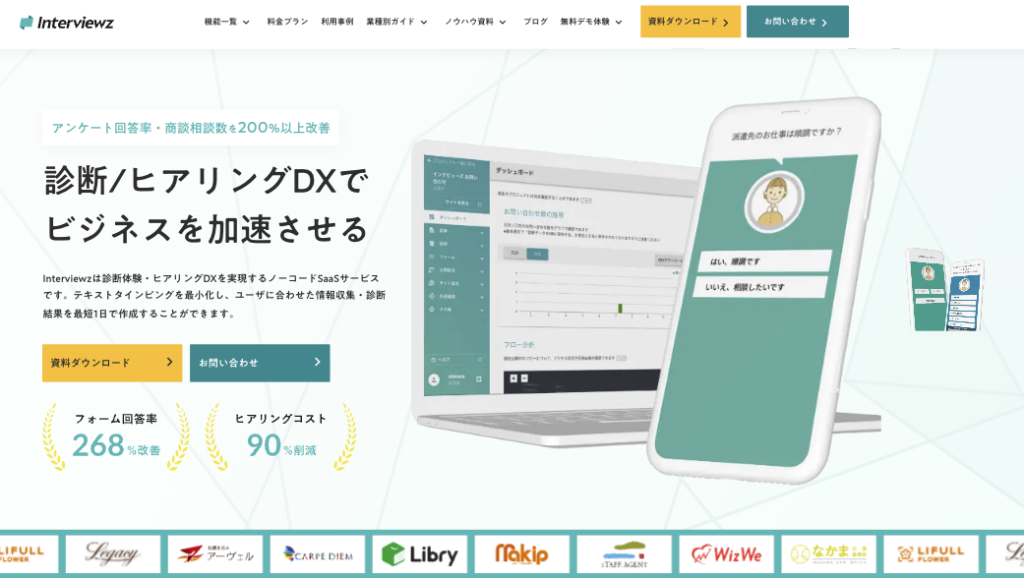
ここまで見てきたとおり、Microsoft Formsは社内業務のデータ収集基盤としては極めて優秀です。一方で、社外の見込み顧客との接点や、回答率そのものを引き上げたい場面では機能的な限界があります。
その限界を補う選択肢として、ヒアリングDXツール「Interviewz(インタビューズ)」を紹介します。
Interviewz(インタビューズ)とは
Interviewzは、LEARNERZ株式会社が提供するチャット形式のヒアリング・診断コンテンツ作成ツールです。タップ操作だけで回答が進む対話型UIを、ノーコードで構築できます。
アンケート・ヒアリングシート・診断コンテンツ・問い合わせフォームを1つのツールで作成でき、回答結果に応じたレコメンドや資料提示までを自動化できる点が特徴です。BtoBのリード獲得から、既存顧客への定期ヒアリングまで幅広く利用されています。
Microsoft Formsユーザーにこそ Interviewz が向いている5つの理由
すでにMicrosoft Formsを使っている企業ほど、Interviewzを併用する価値が明確になります。理由を5つに分けて具体的に説明します。
理由1:チャット型UIで回答率そのものが上がる
Microsoft Formsは「フォームに一覧で設問が並ぶ」形式です。回答者は最初に全体量を目にするため、設問が多いと開いた瞬間に離脱します。
Interviewzは1問ずつ対話形式で進むチャット型UIを採用しています。1画面に表示されるのは1問だけなので心理的負担が小さく、「気づいたら最後まで答えていた」状態を作れます。スマートフォンでの操作もタップ中心で完結するため、モバイル比率が高い調査ほど効果が出ます。
理由2:CSS編集とHTMLタグ埋め込みでブランド体験を作れる
Microsoft Formsでカスタマイズできるのは、テーマカラーと背景画像に限られます。ロゴの配置やフォントの指定、独自のレイアウト調整はできません。
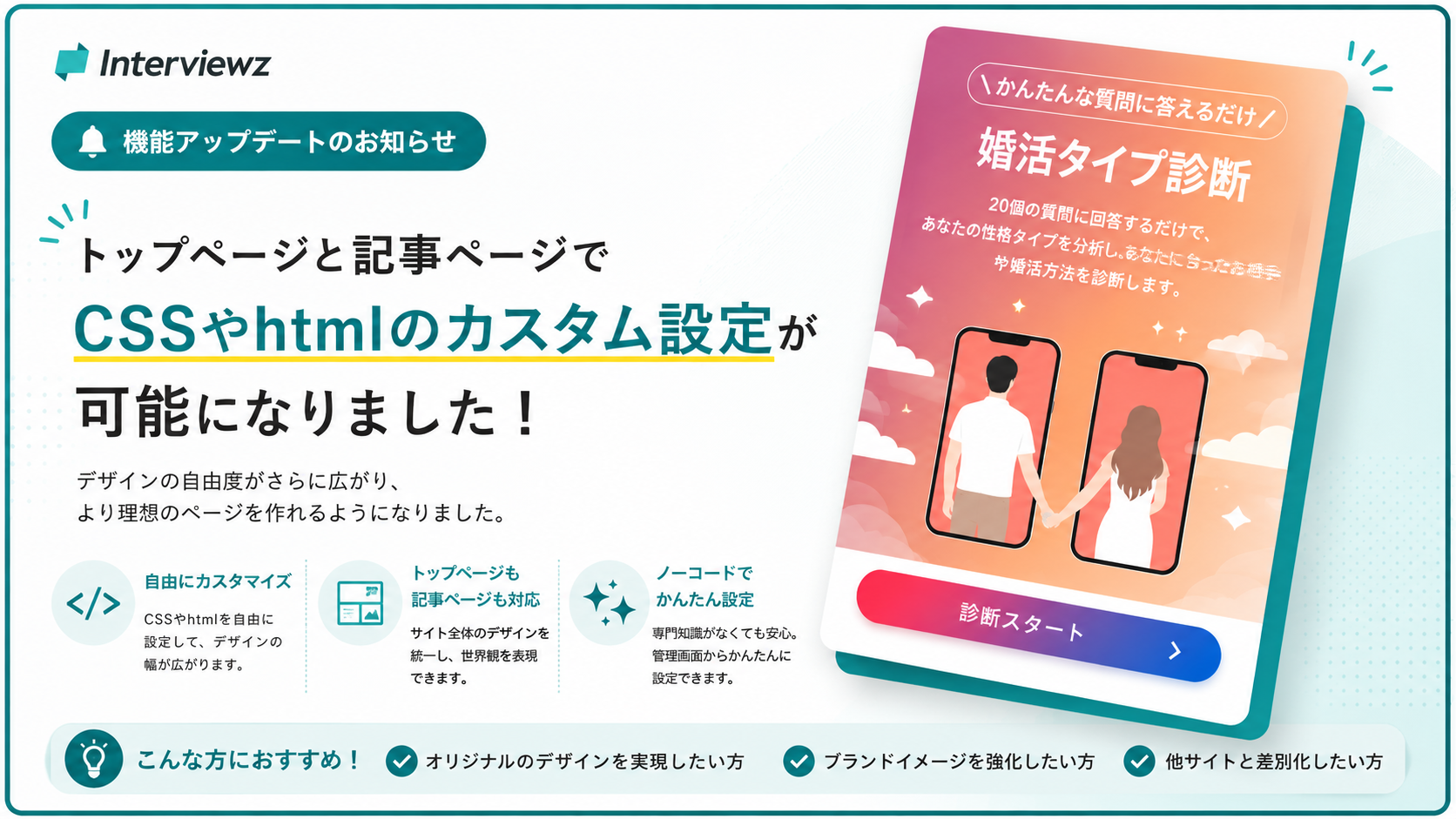
InterviewzはCSS編集とHTMLタグの埋め込みに対応しており、自社サイトと完全に同じトーンでヒアリング画面を構築できます。「フォームだけ別サービスに飛んだように見える」違和感がなくなるため、外部の見込み顧客に見せる接点では、この差がCVRに直結します。
▼CSSカスタマイズ・HTMLタグ埋め込みの詳細はこちら
👉 インタビューズの新機能プレスリリース
理由3:診断コンテンツでリード獲得とナーチャリングまで一気通貫
Microsoft Formsは「回答を集める」ところで役割が終わります。集めた回答をもとに、その場で回答者へ価値を返す仕組みは持っていません。
Interviewzは回答内容に応じたスコアリングと出し分けに対応しており、回答直後に「あなたに最適なプラン」「あなたの課題に合う資料」を提示できます。回答者にとってはその場でメリットがあるため回答動機が生まれ、企業側は回答データを「温度感のわかるリード情報」として営業に渡せます。
▼診断・ヒアリングコンテンツの実例を見たい方はこちら
👉 【無料DL】ヒアリング&診断コンテンツの実例集
理由4:外部SaaS連携とデータ活用の自由度
Microsoft FormsはMicrosoft 365内での連携は極めて強い一方、SalesforceやHubSpotといった外部のCRM・MAとの直接連携は用意されていません。Power Automateを介した迂回が必要になり、設計と保守の負担が発生します。
Interviewzは各種MA・CRM・SFA・チャットツールとの連携を前提に設計されており、回答をそのまま商談化のプロセスに乗せられます。Microsoft 365は社内、Interviewzは社外、という役割分担での併用が、多くの企業にとって現実的な最適解です。
理由5:ノーコードで現場が自走できる
高機能なツールを導入しても、更新のたびに情報システム部門や外部ベンダーへの依頼が必要では、運用は続きません。
Interviewzは画面上の操作だけで設問の追加・分岐の変更・デザインの調整ができます。マーケティング担当者や営業企画担当者が、思いついたその日に改善を反映できるため、PDCAの回転速度が段違いになります。この点はMicrosoft Formsの「誰でも触れる」という良さを引き継ぎつつ、機能面の制約だけを外した形といえます。
Microsoft FormsとInterviewzの使い分け早見表
| 用途 | Microsoft Forms | Interviewz |
|---|---|---|
| 社内アンケート・ES調査 | ◎ 最適 | ○ 匿名の対話型で本音を引き出したい場合 |
| 研修テスト・自動採点 | ◎ 最適 | △ |
| 各種申請・承認フロー | ◎ 最適 | △ |
| Webサイトからのリード獲得 | △ デザイン制約大 | ◎ 最適 |
| 診断コンテンツ・レコメンド | × 非対応 | ◎ 最適 |
| 顧客向けヒアリングシート | ○ 社内共有前提なら可 | ◎ 最適 |
| MA/CRMへのデータ連携 | △ Power Automate経由 | ◎ 標準連携 |
| 導入コスト | ◎ Microsoft 365に付属 | ○ 14日間の無料トライアルあり |
▼Interviewzの機能・料金・事例をまとめて確認したい方はこちら
👉 【無料DL】インタビューズ サービス概要資料

▼実際の画面を触って確かめたい方はこちら
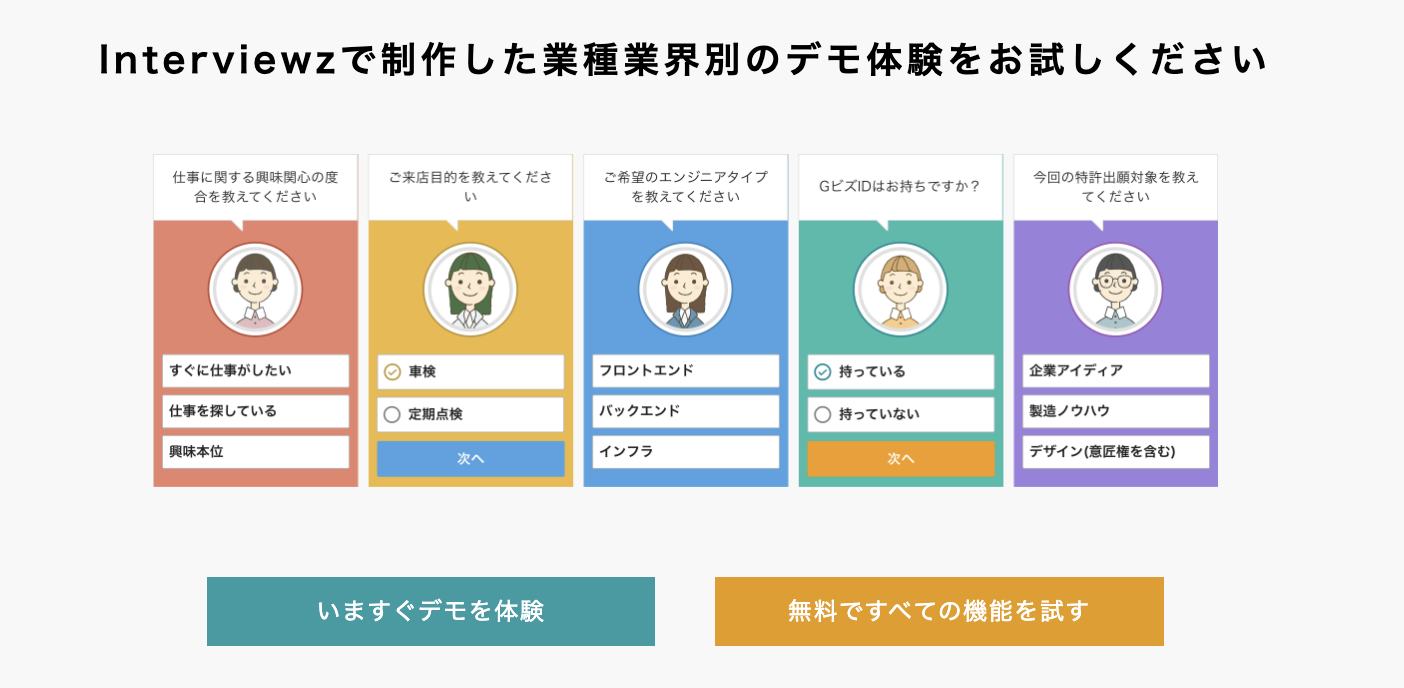
👉 インタビューズ 無料ヒアリングデモ
Microsoft Formsに関するよくある質問(FAQ)
Q1. Microsoft Formsは無料で使えますか?
A. Microsoftアカウントがあれば無料で基本機能を利用できます。ただし無料の個人アカウントは1フォームあたり200件で回答受付が停止し、Teams連携やPower Automate連携、ファイルアップロード機能も利用できません。
法人での業務利用であれば、月額750円程度から契約できるMicrosoft 365の組織アカウントが実質的な前提条件になります。すでにMicrosoft 365を導入している企業にとっては、追加コストゼロで使える点が最大の魅力です。
Q2. Microsoft Formsの回答数上限は何件ですか?
A. 公式ドキュメントによると、組織アカウントでは1フォームあたり最大500万件です。無料の個人アカウントは200件、有料の個人アカウントは1,000件が上限となります。
なお「上限は5万件」と紹介されている情報を見かけますが、これは政府向けクラウド環境(GCC High/DoD)の値です。一般的な商用テナントでは該当しないため、混同しないよう注意してください。
Q3. 匿名アンケートは作成できますか?
A. 作成できます。設定画面で「氏名を記録する」のチェックを外すことで、誰が回答したかを記録しない状態にできます。
ただし匿名性を担保するには、設問設計側の配慮も不可欠です。「所属部署」と「役職」と「在籍年数」を同時に聞くと、少人数の部署では個人が特定できてしまいます。匿名調査では、属性設問の粒度を粗くする(部署ではなく本部単位にするなど)工夫をしてください。
Q4. スマートフォンからフォームの作成・回答はできますか?
A. どちらも可能です。回答画面は完全にレスポンシブ対応しており、スマートフォンでも問題なく回答できます。
作成についてもブラウザから操作できますが、分岐設定や複雑な設問構成の編集はPCで行うことを強く推奨します。小さな画面では設定ミスに気づきにくく、後から修正するコストのほうが大きくなります。
Q5. Googleフォームからの移行は簡単ですか?
A. 残念ながら、GoogleフォームからMicrosoft Formsへ直接インポートする機能は提供されていません。設問は手動で再作成する必要があります。
ただし、移行は設問を見直す好機でもあります。惰性で残っていた設問を削り、10〜15問に絞り込むタイミングとして活用してください。過去の回答データは、GoogleフォームからCSVでエクスポートして別途保管しておきましょう。
Q6. Microsoft Formsで作ったフォームを自社サイトに埋め込めますか?
A. 「応答を収集」から埋め込みコード(iframe)を取得し、Webページに設置できます。ただし埋め込んだフォームの見た目はMicrosoft Formsの標準デザインのままで、サイト側のCSSで自由に調整することはできません。
社内ポータルやSharePointへの設置であれば十分実用的ですが、コーポレートサイトやLPに設置してCVRを追う用途では、デザイン自由度の高い専用ツールを検討したほうが成果につながります。
Q7. 回答データはどこに保存され、どのくらい残りますか?
A. 回答データはMicrosoft 365テナント内に保存され、フォームを削除しない限り保持されます。ファイルアップロードで収集したファイルは、個人フォームなら作成者のOneDrive、グループフォームならSharePointのドキュメントライブラリに格納されます。
注意すべきは作成者アカウントの削除です。個人フォームは作成者のアカウントに紐づくため、退職処理でアカウントが削除されるとデータへアクセスできなくなります。業務利用のフォームは必ずグループフォームで作成し、定期的にExcelへバックアップしてください。
あわせて読みたい関連記事
アンケート設計・作成
- アンケートフォームの作り方8ステップ完全ガイド|回答率を上げるコツ・シーン別テンプレート8選
- アンケート項目の作り方を徹底解説|目的別・質問例・作成のコツも紹介
- アンケートの作り方と回答率の高い質問事例をテンプレ付きで解説
- アンケートテンプレート完全ガイド|目的別の質問例・フォーマット・作り方を解説
- Webアンケートのメリットや作り方の流れ、回答率をあげるコツ4つを徹底解説
ヒアリング・営業活用
- ヒアリングシートの作り方8ステップと必須項目5つ【無料テンプレ付き】
- 営業ヒアリングシートの必須項目7つと作り方をテンプレート付きで解説
- 営業ヒアリングのコツと流れ7ステップ|フレームワーク・質問例・おすすめツール8選
- ビジネスヒアリングの完全ガイド|必須項目10個・フレームワーク6選・質問例50
- ユーザーインタビュー質問項目テンプレート30選|BtoB・BtoCでの使い分け方も解説
分析・調査レポート
- アンケートの分析方法5つと回答結果の集計、分析手順と質の高め方を徹底解説
- アンケート結果のまとめ方と流れ|見やすいまとめ方とおすすめツール5選
- アンケートレポート(調査報告書)の書き方とビジネスに活かすコツを解説
- 自由記述式アンケート結果のまとめ方|効果的な収集・分析方法も解説
- アンケート調査会社おすすめ15社を徹底比較|失敗しない選び方と費用相場も徹底解説
顧客満足度・CX
- 顧客満足度調査の方法10選|項目・テンプレート・事例を解説
- 顧客満足度調査のアンケート項目や効果的な質問方法と具体事例を解説
- 顧客満足度を上げる具体的な方法と効果的なアンケート調査のやり方を解説
- NPS®アンケートとは?質問例・作り方・分析・活用まで実務目線で完全解説
- パルスサーベイの導入事例とおすすめツールを解説
回答率向上・インセンティブ
- アンケート回答率を上げる方法12選|平均・計算式・設計のコツを徹底解説
- アンケートのプレゼントにデジタルギフトがおすすめな理由|選び方や注意点も解説
- デジタルギフトの効果的な使い方|種類や選び方、活用シーンを徹底解説
- アンケートの謝礼やプレゼントの送り方|種類と相場、注意点を徹底解説
- 【企業向け】アンケートモニターに謝礼を渡すメリットや種類、相場を解説
診断コンテンツ・ナーチャリング
- 診断コンテンツとは?CVRを上げる作り方と成功事例10選
- 診断コンテンツとは?作り方6ステップと活用事例11選
- 診断コンテンツで顧客を育成!ナーチャリング効果を高める方法を解説
- 診断コンテンツの効果とは?CVR向上&コンテンツの作り方5ステップを解説
- 診断ツールの作り方|おすすめ10選と選び方、成功事例を徹底解説
情報収集・周辺ツール
- googleフォームの活用事例10選|作成や高度な設定方法を具体的に解説
- Googleフォームの回答管理と活用法|ビジネス利用の限界と代替・連携ツールを比較
- アンケートツール9選|機能・特徴・料金別に徹底解説
- アンケートフォームの作成に役立つツールの比較と選び方を解説
- EFO(入力フォーム最適化)とは?マーケティング施策に重要な理由も解説
- お問い合わせフォームの作り方&改善項目19選|CVRを高める完全ガイド
- スマートフォンのフォーム最適化のポイントを解説
- リアルタイムオンラインアンケートシステムのメリットと活用事例を解説
まとめ|Microsoft Formsは「社内標準」として使い倒す
Microsoft Formsは、Microsoft 365を契約していれば追加コストゼロで使えるフォーム基盤です。社内アンケート、研修テスト、各種申請の受付といった用途では、これ以上の選択肢はなかなかありません。
一方で、デザイン自由度と外部連携の制約から、社外の見込み顧客との接点として使うには機能が不足します。この線引きを理解して使い分けることが、最も費用対効果の高い運用です。
本記事の要点を改めて整理します。
- 無料版は回答200件が上限。業務利用は組織アカウント(Microsoft 365)が実質的な前提
- 組織アカウントの回答上限は1フォームあたり最大500万件。「5万件」は政府向け環境の値なので混同しない
- 作成は7ステップ・約15分。ただし業務利用のフォームは必ずグループフォームで作る
- 設問は10〜15問が実用上限。選択式8割・自由記述2割の配分を基本にする
- 最大の事故要因は共有設定のミス。配布前にシークレットウィンドウで必ず開通確認する
- 真価はPower Automate・Power BIとの連携。「集めた後」まで設計して初めて元が取れる
- 社外向けのリード獲得やブランド体験が必要な場面は、デザイン自由度の高いツールとの併用が最適解
次のアクションとして、まずは1本、社内向けの短いアンケートをMicrosoft Formsで作ってみてください。10分あれば公開まで到達できます。そのうえで「デザインを整えたい」「回答率をもっと上げたい」「回答をそのまま営業活動につなげたい」と感じたら、専用ツールの併用を検討するタイミングです。
Interviewzでは、フォーム設計から回答率改善までのノウハウをまとめた資料を無料で公開しています。あわせてご活用ください。
▼サービスの全体像を知りたい方はこちら
👉 インタビューズ サービス概要資料
▼実際に14日間無料で試してみたい方はこちら
👉 無料トライアル資料&申し込み

▼お役立ち資料をまとめて確認したい方はこちら
👉 インタビューズ お役立ち資料一覧
▼ヒアリングシート・アンケートのテンプレートを探している方はこちら
👉 ヒアリングシート/アンケートテンプレート一覧
▼個別に相談したい方はこちら
👉 インタビューズ お問い合わせフォーム
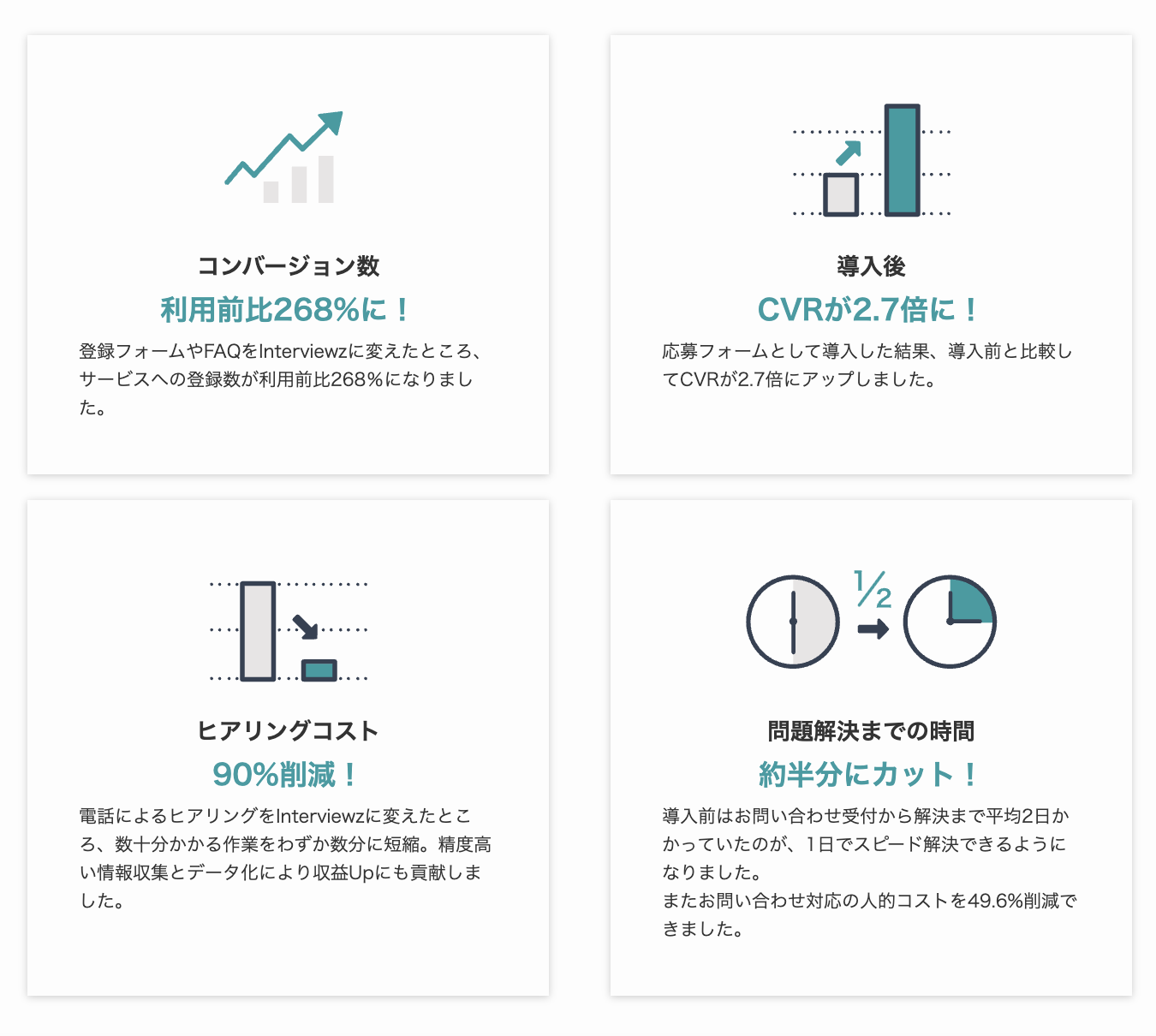
Interviewz(インタビューズ)をご活用いただくことで以下のことが解決できます。
• 新規お問い合わせ、相談数の向上
• ヒアリングの内容の最適化から受注率の向上
• ヒアリングコスト(人件費・タイムコスト)の削減
• 既存顧客のお問い合わせのセルフ解決(サポートコストの削減)
• サービス/プロダクトのマーケティングリサーチ
• 既存顧客、従業員のエンゲージメント向上
• データ登録負荷の軽減
• サイトにおけるユーザーの行動情報のデータ蓄積
▼Interviewz(インタビューズ)の主な活用方法
• 総合ヒアリングツール
• チャットボット
• アンケートツール
• カスタマーサポートツール
• 社内FAQツール
Interviewzの機能一覧|総合的なヒアリング活動を網羅
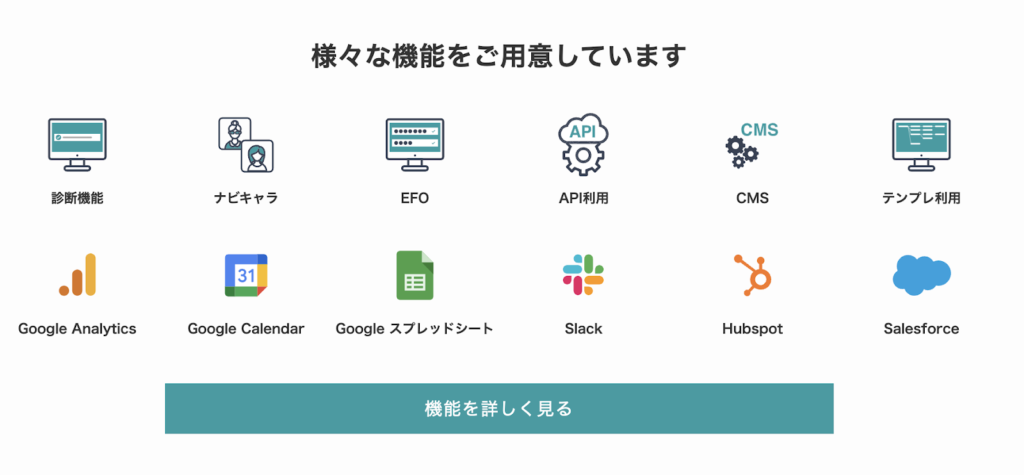
Interviewzでは、下記のような総合的なヒアリング活動を支援する機能を揃えております。