エクセル集計方法15選|関数・ピボットで作業時間を半減
- 2026/05/09
- 2026/08/14
SHARE


エクセルでデータを集計したいけれど、どの関数を使えばいいのか分からない。ピボットテーブルは名前だけ知っているが、いざ開くと手が止まる。アンケートの回答を1件ずつ数えていて、毎回半日つぶれている。
こうした悩みの多くは、「集計手法の使い分け」を知らないことが原因です。エクセルには合計を出す方法だけでも10通り以上あり、データ量と更新頻度によって最適解がまったく変わります。
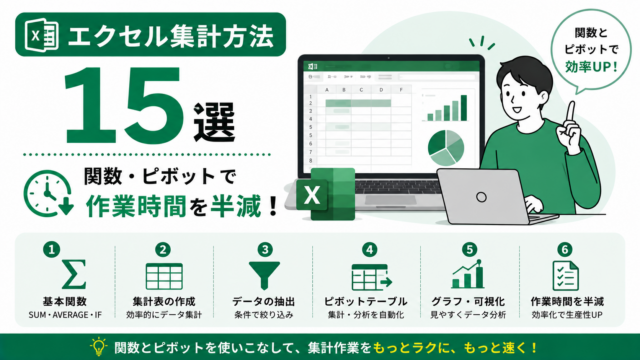
本記事では、基本関数から条件付き集計、ピボットテーブル、最新のGROUPBY/PIVOTBY関数、Power Queryによる自動化まで15の集計方法を比較表つきで体系的に解説します。
読み終えるころには、目の前のデータに対して「どの手法を選ぶべきか」を迷わず判断でき、集計にかかる時間を大幅に短縮できるようになりますので、ぜひ参考にしてください。
著者情報 運営:Interviewz(インタビューズ)編集部 / LEARNERZ株式会社
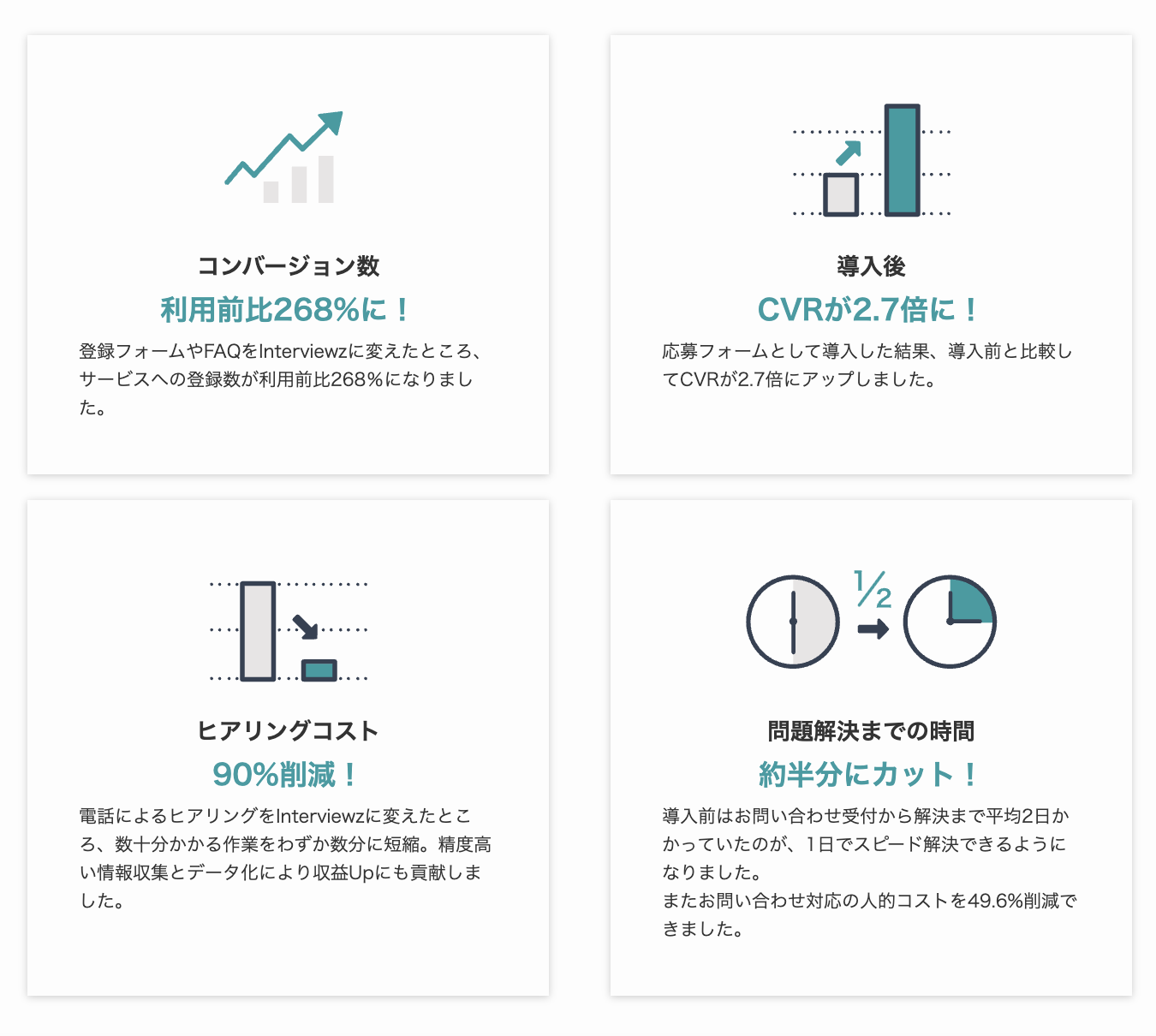
Interviewzは、診断・アンケート・ヒアリングをノーコードで構築できるヒアリングDXソリューションです。導入企業ではリード数268%向上、ヒアリングコスト90%削減・サポートコスト半減などの成果を実現しています。
本記事はBtoB企業のマーケティング・営業・人事・カスタマーサクセス支援を通じて蓄積した、データ集計・アンケート運用の実務知見をもとに編集しています。

エクセルの集計とは?3つの型で全体像をつかむ

エクセルの集計とは、散らばったデータを目的に沿って要約し、意思決定に使える形に変換する作業のことです。単に合計を出すことではなく、「誰が・何を判断するための数字か」を決めてから手法を選ぶことが出発点になります。
集計方法は数多くありますが、実務で使うものは大きく3つの型に整理できます。この型を理解しておくと、どの手法を選ぶべきかの判断が一気に速くなります。
型1:単純集計(全体の傾向をつかむ)
単純集計は、1つの項目について全体の合計・件数・平均を出す最も基本的な集計です。「売上の総額はいくらか」「回答者は何人か」「平均単価はいくらか」といった、全体像を把握するための数字を出します。
アンケートの世界では「GT集計(Grand Total)」とも呼ばれ、選択肢ごとの回答数と構成比(%)をセットで出すのが基本形です。使う関数はSUM・COUNT・COUNTA・AVERAGEで、ここを飛ばして詳細分析に進むと、全体像を見誤ったまま結論を出してしまうため必ず最初に実施します。
注意点は、回答数(n数)を必ず併記することです。構成比だけを見ると、n=10とn=1,000が同じ「40%」として並んでしまい、信頼度の違いが見えなくなります。
型2:条件付き集計(切り口で絞り込む)
条件付き集計は、「特定の条件を満たすデータだけ」を対象に合計や件数を出す集計です。「東京都の売上だけ合計したい」「20代女性の回答数だけ数えたい」といった、セグメント単位の数字を出すときに使います。
使う関数はSUMIF・SUMIFS・COUNTIF・COUNTIFS・AVERAGEIFSです。条件が1つならIF系、複数ならIFS系(末尾にSが付く方)を使うと覚えると迷いません。実務で最も使用頻度が高いのがこの型で、ここを使いこなせるかどうかで集計スピードが大きく変わります。
条件付き集計の落とし穴は、条件に指定する文字列の表記ゆれです。「東京都」と「東京」が混在していると、片方が集計から漏れます。集計前にデータの表記を統一する工程を必ず挟みましょう。
型3:クロス集計(2軸で関係性を見る)
クロス集計は、2つ以上の項目を掛け合わせて、その関係性を表形式で見る集計です。「地域×商品カテゴリの売上」「年代×満足度」のように、縦軸と横軸を設定して交差する部分の数値を出します。
単純集計が「何が起きたか」を示すのに対し、クロス集計は「なぜ起きたか」の仮説を立てるための材料を提供します。全体満足度が下がった原因を探るとき、年代別にクロス集計すると特定層だけ急落していた、といった発見が得られます。
手法はピボットテーブル、SUMIFS関数の縦横展開、そして最新のPIVOTBY関数の3通り。データが頻繁に更新されるならピボットテーブル、レポートに埋め込んで自動更新したいなら関数、という使い分けが基本です。
集計の前に必ず整えるべき「データの形」
どの型を使う場合も、元データが「1行1レコード・1列1項目」のリスト形式になっていることが前提です。この形が崩れていると、関数もピボットテーブルも正しく動きません。
具体的なNG例は、セルの結合、1行目より上に余計なタイトル行がある、途中に空白行がある、1つのセルに複数の情報が入っている(「東京都/営業部」など)、見出し行が2段になっている、の5つです。
集計作業の8割は、この前処理で決まります。データを受け取ったらまずCtrl+Tでテーブル化し、形式が正しいかを確認する習慣をつけると、後工程のエラーが劇的に減ります。
▼アンケートの設計段階から集計しやすい形に整えたい方はこちら
👉 ヒアリングシート作成ガイド(マーケティングリサーチ編)を無料ダウンロード
エクセル集計方法15選【一覧比較表】
エクセルで使える主要な集計方法15種類を、難易度・向いているデータ量・自動更新の可否で比較しました。自分のケースに近い行から読み進めてください。
| # | 集計方法 | 主な用途 | 難易度 | 向くデータ量 | 自動更新 |
|---|---|---|---|---|---|
| 1 | SUM | 単純な合計 | ★☆☆ | 〜数万行 | △ |
| 2 | COUNT / COUNTA | 件数・回答数のカウント | ★☆☆ | 〜数万行 | △ |
| 3 | AVERAGE / MEDIAN | 平均値・中央値 | ★☆☆ | 〜数万行 | △ |
| 4 | MAX / MIN | 最大値・最小値の抽出 | ★☆☆ | 〜数万行 | △ |
| 5 | SUBTOTAL | フィルター連動の集計 | ★★☆ | 〜数万行 | ◎ |
| 6 | AGGREGATE | エラー値を無視した集計 | ★★☆ | 〜数万行 | ◎ |
| 7 | SUMIF / SUMIFS | 条件付きの合計 | ★★☆ | 〜数万行 | ○ |
| 8 | COUNTIF / COUNTIFS | 条件付きの件数 | ★★☆ | 〜数万行 | ○ |
| 9 | AVERAGEIF / AVERAGEIFS | 条件付きの平均 | ★★☆ | 〜数万行 | ○ |
| 10 | SUMPRODUCT | 複数回答・重み付け集計 | ★★★ | 〜数万行 | ○ |
| 11 | 小計機能 | グループごとの階層集計 | ★★☆ | 〜数千行 | × |
| 12 | 統合機能 | 複数シート・ブックの合算 | ★★☆ | 〜数千行 | △ |
| 13 | ピボットテーブル | クロス集計・多角的分析 | ★★☆ | 〜数十万行 | △ |
| 14 | GROUPBY / PIVOTBY | 数式1つで集計表を生成 | ★★☆ | 〜数十万行 | ◎ |
| 15 | Power Query | 整形〜集計の自動化 | ★★★ | 数十万行〜 | ◎ |
※自動更新:◎=元データ変更で自動反映/○=範囲内なら自動反映/△=更新操作が必要/×=作り直しが必要
※GROUPBY・PIVOTBYはMicrosoft 365環境で利用可能な関数です(買い切り版Excelでは使用できません)。
表を見て迷ったときの判断軸はシンプルです。データが1万行未満で単発の作業なら関数、繰り返し使うレポートならピボットテーブルかGROUPBY、毎月同じ整形が発生するならPower Query。この3択で考えると、手法選びに悩む時間がなくなります。
設問タイプ別・対応する集計方法一覧表
アンケートを集計する場合、設問のタイプごとに適切な集計方法が異なります。ここを間違えると、単純合計が100%を超えたり、平均値が計算できないといったトラブルが起こります。
| 設問タイプ | 回答形式の例 | 推奨する集計方法 | 出すべき指標 | 注意点 |
|---|---|---|---|---|
| 単一回答(SA) | 「最も当てはまるものを1つ」 | COUNTIF+構成比 | 回答数・構成比(合計100%) | 無回答を分母に含めるか統一する |
| 複数回答(MA) | 「当てはまるものすべて」 | 選択肢ごとに列を分けCOUNTIF/SUMPRODUCT | 選択率(合計は100%を超える) | 分母は「回答者数」であり延べ選択数ではない |
| 数値回答 | 年齢・利用回数・金額 | AVERAGE/MEDIAN/MAX/MIN | 平均・中央値・分布 | 外れ値があるときは中央値を併記 |
| 尺度評価(5段階など) | 「満足〜不満」の5段階 | COUNTIF+加重平均(SUMPRODUCT) | 平均スコア・トップ2ボックス率 | 選択肢に点数を割り当ててから計算する |
| NPS設問 | 0〜10点の推奨度 | COUNTIFSで3群に分類 | 推奨者%−批判者%=NPS | 7〜8点(中立者)は計算から除外 |
| 自由記述(FA) | テキスト回答 | カテゴリ付与→COUNTIF | 言及カテゴリ別の件数 | 先にコーディング(分類)が必須 |
| 属性(デモグラ) | 年代・業種・役職 | ピボットテーブルでクロス集計 | セグメント別の傾向差 | n数が30未満のセルは参考値扱い |
特に間違いが多いのが複数回答(MA)の分母です。選択された延べ数を分母にすると数字が実態より小さく出てしまうため、必ず「回答者数」を分母に置いてください。
▼設問設計の段階から集計精度を高めたい方はこちら
👉 ヒアリングシート/アンケートテンプレート集を見る
基本関数でエクセル集計する方法【関数別に解説】

ここからは、実務で使用頻度の高い関数を「書式」「使う場面」「つまずきやすいポイント」の3点セットで解説します。コピーしてそのまま使える形で書式を掲載しているので、手元のシートで試しながら読み進めてください。
SUM関数|合計を出す最短ルート
SUM関数は指定した範囲の数値をすべて合計する、最も基本的な集計関数です。書式は =SUM(範囲) で、=SUM(B2:B100) のように使います。離れた範囲を足す場合は =SUM(B2:B50,D2:D50) とカンマで区切ります。
最速の入力方法は、合計を出したいセルを選んで Alt + Shift + =(環境によりAlt + =) を押すことです。範囲が自動判定され、1秒で数式が入ります。
つまずきやすいのは、あとから行を追加したときに合計範囲に含まれないケースです。元データをCtrl + Tでテーブル化しておけば、行が増えても自動で範囲が拡張されます。単発作業でない限り、テーブル化を先に済ませておくのが鉄則です。
COUNT/COUNTA関数|件数と回答数を数える
COUNT関数は数値が入力されたセルの個数を、COUNTA関数は空白以外のすべてのセルの個数を数えます。書式は =COUNT(範囲)、=COUNTA(範囲) です。
アンケート集計では、この2つの使い分けが重要になります。数値回答の有効回答数を出すならCOUNT、テキストを含む回答者数を出すならCOUNTAです。「回答者総数」を出すときはCOUNTA、「その設問に答えた人数」を出すときは設問列に対してCOUNTAと、分母の定義を明確にしておきましょう。
空白セルの数を数えたい場合はCOUNTBLANK関数を使います。未回答率==COUNTBLANK(範囲)/COUNTA(回答者ID列) で算出でき、設問ごとの離脱ポイントを特定できます。
AVERAGE/MEDIAN関数|平均と中央値を使い分ける
AVERAGE関数は平均値、MEDIAN関数は中央値を返します。書式は =AVERAGE(範囲)、=MEDIAN(範囲) です。
実務で意識したいのは、平均値は極端な値(外れ値)に引っ張られるという性質です。たとえば10人の購入金額のうち1人だけ100万円だった場合、平均は跳ね上がりますが「typicalな顧客像」からは離れてしまいます。
平均値と中央値の差が大きいデータは、分布が偏っているサインです。両方を並べて出し、乖離が大きければヒストグラムで分布を確認する、という手順を習慣にすると分析の精度が上がります。
MAX/MIN関数|異常値の検出に使う
MAX関数は最大値、MIN関数は最小値を返します。書式は =MAX(範囲)、=MIN(範囲) です。単に「トップの数字を知る」だけでなく、データクレンジングのチェックツールとして使うのが実務的です。
年齢データのMINが0、MAXが999といった値を返したら、入力ミスや異常値が混ざっている証拠です。集計に入る前に各数値列でMAXとMINを一度出しておくと、おかしなデータを集計後ではなく集計前に発見できます。
上位N番目を出したいときはLARGE関数(=LARGE(範囲,3) で3番目に大きい値)、下位N番目はSMALL関数を使います。
SUBTOTAL関数|フィルターに連動する合計
SUBTOTAL関数はフィルターで絞り込んだ結果だけを集計する関数です。書式は =SUBTOTAL(集計方法, 範囲)。第1引数の数字で動作が変わり、9=合計、1=平均、3=件数(COUNTA相当)が頻出です。
ポイントは、101〜111の番号を使うと「非表示にした行」も除外できることです。=SUBTOTAL(109, B2:B100) とすれば、フィルターで隠した行も手動で非表示にした行も集計対象から外れます。
SUM関数との決定的な違いは、フィルターを掛け替えるたびに数字が自動で更新される点です。データを絞り込みながら数字を確認する作業では、SUMではなくSUBTOTALを使うべきと覚えておいてください。
AGGREGATE関数|エラー値があっても集計を止めない
AGGREGATE関数は、SUBTOTALの上位互換にあたる関数です。書式は =AGGREGATE(集計方法, オプション, 範囲) で、第2引数のオプションでエラー値や非表示行の扱いを細かく制御できます。
最も使うのは =AGGREGATE(9, 6, B2:B100) という形です。第2引数の「6」が「エラー値を無視する」という指定で、範囲内に #N/A や #DIV/0! が混ざっていても、エラーにならず正しい合計が返ります。
VLOOKUPの結果が入った列を集計するときなど、エラーが避けられない場面で威力を発揮します。SUM関数だと1つでもエラーがあると全体がエラーになるため、他人が作ったシートを集計するときの保険として覚えておく価値が高い関数です。
SUMIF/SUMIFS関数|条件に合うデータだけ合計する
SUMIF関数は条件1つ、SUMIFS関数は条件複数で合計を出します。実務では条件が増えることが多いため、最初からSUMIFSだけを覚えるのが効率的です。
書式は =SUMIFS(合計範囲, 条件範囲1, 条件1, 条件範囲2, 条件2, …)。たとえば =SUMIFS(D:D, A:A, "東京", B:B, "商品A") で「東京かつ商品A」の売上合計が出ます。
引数の順序がSUMIFと逆になっている点に注意してください。SUMIFは「条件範囲→条件→合計範囲」、SUMIFSは「合計範囲→条件範囲→条件」です。この違いがエラーの最頻出原因なので、SUMIFSに統一すると混乱を避けられます。
条件には比較演算子も使えます。">=1000" で1,000以上、"<>"&"" で空白以外、"*営業*" でワイルドカードによる部分一致が指定できます。
COUNTIF/COUNTIFS関数|条件に合う件数を数える
COUNTIFS関数は複数条件を満たすセルの個数を数える関数です。書式は =COUNTIFS(条件範囲1, 条件1, 条件範囲2, 条件2, …) で、合計範囲の指定が不要な点がSUMIFSとの違いです。
アンケート集計での定番の使い方は、選択肢ごとの回答数を一気に出すことです。集計表の左に選択肢名を並べ、=COUNTIF($C$2:$C$500, F2) と入力して下方向にコピーすれば、全選択肢の回答数が数秒で揃います。絶対参照($)を忘れるとコピー時に範囲がずれるため、F4キーでの固定を習慣にしてください。
年代×満足度のようなクロス集計も、=COUNTIFS($A:$A, $F2, $B:$B, G$1) の形で行方向・列方向に展開すればマトリクス表が作れます。ピボットテーブルと違い更新操作が不要なので、定型レポートに埋め込む用途ではCOUNTIFSのほうが実用的です。
AVERAGEIF/AVERAGEIFS関数|セグメント別の平均を出す
AVERAGEIFS関数は複数条件を満たすデータの平均を返します。書式は =AVERAGEIFS(平均範囲, 条件範囲1, 条件1, …) とSUMIFSと同じ並びです。
「20代の平均満足度」「リピーターの平均購入単価」など、セグメント別の水準を比べたいときに使います。全体平均と各セグメントの平均を並べると、どの層が全体を押し下げているかが一目で分かります。
注意点は、条件に合うデータが1件もないと #DIV/0! エラーになることです。=IFERROR(AVERAGEIFS(...), "-") で包んでおくと、レポートの見た目が崩れません。
SUMPRODUCT関数|複数回答と加重平均に効く
SUMPRODUCT関数は配列同士を掛け合わせて合計する関数で、書式は =SUMPRODUCT(配列1, 配列2, …) です。一見地味ですが、アンケート集計では非常に強力な武器になります。
用途の1つ目は5段階評価の加重平均です。選択肢に1〜5点を割り当て、=SUMPRODUCT(点数範囲, 回答数範囲)/SUM(回答数範囲) とすれば平均スコアが一発で出ます。
用途の2つ目は複数回答の条件付きカウントです。=SUMPRODUCT((A2:A500="女性")*(C2:C500=1)) のように条件を掛け算で並べると、COUNTIFSでは扱いにくい柔軟な条件指定ができます。
用途の3つ目は重複を除いたユニーク件数で、=SUMPRODUCT(1/COUNTIF(A2:A500, A2:A500)) という定型文で算出できます(空白セルがあるとエラーになるため事前除去が必要です)。
GROUPBY/PIVOTBY関数|数式1つで集計表を作る新機能
GROUPBY関数とPIVOTBY関数は、ピボットテーブルと同等の集計表を数式1つで生成できる新関数です。Microsoft 365環境で利用でき、買い切り版のExcelでは使用できません。
GROUPBYは縦方向のグループ集計に使い、書式は =GROUPBY(グループ化する列, 集計する値, 集計関数, [ヘッダー], [合計行], …) です。=GROUPBY(B2:B500, D2:D500, SUM) と入力するだけで、商品別の売上集計表が自動生成されます。
PIVOTBYは縦横のクロス集計に使い、書式は =PIVOTBY(行の列, 列の列, 集計する値, 集計関数, …) です。=PIVOTBY(A2:A500, B2:B500, D2:D500, SUM) で、地域×商品のクロス集計表が完成します。
ピボットテーブルとの最大の違いは、元データを更新すると集計表が自動で更新される点です。ピボットテーブルは「更新」ボタンを押す必要がありますが、GROUPBY/PIVOTBYは数式なので即座に反映されます。定型レポートの自動化に極めて有効です。
ピボットテーブルで集計する手順【5ステップ】

ピボットテーブルは、表データを「行・列・値・フィルター」の4領域に振り分けるだけで、関数を書かずに集計表を自動生成する機能です。数万行のデータでも数秒で集計でき、切り口の変更もドラッグ操作だけで完了します。
ここでは、初めて触る方でも迷わないよう5ステップに分けて解説します。
STEP1:元データをテーブル化する
ピボットテーブルを作る前に、元データを必ずテーブル形式に変換します。データ内の任意のセルを選択し、Ctrl + T を押してOKをクリックするだけです。
テーブル化しておくと、あとから行を追加してもピボットテーブルの参照範囲が自動で広がります。この一手間を省くと、翌月データを追記したときに集計に反映されないという典型的なミスが発生します。
あわせて、セル結合の解除・空白行の削除・見出し行の1行化も済ませておきましょう。見出しに空欄があるとピボットテーブルの作成自体がエラーになります。
STEP2:ピボットテーブルを挿入する
データ内のセルを選択した状態で、リボンの「挿入」タブ →「ピボットテーブル」をクリックします。範囲は自動判定されるので、そのままOKで問題ありません。
配置先は「新規ワークシート」を選ぶのが基本です。既存シートに置くと、集計結果が広がったときに周囲のデータを押しつぶす恐れがあります。
作成直後は空の枠と、右側に「ピボットテーブルのフィールド」パネルが表示されます。この時点では何も表示されなくて正常なので、次のステップに進んでください。
STEP3:行・列・値にフィールドを配置する
右側のフィールドリストから、項目名を下の4つのボックスへドラッグします。「行」に見たい切り口、「値」に集計したい数値を入れるのが基本形です。
たとえば商品別売上を見たいなら、「商品名」を行に、「売上金額」を値にドラッグします。これだけで商品別の合計表が完成します。
クロス集計にしたい場合は、さらに「列」に2つ目の切り口を追加します。行に「地域」、列に「商品カテゴリ」、値に「売上金額」を置けば、地域×カテゴリのマトリクス表になります。「フィルター」には、表全体を絞り込みたい項目(年度など)を配置します。
STEP4:集計方法と表示形式を調整する
「値」に配置した項目は、数値なら合計、テキストならデータの個数が初期設定されます。変更したい場合は、値エリアの項目をクリック →「値フィールドの設定」から、平均・最大・最小・個数などに切り替えられます。
構成比を出したいときは、同じ「値フィールドの設定」の「計算の種類」タブで「列集計に対する比率」や「行集計に対する比率」を選びます。関数を書かずに%表示のクロス集計表が作れるため、アンケート集計では必須の操作です。
同じ項目を「値」に2回ドラッグすれば、実数と構成比を並べて表示することもできます。レポートの説得力が一段上がるテクニックです。
STEP5:スライサー・タイムラインで絞り込む
ピボットテーブルを選択した状態で「ピボットテーブル分析」タブ →「スライサーの挿入」を選ぶと、ボタン形式のフィルターパネルが追加されます。クリックするだけで表示条件を切り替えられ、会議中のその場の質問にも即座に応えられます。
日付データがある場合は「タイムラインの挿入」を使うと、年・四半期・月・日の単位でスライドバー操作による期間絞り込みができます。「直近3カ月だけ見たい」といった要望に数秒で対応可能です。
複数のピボットテーブルに同じスライサーを連動させることもできます(スライサーを右クリック →「レポートの接続」)。ダッシュボード風のレポートを作るなら必須の機能です。
なお、元データを変更したあとは必ず「更新」(Alt + F5)を実行してください。ピボットテーブルは自動更新されないため、古い数字のまま報告してしまう事故が最も起きやすいポイントです。
▼アンケート集計そのものを効率化したい方はこちら
👉 デジタルギフト付きアンケート資料を無料ダウンロード
集計ミスをなくす7つのコツ
集計作業で本当に怖いのは、エラー表示が出ることではありません。エラーが出ないまま、間違った数字がそのまま報告書に載ってしまうことです。ここでは実務で起きやすいミスと、その予防策を7つに分けて解説します。
コツ1:集計前に必ず「表記ゆれ」を統一する
条件付き集計が合わない原因の第1位が表記ゆれです。「株式会社ABC」と「(株)ABC」、「東京都」と「東京」、全角スペースと半角スペースの混在などが、集計漏れを静かに生み出します。
対策は、集計前にデータクレンジングの工程を必ず挟むことです。具体的には、=TRIM(CLEAN(A2)) で前後の空白と制御文字を除去し、=ASC() や =JIS() で全角半角を統一します。
さらに確実な方法は、対象列でピボットテーブルを作り、値の一覧を目視で確認することです。似た表記が並んでいれば一目で分かります。この確認を5分入れるだけで、集計後の手戻りが激減します。
コツ2:「文字列として保存された数値」を放置しない
CSVから取り込んだデータでは、見た目は数字でも実体が文字列になっているケースが頻発します。この状態だとSUM関数は0を返しますが、エラーは出ないため気づきにくいのが厄介です。
見分け方は3つあります。セルの左上に緑の三角マークが出ている、数値が左寄せになっている、そして =ISNUMBER(A2) がFALSEを返す、です。
修正は、対象列を選択して「データ」タブ →「区切り位置」→ そのまま「完了」をクリックするのが最速です。1クリックで列全体が数値型に変換されます。VALUE関数で変換する方法もありますが、列数が多いときは区切り位置のほうが圧倒的に速く済みます。
コツ3:セル結合を撲滅する
セル結合は集計作業における最大の敵です。結合されたセルがあると、SUM関数の範囲指定がずれ、ピボットテーブルは作成エラーになり、並べ替えとフィルターも正しく動作しません。
見た目を整えたい場合は、結合ではなく「セルの書式設定」→「配置」→「横位置:選択範囲内で中央」を使ってください。見た目は結合とほぼ同じですが、データ構造は壊れません。
既存の結合を一括解除するには、シート全体を選択(Ctrl + A)してから「セルを結合して中央揃え」ボタンをオフにします。解除後は空白セルが残るため、Ctrl + G →「セル選択」→「空白セル」で空白を選び、=上のセル を入力してCtrl + Enterで一括補完すると完璧です。
コツ4:数式エラーの型を見て原因を切り分ける
エラー表示は「どこを直せばいいか」を教えてくれるヒントです。型ごとに原因が決まっているので、覚えておくと修正時間が大幅に短縮されます。
#DIV/0! はゼロまたは空白セルで割っている状態。#N/A は検索値が見つからない状態で、VLOOKUPやXLOOKUPで多発します。#REF! は参照していたセルや行が削除された状態、#VALUE! は数値であるべき箇所に文字列が入っている状態です。
表示だけを消したいなら =IFERROR(数式, "") または =IFERROR(数式, 0) で包みます。ただしIFERRORは原因を隠すだけなので、必ず原因を特定してから使うのが鉄則です。エラーの数を把握したい場合は =COUNTIF(範囲, "#N/A") ではなく =SUMPRODUCT(--ISERROR(範囲)) で件数を数えられます。
コツ5:合計値のクロスチェックを必ず行う
集計結果が正しいかを検証する最も簡単な方法は、「違う経路で出した合計が一致するか」を確認することです。ピボットテーブルの総計とSUM関数の合計が一致すれば、集計漏れがないと確認できます。
クロス集計表なら、行の合計と列の合計が同じ値になるかをチェックします。一致しない場合は、条件から漏れているデータ(分類されていない「その他」)が存在するサインです。
アンケートの場合は、各設問の回答数合計が回答者総数と一致するかを確認します(単一回答の場合)。ここが合わないときは、無回答の扱いか、選択肢の集計漏れのどちらかが原因です。
コツ6:絶対参照と相対参照を使い分ける
COUNTIFを下方向にコピーしたら数字がおかしくなった——これは参照範囲が一緒にずれているのが原因です。集計範囲は絶対参照($C$2:$C$500)、条件セルは相対参照(F2)にするのが基本形になります。
入力中にF4キーを押すと、相対参照 → 絶対参照 → 行だけ固定 → 列だけ固定の順に切り替わります。この4状態を意識的に使い分けられると、クロス集計表を一気に展開できるようになります。
より確実なのは、元データをテーブル化して構造化参照(テーブル1[売上] のような書き方)を使うことです。参照が名前で固定されるため、行の増減にも自動で追従します。
コツ7:元データと集計シートを物理的に分ける
集計作業の事故は、元データを直接いじってしまうことから始まります。並べ替えの範囲指定を誤って行がバラバラになる、フィルター状態で貼り付けて別行に値が入る、といった被害は復旧が困難です。
対策はシンプルで、「元データシート」「集計シート」「レポートシート」の3層構造にすることです。元データシートは読み取り専用の扱いとし、加工は必ず別シートで行います。
さらに、元データシートには「取得日」「取得元」「行数」をメモしておきましょう。あとから数字の根拠を問われたときに即答でき、レポートの信頼性そのものが上がります。
▼回答率と回答品質を同時に高める設計を知りたい方はこちら
👉 ユーザーからの回答率の高いアンケートの作り方【6つのコツ】を無料ダウンロード

集計データの分析・活用方法

集計は目的ではなく手段です。出した数字から何を読み取り、次にどんな行動を取るかまでを設計して、初めて集計に価値が生まれます。ここでは、集計後の分析と活用の進め方を解説します。
比較の3軸(時系列・セグメント・目標)で読み解く
数字は単体では意味を持ちません。何かと比較して初めて「良い・悪い」の判断が可能になります。比較の軸は3つ押さえておけば十分です。
1つ目は時系列比較で、前月比・前年同月比を見ます。季節変動のある事業では、前月比よりも前年同月比のほうが実態を正しく表します。
2つ目はセグメント比較で、年代別・地域別・チャネル別に分解します。全体平均が横ばいでも、内訳では特定層が急落しているケースは珍しくありません。
3つ目は目標との比較で、計画値・予算に対する達成率を見ます。この3軸を並べたレポートは、それだけで「次に何をすべきか」の議論を促します。
グラフ化で伝わるレポートに変える手順
グラフは装飾ではなく、「伝えたい主張」を最短で理解させるための道具です。目的に応じてグラフの種類を選び分けてください。
構成比を見せるなら100%積み上げ横棒グラフ(円グラフは項目が4つを超えると読みにくくなります)。時系列の推移なら折れ線グラフ。項目間の大小比較なら横棒グラフ。2つの指標の関係性を見るなら散布図が適します。
作成手順は、集計表を選択 →「挿入」タブ → 目的のグラフを選択、の3ステップです。作成後は不要な要素(目盛線・凡例・軸ラベル)を削り、データラベルを直接表示すると一気に見やすくなります。
グラフのタイトルには「地域別売上」ではなく「関西エリアが前年比120%で牽引」のように結論を書くと、読み手が図を解釈する手間がなくなります。
条件付き書式で異常値を可視化する
大きな集計表は、数字を眺めるだけでは傾向がつかめません。条件付き書式を使うと、表そのものがヒートマップに変わり、注目すべきセルが一瞬で浮かび上がります。
手順は、集計範囲を選択 →「ホーム」タブ →「条件付き書式」→「カラースケール」を選ぶだけです。数値の高低が色の濃淡で表現されます。
特定の閾値だけ強調したい場合は「セルの強調表示ルール」で「指定の値より小さい」を選び、目標未達のセットを赤く塗ります。会議資料では、この一手間があるだけで議論のスピードが変わります。
集計結果を次のアクションに変換する
レポートの最後には、必ず「発見」「解釈」「打ち手」の3点セットを書きましょう。数字の羅列で終わるレポートは読まれず、意思決定にもつながりません。
たとえば「30代女性の満足度が3.2で全体平均より0.8低い」(発見)→「初回利用時のサポート導線が分かりにくい可能性がある」(解釈)→「初回オンボーディングのヒアリング項目を追加して原因を特定する」(打ち手)という流れです。
打ち手には必ず担当者と期日を添えます。ここまで書いて初めて、集計作業が業務改善に接続されます。
▼集計結果をレポートにまとめる型を知りたい方はこちら
👉 ヒアリング&診断コンテンツの実例集を無料ダウンロード

エクセル集計を自動化する応用テクニック
毎月同じ集計を繰り返しているなら、作業そのものを自動化するのが最も効果の大きい改善です。ここでは、習得コストが低い順に4つの手法を紹介します。
ショートカットキーで操作時間を圧縮する
まず取り組むべきは、マウス操作をキーボードに置き換えることです。1回あたり数秒の短縮でも、集計作業では数百回繰り返すため、累積効果は無視できません。
集計作業で特に効くのは以下の8つです。Ctrl + T(テーブル化)、Alt + Shift + =(SUM自動入力)、Ctrl + Shift + L(フィルターON/OFF)、Ctrl + 方向キー(データ端まで移動)、Ctrl + Shift + 方向キー(範囲を一括選択)、F4(絶対参照切替/直前操作の繰り返し)、Alt + F5(ピボットテーブル更新)、Ctrl + Shift + V(形式を選択して貼り付け)。
すべてを一度に覚える必要はありません。今週はCtrl+T、来週はCtrl+Shift+方向キー、と1つずつ体に入れるほうが定着します。
小計機能でグループ別の階層集計を作る
小計機能は、グループごとの小計行を自動挿入し、折りたたみ可能な階層表を作る機能です。部署別・支店別の一覧に小計を差し込みたいときに便利です。
手順は、まずグループ化したい列(例:部署)で並べ替えを行い、次に「データ」タブ →「小計」をクリック。「グループの基準」に部署、「集計の方法」に合計、「集計するフィールド」に金額を指定してOKを押します。
並べ替えを先にやらないと小計が正しく入らない点だけ注意してください。左端に表示される階層ボタン(1・2・3)で、総計だけ・小計まで・明細まで、と表示を切り替えられます。
統合機能で複数シート・複数ブックを合算する
統合機能は、同じフォーマットのシートが複数あるときに、それらを1枚に合算する機能です。支店ごとにシートが分かれている月次データなどで活躍します。
手順は、出力先のセルを選択 →「データ」タブ →「統合」→ 集計方法(合計など)を選び、各シートの範囲を「追加」ボタンで登録していきます。「上端行」「左端列」にチェックを入れると、項目名をキーに自動でマッチングされます。
「統合元データとリンクする」にチェックを入れると、元シートの変更が統合結果に反映されるようになります。ただしシート構成が変わると崩れやすいため、継続運用するならPower Queryへの移行を検討してください。
Power Queryで整形から集計までを自動化する
Power Queryは、データの取り込み・整形・集計の手順を「記録」し、ボタン1つで再実行できる機能です。Excel 2016以降に標準搭載されており、マクロと違ってコードを書く必要がありません。
基本の流れは4ステップです。「データ」タブ →「データの取得」で対象ファイルを指定 → Power Queryエディタで列の削除・型変換・不要行の除去などを実行 →「グループ化」で集計 →「閉じて読み込む」でシートに出力します。
真価を発揮するのは翌月以降です。同じフォーマットの新しいファイルを差し替えて「更新」を押すだけで、整形から集計までが全自動で完了します。数十万行のデータでも軽快に動くため、ピボットテーブルが重くなる規模ではPower Queryが最適解になります。
フォルダ内の複数ファイルを一括結合する機能もあり、「毎月届く支店別ファイルを1つにまとめる」といった作業を完全に自動化できます。
マクロ(VBA)で定型作業を丸ごと記録する
マクロは、一連の操作を記録して再生する機能です。「開発」タブ →「マクロの記録」を押し、通常どおり操作して「記録終了」を押すだけで、コードを書かずに自動化できます。
向いているのは、Power Queryでは扱いにくい書式設定・シート操作・印刷設定・ファイル保存といった作業です。逆に、データの整形や集計そのものはPower Queryのほうが保守しやすくなります。
注意点として、マクロを含むファイルは.xlsm形式で保存する必要があります。また、組織によってはマクロの実行がセキュリティポリシーで制限されている場合があるため、事前に情報システム部門への確認をおすすめします。
大量データで動作が重くなるときの改善方法
数万行を超えると、ファイルが重くて開けない・保存に数分かかるといった問題が出てきます。原因の多くは数式の書き方にあります。
最も効果が大きいのは、列全体参照(A:A)をやめて範囲を限定することです。列全体を指定すると104万行すべてが計算対象になるため、テーブル化して構造化参照に置き換えるだけで劇的に軽くなります。
次に、揮発性関数(OFFSET・INDIRECT・TODAY・NOW・RAND)の多用を避けること。これらはシート内で何か操作するたびに全再計算が走ります。VLOOKUPをXLOOKUPやINDEX+MATCHに置き換えるのも有効です。
それでも重い場合は、「数式」タブ →「計算方法の設定」→「手動」に切り替え、必要なときだけF9キーで再計算する運用にします。根本解決としては、Power Queryやデータモデル(Power Pivot)への移行を検討してください。
エクセル集計の実践事例4選

ここまでの手法を、実際の業務シーンにどう当てはめるかを4つの事例で示します。自社の状況に近い事例から、手順をそのまま流用してください。
事例1:顧客満足度アンケート500件をクロス集計する
Webフォームで回収した500件の満足度アンケートを、属性別に分析するケースです。ゴールは「どのセグメントの満足度が低いか」を特定し、改善優先度を決めることでした。
手順は、①CSVをExcelに取り込みCtrl+Tでテーブル化、②5段階評価に1〜5点を割り当てる列を追加、③ピボットテーブルで行に「年代」、列に「利用歴」、値に「満足度スコアの平均」を配置、④条件付き書式のカラースケールで低スコアを可視化、の4ステップです。
結果、全体平均4.1に対し「30代×利用歴3カ月未満」のセルだけ3.2と突出して低いことが判明。自由記述をこのセグメントに絞って読み込んだところ、初期設定手順への不満が集中していることが分かりました。集計から課題特定までの所要時間は約1時間です。
事例2:複数回答設問の選択率を正しく算出する
「利用している機能をすべて選んでください」という複数回答設問で、選択率を出すケースです。この設問タイプは分母を間違えやすく、数字が実態とずれる典型例にあたります。
まず、回答が「A,C,E」のように1セルにカンマ区切りで入っている場合は、選択肢ごとに列を分けます。=IF(ISNUMBER(FIND("機能A", $C2)), 1, 0) を各選択肢の列に入れ、0/1のフラグに変換するのが定石です。
次に、各列をSUMして選択数を出し、分母には「回答者数」(延べ選択数ではない)を置いて選択率を算出します。この処理により、選択率の合計が100%を超えるのが正常な状態だと理解できるようになります。
FIND関数を使う際は、「機能A」と「機能A2」のように前方一致してしまう選択肢がないかを必ず確認してください。区切り文字を含めて検索するか、選択肢名を一意にするのが安全です。
事例3:支店ごとに分かれた月次データを1枚に統合する
10支店から毎月送られてくる同フォーマットのExcelファイルを、1つの集計表にまとめるケースです。従来は手作業でコピー&ペーストしており、毎月3時間、貼り付け位置のミスも頻発していました。
改善策としてPower Queryを導入。専用フォルダに各支店のファイルを置き、「データの取得」→「フォルダーから」でフォルダを指定すると、フォルダ内の全ファイルが自動で縦に結合されます。
あとは列名の統一・データ型の変換・不要行の除去をエディタ上で設定し、「閉じて読み込む」で完了。翌月からはファイルをフォルダに追加して「更新」を押すだけで、3時間の作業が30秒になりました。
事例4:営業ヒアリング結果を定型レポートに自動反映させる
商談ヒアリングの内容を蓄積し、月次で「業界別の課題傾向」をレポート化するケースです。従来はヒアリングシートがバラバラの様式で、集計の前に転記作業が発生していました。
解決の第一歩は、集計を前提としたヒアリングシートの標準化です。自由記述を減らし、選択式の項目を増やすことで、転記なしでそのまま集計できるデータに変わります。
Excel側では、蓄積シートに対してGROUPBY関数で =GROUPBY(業界列, 課題列, COUNTA) と入力し、業界別の課題件数を自動生成。データが追記されるたびに集計表が自動更新されるため、月次レポートの作成時間がほぼゼロになりました。
▼ヒアリング内容を集計しやすい形に標準化したい方はこちら
👉 初回商談ヒアリングシートテンプレート(営業編)を無料ダウンロード

アンケート集計におすすめのツール6選【比較表】
ここまでエクセルでの集計方法を解説してきましたが、アンケートの回収から集計までを一気通貫で行うなら、専用ツールの併用が圧倒的に効率的です。
エクセル単体では、回答の回収・データ化・集計をすべて手作業でつなぐ必要があります。専用ツールを使えば回答がリアルタイムで集計され、転記ミスやファイルの版管理といった問題そのものが消えます。
ツール比較表(機能・料金・向いている用途)
| ツール | 料金の目安 | 無料プラン | 集計・分析機能 | 向いている用途 |
|---|---|---|---|---|
| Interviewz | 月額30,000円〜 | 無料トライアルあり | リアルタイム集計・分岐分析・外部連携 | BtoBのヒアリング・診断型アンケート |
| Googleフォーム | 無料 | あり | 自動グラフ化・スプレッドシート連携 | 社内アンケート・小規模調査 |
| formrun | 月額3,880円〜 | あり | 回答管理・チーム対応・デザイン性 | 問い合わせ兼用フォーム |
| Questant | 年額50,000円〜 | あり(機能制限) | テンプレート豊富・クロス集計標準搭載 | 市場調査・定期的な意識調査 |
| kintone | 月額1,500円〜/ユーザー | 無料お試しあり | ノーコードDB・集計グラフ作成 | 社内データの蓄積と業務連携 |
| SurveyMonkey | 有料プランあり | あり(機能制限) | 統計分析・多言語対応 | グローバル調査・大規模サンプル |
※料金は2026年8月時点の公開情報をもとにした目安です。最新の価格・プラン内容は各サービスの公式サイトをご確認ください。
アンケート集計ツールを選ぶ4つの基準
ツール選定で失敗しないために、以下の4点を必ず確認してください。
1つ目は集計・分析機能の深さです。単純集計しかできないツールでは、結局CSVを出力してエクセルで再集計することになり、効率化になりません。クロス集計が管理画面で完結するかを必ず確認しましょう。
2つ目は回答率を高める仕掛けの有無です。分岐設定(回答内容に応じて次の設問を変える)やスマホ最適化の有無で、完了率は大きく変わります。
3つ目は既存システムとの連携です。CRMやMAツールと連携できれば、アンケート結果をそのまま営業アクションに接続できます。
4つ目はセキュリティと権限管理です。個人情報を扱う以上、アクセス権限の細分化やログ管理は必須要件になります。
▼ツール選定の判断軸をさらに詳しく知りたい方はこちら
👉 アンケートツール選び方ガイドを無料ダウンロード

ヒアリング・アンケート集計なら「Interviewz(インタビューズ)」がおすすめ
Interviewz(インタビューズ)は、タップ操作だけで情報収集ができる診断型ヒアリングDXプラットフォームです。ノーコードで分岐質問を設計でき、最短3日で導入できます。
導入企業ではCV数268%改善、ヒアリングコスト90%削減、サポートコスト半減といった成果が報告されており、「アンケートを配って集計する」という従来の流れそのものを効率化できるのが特長です。
エクセル集計に悩む担当者にInterviewzが向いている5つの理由
理由1:転記・集計作業がそのまま不要になる
回答はリアルタイムで管理画面に蓄積され、集計まで自動で完了します。CSVをダウンロードしてエクセルで整形し直す工程が丸ごと消えるため、集計にかけていた時間をそのまま分析と改善に回せます。表記ゆれや転記ミスといった、エクセル集計特有の事故も構造的に発生しません。
理由2:ノーコードの分岐設計で回答負荷を下げられる
回答内容に応じて次の設問を出し分ける分岐(ロジック)設定がノーコードで行えます。「該当しない人には聞かない」設計になるため、回答者が答える設問数が減り、離脱率が下がって完了率が上がります。設問数の多いBtoBヒアリングほど効果が大きくなります。
理由3:タップ型UIでスマホ回答の完了率が高い
テキスト入力を最小化し、選択肢をタップするだけで進むUIを採用しています。スマホからの回答が主流になった現在、入力の手間は完了率に直結します。回答が集まらなければ集計そのものが成立しないため、「集計の前段階」を強化できる点が実務上の大きな差になります。
理由4:外部システムとノーコードで連携できる
収集したデータをCRM・MA・チャットツールなどへノーコードで連携できます。アンケート結果がそのまま営業リストやフォローアップのトリガーになるため、「集計して終わり」にならず、施策へ直結させられます。エクセルでの手動転記が挟まらないので、リードの鮮度を落とさずに対応できます。
理由5:診断コンテンツとして集客・CVR改善にも使える
単なるアンケートフォームではなく、「あなたに合うプランは?」といった診断コンテンツとして設計できます。回答者にはその場で結果というメリットが返るため、回答インセンティブを用意しなくても回答が集まりやすいのが特長です。集客とデータ収集を同時に達成できます。
▼まずは実際の画面と機能を確認したい方はこちら
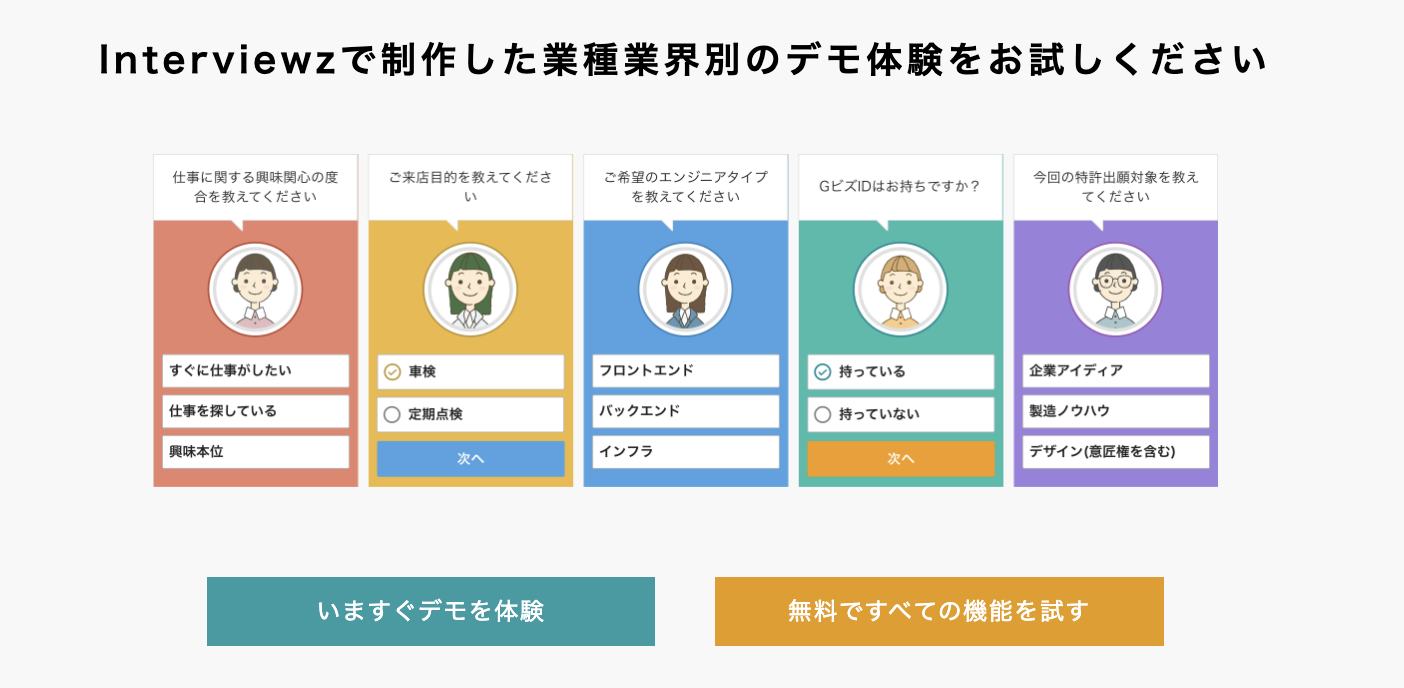
👉 Interviewz無料ヒアリングデモを体験する

よくある質問(FAQ)

Q1. エクセル集計は、まずどの関数から覚えるべきですか?
A. SUM・COUNTA・SUMIFS・COUNTIFSの4つから始めてください。この4つで実務の集計の8割はカバーできます。慣れてきたらSUBTOTAL(フィルター連動)とSUMPRODUCT(複数回答・加重平均)を追加すると、対応できる場面が一気に広がります。関数を増やすより、まず元データをテーブル化する習慣を身につけるほうが効果的です。
Q2. 関数とピボットテーブル、どちらを使うべきですか?
A. 切り口を変えながら探索するならピボットテーブル、決まったレポートに数字を埋め込むなら関数が適しています。ピボットテーブルはドラッグ操作で瞬時に集計軸を変えられる一方、元データ更新時に「更新」操作が必要です。Microsoft 365環境であれば、両者の長所を兼ね備えたGROUPBY/PIVOTBY関数が最有力の選択肢になります。
Q3. 集計結果が合わないとき、どこを確認すればいいですか?
A. 確認する順番は①集計範囲が途中で切れていないか、②数値が文字列として保存されていないか、③表記ゆれで条件から漏れていないか、④セル結合が残っていないか、⑤フィルターで非表示の行が含まれていないかの5つです。ピボットテーブルの総計とSUM関数の合計を突き合わせるクロスチェックを行うと、どこでズレているかを短時間で特定できます。
Q4. 数万行のデータでファイルが重いのですが、対処法はありますか?
A. まず列全体参照(A:A)を範囲指定またはテーブルの構造化参照に置き換えてください。これだけで大幅に改善するケースがほとんどです。次にOFFSET・INDIRECT・TODAYなどの揮発性関数を減らし、VLOOKUPはXLOOKUPやINDEX+MATCHへ置換します。それでも重い場合は、Power Queryやデータモデル(Power Pivot)への移行が根本解決になります。
Q5. アンケート集計を無料で効率化する方法はありますか?
A. Googleフォーム+スプレッドシートの組み合わせが代表的です。回答が自動でシートに蓄積され、単純集計のグラフも自動生成されます。ただしクロス集計や分岐設計、外部システム連携には制約があるため、回答数が増える・継続運用する・営業活動に接続する段階になったら専用ツールへの移行を検討してください。
Q6. アンケートの回答率が低く、そもそも集計できるデータが集まりません。
A. 原因の多くは設問数の多さと、回答者側のメリット不足です。対策は3つあり、①分岐設定で「該当者にだけ聞く」形にして体感の設問数を減らす、②診断結果やデジタルギフトなど回答者へのリターンを用意する、③スマホでタップだけで完了できるUIにする、が有効です。回答が集まらなければ集計技術は活きないため、設計段階への投資が最も費用対効果の高い改善になります。
あわせて読みたい関連記事
アンケート設計・作成
- アンケートフォームの作り方8ステップ完全ガイド|回答率を上げるコツ・シーン別テンプレート8選
- アンケートテンプレート完全ガイド|目的別の質問例・フォーマット・作り方を解説
- ビジネスアンケートの作り方をすぐに使える業種別テンプレート付きで解説
- アンケートの作り方と回答率の高い質問事例をテンプレ付きで解説
- 社内アンケートの作り方|本音を引き出す質問のコツと注意点を徹底解説
ヒアリング・営業活用
- ヒアリングシートの作り方8ステップと必須項目5つ【無料テンプレ付き】
- 営業ヒアリングのコツと流れを解説
- 営業ヒアリング力の強化方法を解説
- ユーザーインタビューツール比較15選|機能・料金・選び方を徹底解説
分析・調査レポート
- アンケート結果のまとめかた|集計・分析・報告書作成の流れとツール活用の効果も解説
- アンケート結果のまとめ方と流れ|見やすいまとめ方とおすすめツール5選
- 定量調査と定性調査の違いとは?使い分け方やメリット・デメリットも解説
- 定性分析とは?定量分析との違いや分析手法を解説
- 複数回答アンケートの集計ツール8選|選び方と正しい集計方法を徹底解説
顧客満足度・CX
- 顧客満足度調査の方法10選|項目・テンプレート・事例を解説
- 顧客満足度調査とアンケートの重要性|効果的な質問項目と分析方法を解説
- NPS®︎アンケートとは?質問例・作り方・分析・活用まで実務目線で完全解説
- 顧客満足度の測り方・見るべき指標は?おすすめのツールと活用方法を解説
回答率向上・インセンティブ
- アンケート回答率を上げる方法12選|平均・計算式・設計のコツを徹底解説
- アンケートのお願い文の書き方9選|回答率が上がる例文・テンプレート完全ガイド
- アンケートのプレゼントにデジタルギフトがおすすめな理由|選び方や注意点も解説
- アンケートの謝礼やプレゼントの送り方|種類と相場、注意点を徹底解説
診断コンテンツ・ナーチャリング
- 診断コンテンツとは?作り方6ステップと活用事例11選|おすすめツール6選
- 診断ツールの作り方|おすすめ10選と選び方、成功事例を徹底解説
- 利用者アンケートのテンプレートと作り方|診断ツールのメリットと活用法も解説
情報収集・周辺ツール
- Googleフォームでアンケートを作る方法|10分で完成する手順・集計・質問テンプレ集
- Googleフォームで作成するアンケート結果の集計と活用の方法を解説
- Googleフォームの回答管理と活用法|ビジネス利用の限界と代替・連携ツールを比較
- Teamsアンケートの作り方3選|Forms・投票・Polls比較も解説
- アンケートツール9選|機能・特徴・料金別に徹底解説
- アンケートアプリおすすめ11選比較|無料・有料ツールの違いと失敗しない選び方を解説
まとめ|次のアクション
エクセルの集計は、手法を「知っている」だけでは時間短縮につながりません。データの性質と更新頻度に応じて手法を選び分けられるようになって初めて、作業時間が目に見えて減ります。
本記事の要点を整理します。
- 集計は「単純集計・条件付き集計・クロス集計」の3つの型で考える。まず全体像、次に切り口、最後に関係性の順に進める
- 作業の8割は前処理で決まる。セル結合の解除、表記ゆれの統一、文字列数値の変換、テーブル化(Ctrl+T)を集計前に必ず実施する
- 関数はSUM・COUNTA・SUMIFS・COUNTIFSの4つから。フィルター連動ならSUBTOTAL、複数回答や加重平均ならSUMPRODUCTを追加する
- 切り口を変えて探索するならピボットテーブル、定型レポートに埋め込むなら関数。Microsoft 365ならGROUPBY/PIVOTBYが両者の長所を兼ね備える
- 毎月同じ作業が発生するならPower Query。整形から集計までを記録し、翌月以降は「更新」ボタン1つで完了する
- 集計結果は「発見・解釈・打ち手」の3点セットでまとめる。担当者と期日まで書いて初めて業務改善につながる
- アンケート集計は専用ツールとの併用が最も効率的。回収から集計までが自動化され、転記ミスと版管理の問題が構造的に消える
今日から始めるなら、まず手元のデータをCtrl+Tでテーブル化し、ピボットテーブルを1つ作ってみるところからで十分です。それだけで、これまで関数を並べて出していた集計表が数分で完成します。
そのうえで、アンケートやヒアリングの集計に毎月まとまった時間を取られているなら、集計作業そのものをなくす方向を検討してください。回収と集計が一体化したツールを使えば、エクセルでの整形工程そのものが不要になります。
次のアクション|無料で使える資料・デモ
▼サービスの全体像を知りたい方はこちら
👉 インタビューズサービス概要資料を無料ダウンロード
▼実際の画面を触って確かめたい方はこちら
👉 Interviewz無料ヒアリングデモを体験する
▼まずは自社で試したい方はこちら
👉 無料トライアル資料&申し込みはこちら

▼テンプレートやお役立ち資料をまとめて入手したい方はこちら
👉 ヒアリングシート/アンケートテンプレート一覧を見る
▼導入相談・個別のご質問はこちら
👉 インタビューズお問い合わせフォーム
Interviewz(インタビューズ)をご活用いただくことで以下のことが解決できます。
• 新規お問い合わせ、相談数の向上
• ヒアリングの内容の最適化から受注率の向上
• ヒアリングコスト(人件費・タイムコスト)の削減
• 既存顧客のお問い合わせのセルフ解決(サポートコストの削減)
• サービス/プロダクトのマーケティングリサーチ
• 既存顧客、従業員のエンゲージメント向上
• データ登録負荷の軽減
• サイトにおけるユーザーの行動情報のデータ蓄積
▼Interviewz(インタビューズ)の主な活用方法
• 総合ヒアリングツール
• チャットボット
• アンケートツール
• カスタマーサポートツール
• 社内FAQツール
Interviewzの機能一覧|総合的なヒアリング活動を網羅
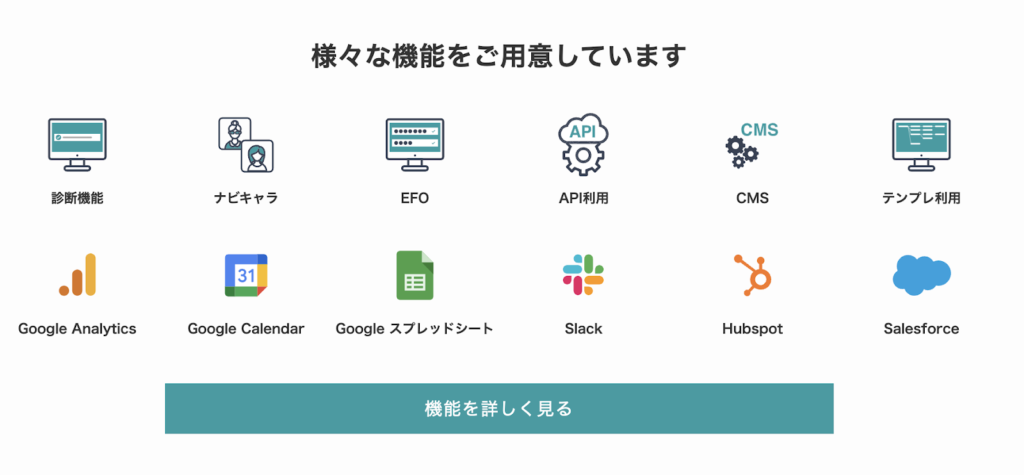
Interviewzでは、下記のような総合的なヒアリング活動を支援する機能を揃えております。