ヒアリング・アンケート結果をパワポで作る7ステップ&テンプレート
- 2025/07/25
- 2026/08/06
SHARE


アンケートを集計したのに、いざパワポ(PowerPoint)にまとめようとすると情報が散らかり、上司に何度も差し戻される。調査担当者が最もつまずくのがこの「集計後」の工程です。
本記事では、ヒアリング(定性)とアンケート(定量)の結果を、意思決定を動かす調査報告書へ落とし込む7ステップを、グラフの使い分け・デザインの原則・無料テンプレート・工数削減のコツまで一気通貫で解説します。
読み終える頃には、「何を・どの順番で・どのグラフで見せるか」の型が身につき、報告書作成の時間を大幅に短縮できるはずです。
著者:Interviewz編集部(運営:LEARNERZ株式会社)
ヒアリング/診断コンテンツのDX領域で200本以上の記事を制作・監修。ノーコードヒアリングツール「Interviewz」の運営で得た現場知見をもとに、BtoBの営業・マーケ・人事の実務に役立つ情報を発信しています。

そもそも調査報告書とは?パワポで作る理由も解説

調査報告書(調査資料)とは、アンケートやヒアリングで集めたデータを分析し、その結果と示唆を第三者に伝えるためのドキュメントです。単なるデータの羅列ではなく、「だから何をすべきか」という意思決定を促すコミュニケーションである点が本質になります。
調査報告書の主な種類
ひとくちに調査報告書といっても、目的によって扱うデータも構成も変わります。代表的なのが、市場規模や競合を把握する市場調査、既存顧客の評価を測る顧客満足度(CS)調査、社員のエンゲージメントを測る従業員満足度(ES)調査、新商品の受容性を探る商品開発調査の4タイプです。
市場調査やCS調査は定量データが中心、商品開発調査やES調査は定性データ(自由回答・ヒアリング)と定量データの併用が効果的です。まず「自分の報告書がどのタイプか」を見極めることが、構成設計の出発点になります。
なぜExcelやWordではなくパワポなのか
パワポが調査報告書に選ばれる最大の理由は、グラフ・図形・テキストを1スライド上で自由にレイアウトでき、報告会でそのまま投影できる点にあります。1スライド1メッセージの原則と相性がよく、聞き手の視線を結論へ誘導しやすいのです。
一方で、長文の説明には不向きで、フォーマットが崩れやすいという弱点もあります。数千行に及ぶ生データの管理はExcel、文章主体の詳細レポートはWordが適しており、「口頭説明を伴う報告会用の資料」こそパワポの独壇場だと理解しておきましょう。
ヒアリング結果とアンケート結果の違いと使い分け
ヒアリングは「なぜ」を深掘りする定性データで、背景・理由・感情を捉えられる反面、サンプル数は少なくなります。アンケートは全体傾向を数値で捉える定量データで、比較や経年変化に強い一方、「なぜその評価なのか」は見えにくくなります。
実務では、アンケートで全体の傾向を掴み、ヒアリングでその理由を裏付けるという併用設計が最も説得力を生みます。報告書でも「数値(アンケート)→ 生の声(ヒアリング)→ 示唆」の順で見せると、読み手が納得しやすくなります。
▼ヒアリングとアンケートの違いをより詳しく知りたい方はこちら
👉 ヒアリング&診断コンテンツの実例集

ツール比較:パワポ・Word・Excel・Googleスライドの使い分け
調査報告書は必ずしもパワポが唯一の正解ではありません。目的に応じて最適なツールは変わります。まずは4ツールの特性を一覧で把握し、報告書のフェーズごとに使い分けましょう。
| ツール | グラフ表現 | プレゼン適性 | 編集・共同作業 | 最適なシーン |
|---|---|---|---|---|
| PowerPoint | ◎ 自由配置 | ◎ 報告会標準 | ○ Teams共同編集 | 報告会・提案・意思決定資料 |
| Word | △ 挿入は可 | × | ○ 変更履歴が強力 | 文章主体の詳細レポート |
| Excel | ○ 集計と一体 | × | ○ 数式で自動更新 | 生データ集計・ダッシュボード |
| Googleスライド | ○ 標準的 | ○ 共有が容易 | ◎ リアルタイム共同編集 | 複数人での同時編集・Web共有 |
迷ったときの目安はシンプルで、「投影して口頭で説明するならパワポ、配って読ませるならWord、数字をこねるならExcel」です。社外の複数メンバーと同時編集したい場合はGoogleスライドが快適ですが、最終的にパワポへ書き出す運用が一般的です。
設問形式別・最適なグラフ早見表
調査報告書の説得力は、設問形式に合ったグラフを選べているかで大きく変わります。同じデータでもグラフを間違えると、伝えたい結論がぼやけてしまいます。下表を「質問項目一覧表」として手元に置き、機械的に選定できるようにしておきましょう。
| 設問形式 | データの性質 | 推奨グラフ | 伝えられること |
|---|---|---|---|
| 単一回答(SA) | 割合の内訳 | 円グラフ・横棒グラフ | 全体に占める構成比 |
| 複数回答(MA) | 選択率の比較 | 横棒グラフ | 項目ごとの選ばれやすさ |
| 段階評価(5段階など) | 満足度の分布 | 100%積み上げ棒・平均値付き棒 | ポジ/ネガの比率と平均 |
| 数値回答 | 分布・ばらつき | ヒストグラム | 回答の集中と偏り |
| 経年・時系列 | 変化の推移 | 折れ線グラフ | トレンド・季節性 |
| 属性別クロス集計 | グループ間の差 | 集合棒・積み上げ棒 | セグメントごとの違い |
選定の鉄則は、「割合は円、比較は棒、変化は折れ線」の3原則です。1つの報告書で使うグラフは3〜4種類に絞ると、読み手の認知負荷が下がり、資料全体に統一感が生まれます。
▼設問設計そのものから見直したい方はこちら
👉 アンケートツール選び方ガイド
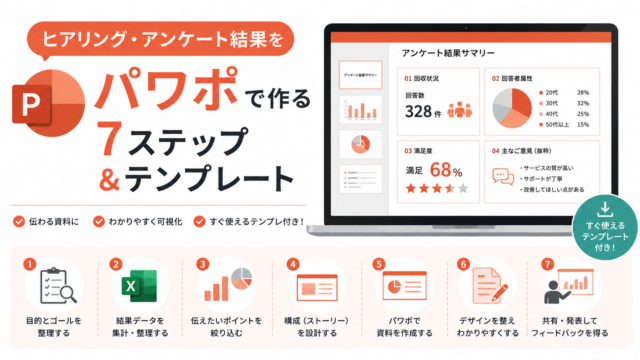
パワポで調査報告書を作る7ステップ

ここからは、集計済みのデータを報告書に仕上げる再現性の高い7ステップを解説します。多くの人がいきなりSTEP5(グラフ作成)から始めて手戻りしますが、上流のSTEP1〜3を固めることが最短ルートです。
STEP1:調査の目的とゴールを1行で言語化する
最初にやるべきは、「誰に・何を伝え・どう動かしたいか」を1行に落とし込むことです。報告には、経営に判断を仰ぐ意思決定型、関係者の認識を揃える合意形成型、事実を知らせる情報共有型の3タイプがあり、これによって資料のトーンと結論の置き方が変わります。この一文が、以降すべてのスライドの判断基準になります。
STEP2:データを集計・整理する
次に、Excelのピボットテーブルで定量データを単純集計・クロス集計し、報告書に載せる数字を確定させます。定性データ(ヒアリング)は、この段階で発言をコーディング(ラベル付け)できる状態に整理しておきます。ここで数字を固めきらないと、後工程で何度もグラフを作り直すことになるため、「使う数字だけを漏れなく先に確定させる」のが効率化の肝です。
STEP3:伝えたいストーリーを設計する
スライドを作る前に、紙やホワイトボードで報告のストーリーをラフスケッチします。定番は、結論→理由→具体例→結論のPREP法、状況→複雑化→問い→答えのSCQA法、結論を頂点に根拠を積み上げるピラミッド構造の3つ。意思決定型ならSCQA、共有型ならPREPが向きます。ストーリーが決まればスライドは9割完成したようなものです。
STEP4:スライド構成を設計する
ストーリーをスライドの並びへ変換します。標準構成は表紙→エグゼクティブサマリー→調査概要→結果→分析→提言→Appendixの流れ。報告会の時間から逆算し、15分なら12〜15枚、30分なら20〜25枚が目安です。ここで「1スライド1メッセージ」を徹底し、1枚に主張を詰め込みすぎないよう配分します。
STEP5:グラフ・図解で可視化する
確定した数字を、前掲の早見表に沿ってグラフ化します。パワポのデフォルトのままでは見づらいため、不要な目盛線・凡例を削り、データラベルを直接添えるのが基本調整です。主役のデータだけ濃い色にし、他はグレーアウトすると、視線が結論に集中します。装飾的な3Dグラフは避け、シンプルな2Dに統一しましょう。
STEP6:デザインと体裁を整える
全体の見た目はスライドマスターで一括管理し、フォント・配色・ロゴを統一します。デザインの土台は、整列・近接・反復・対比の4原則。色はメイン60%・サブ30%・アクセント10%の3色以内、フォントは游ゴシックやNoto Sans JPなど2種類以内に絞ると、一気にプロの資料らしくなります。
STEP7:レビューと修正を行う
最後に第三者目線でチェックします。確認すべきは、各スライドのタイトルが結論になっているか、グラフにn数・単位・調査期間が明記されているか、数値の整合性と誤字脱字はないかの3点。特にn数と単位の抜けは資料の信頼性を大きく損なうため、必ず潰しておきましょう。
▼ゼロから作るのが大変な方は、まずテンプレートから
👉 ヒアリングシート/アンケートテンプレート一覧
「伝わるスライド」にする6つのコツ
7ステップの土台の上に、報告会で刺さる資料へ引き上げる6つのコツを重ねます。どれも今日から実践でき、資料の完成度を一段引き上げるものばかりです。
コツ1:1スライド1グラフ・1メッセージに絞る
1枚のスライドに複数のグラフや主張を詰め込むと、聞き手はどこを見ればよいか迷い、結論が伝わりません。「この1枚で言いたいことは何か」を一言で書けるかを基準に、要素を削ぎ落とします。情報を足すより引く勇気が、伝わる資料の第一歩です。
コツ2:タイトルに結論を書く
スライドのタイトルを「アンケート結果」などのラベルではなく、結論の一文にします。たとえば「20代女性の満足度が前年比15pt低下」と書けば、グラフを読む前に要点が伝わります。タイトルだけ拾い読みすれば報告書の骨子が分かる状態が理想で、これだけで説得力が大きく変わります。
コツ3:主役データを強調し、脇役はグレーにする
すべての棒や折れ線を同じ色で塗ると、どこが重要か分かりません。注目させたい系列だけをブランドカラーで濃く塗り、残りをグレーアウトします。色は「意味のある差」を示すためだけに使うのが原則で、色数を絞るほど主役が際立ちます。
コツ4:n数・単位・調査期間を必ず明記する
グラフの信頼性は、母数(n)・単位・いつの調査かがそろって初めて担保されます。特にクロス集計では、セルのサンプル数が少なすぎる(目安n=30未満)と数値が不安定になるため、注釈で補足するか、統合して見せる配慮が必要です。この一手間が、報告会での「その数字は信用できるのか」という問いを未然に防ぎます。
コツ5:比較対象を併記して意味を持たせる
「満足度70%」という数字だけでは、良いのか悪いのか判断できません。前年・業界平均・競合・目標値のいずれかを併記して初めて、数字は意味を持ちます。比較の軸を1つ添えるだけで、データが「解釈」に変わり、次のアクションにつながる報告書になります。
コツ6:生成AIで要約・構成の下書きを作る
近年は、ChatGPTやClaude、Microsoft Copilotに自由回答やヒアリング逐語録を渡し、論点の要約やスライド構成案を作らせる使い方が実務で定着しつつあります。AIの出力はあくまで叩き台と捉え、事実確認と示唆づけは人が担うのが鉄則。下書きの時間を圧縮し、考える工程に時間を回せるのが最大のメリットです。
▼回答率の高いアンケート設計から見直したい方はこちら
👉 ユーザーからの回答率の高いアンケートの作り方【6つのコツ】

見やすい調査報告書に仕上げるデザインの基本
同じ内容でも、レイアウトと配色を整えるだけで資料の説得力は大きく変わります。デザインのセンスに頼らず、誰でも再現できる「型」として押さえておきましょう。
レイアウトは「Zの法則」と4原則で整える
人の視線は左上から右下へZ字を描いて流れます。この法則に沿って、最も伝えたい結論を左上〜上部に配置すると、自然に要点が伝わります。要素の並びは整列(端をそろえる)・近接(関連要素を近づける)・反復(同じルールを繰り返す)・対比(重要度で差をつける)の4原則を守るだけで、素人っぽさが消えます。「なんとなく置く」をやめることが、プロの資料への第一歩です。
配色は「60-30-10」の黄金比で決める
色は感覚で選ばず比率で決めます。ベースカラー60%・メインカラー30%・アクセントカラー10%の割合にすると、まとまりと強弱が両立します。ベースは白やグレー、メインはコーポレートカラー、アクセントは「ここぞ」という強調箇所だけに使うのがコツ。色数を絞るほど、伝えたい数字が際立ちます。
フォントは2種類・2ウェイトまでに統一する
フォントは游ゴシック・メイリオ・Noto Sans JPなど可読性の高いゴシック体から選び、本文と見出しで最大2種類までに統一します。強調は色や太さ(ウェイト)で表現し、フォントの種類を増やして目立たせないのが鉄則。書体が混在すると、それだけで資料が雑に見えてしまいます。
やりがちなNG例と改善ポイント
下表は、差し戻されがちなスライドの典型パターンと、その改善策です。作成後のセルフチェックリストとして活用してください。
| NGパターン | 改善ポイント |
|---|---|
| 文字がぎっしり詰まっている | 1スライド1メッセージに分割する |
| 装飾過多な3Dグラフ | シンプルな2Dの棒・折れ線にする |
| 5色以上を使っている | 3色以内に絞り、主役だけ強調する |
| 複数のフォントが混在 | 2種類までに統一する |
| 結論のないデータの羅列 | タイトルに結論を一文で書く |
アンケート結果・ヒアリング結果の分析と可視化

定量と定性では、まとめ方のアプローチが根本的に異なります。それぞれの分析の型を押さえておきましょう。
アンケート(定量):単純集計とクロス集計を使い分ける
定量データは、まず単純集計で全体傾向を掴み、次にクロス集計で属性別の差分を浮き彫りにするのが基本です。「全体では満足度が高いが、20代だけ低い」といったセグメント差こそが打ち手につながるインサイトになります。ExcelとパワポはリンクではなくPNG画像として貼り付けると、レイアウト崩れやリンク切れを防げます。
ヒアリング(定性):3段階コーディングでインサイトを抽出する
定性データは、発言をオープンコーディング(細分化・ラベル付け)→ アクシャルコーディング(中カテゴリ化)→ セレクティブコーディング(中核テーマ抽出)の3段階で構造化します。この工程を複数人で行い、解釈のブレをすり合わせると、主観に偏らない客観的な示唆になります。MiroやFigJamなどのオンラインボードを使うと整理が容易です。
定性データを図解する4つの手法
ヒアリング結果は文字だけだと伝わりにくいため、図解が効果的です。顧客の行動と感情を時系列で追うカスタマージャーニーマップ、思考と感情を4象限で整理する共感マップ、典型ユーザー像をまとめたペルソナシート、印象的な生の声を吹き出しで見せる発言マップの4つを、報告の目的に応じて使い分けましょう。
用途別・調査報告書スライドの実践事例

最後に、そのまま真似できる用途別の構成テンプレートを紹介します。冒頭にサマリーを置き、詳細へ展開する流れは共通です。
顧客満足度(CS)調査報告書の構成
冒頭にNPSやCSATのサマリーを1枚で提示し、続いて属性別の満足度分析、改善要望ランキング、自由回答の抜粋、最後に改善提言という流れが定番です。「総合評価 → どこに課題があるか → 何をすべきか」の順で、経営層が数十秒で全体像を掴める構成にします。
市場調査レポートの構成
市場規模の提示から始め、競合マップ、自社のポジショニング、SWOT分析、参入・強化の提言へと展開します。二次データ(公的統計)と一次データ(自社調査)を組み合わせ、「市場は伸びているか → 自社は勝てるか → どう攻めるか」のストーリーで意思決定を後押しします。
従業員満足度(ES)調査報告書の構成
eNPSやエンゲージメントスコアを冒頭に置き、部署別・階層別のクロス集計で課題部門を特定します。センシティブな内容のため、個人が特定されないようn数の閾値を設定し、少人数部署は統合して見せる配慮が欠かせません。数値の裏付けとして、自由記述の代表的な声を添えると納得感が高まります。
▼実際のヒアリング・診断の事例をまとめて見たい方はこちら
👉 ヒアリング&診断コンテンツの実例集
調査資料作成を効率化するおすすめツール
7ステップの各工程は、適切なツールを使うことで大幅に時短できます。「集める・書き起こす・可視化する」の3工程ごとに、代表的なツールを押さえておきましょう。
データ収集ツールの比較
回答を集める段階では、目的に応じてツールを選びます。手軽さ重視ならGoogleフォーム、機能性ならSurveyMonkey、回答率と自動集計・パワポ書き出しまで求めるなら対話型ツールという住み分けです。
| ツール | 強み | 弱み |
|---|---|---|
| Googleフォーム | 無料・作成が簡単 | デザイン自由度が低い |
| SurveyMonkey | 集計・分析機能が豊富 | 高機能プランは有料 |
| インタビューズ | 対話型で回答率が高く、自動集計・パワポ書き出しに対応 | 大規模単体調査には特化していない |
文字起こし・AI要約ツール
ヒアリングの逐語録づくりには、AI文字起こしツールが欠かせません。日本語精度が高く議事録向けのNotta、話者識別に優れ無料枠が広いCLOVA Note、API連携でカスタマイズできるWhisperが代表格です。文字起こし後の要約や論点整理は、ChatGPTやClaudeに任せると下書き工程を大きく圧縮できます。
データ分析・可視化ツール
大量データのダッシュボード化には、Looker StudioやTableauが有効です。ただし報告書に載せるグラフ程度であれば、Excelのピボットグラフで十分なケースがほとんど。ツールを増やしすぎず、手元の環境で完結させるほうが結果的に速いことも多いと覚えておきましょう。
▼収集ツールを横断で比較検討したい方はこちら
👉 ヒアリングツール10選

資料作成を効率化するなら「インタビューズ」がおすすめ!
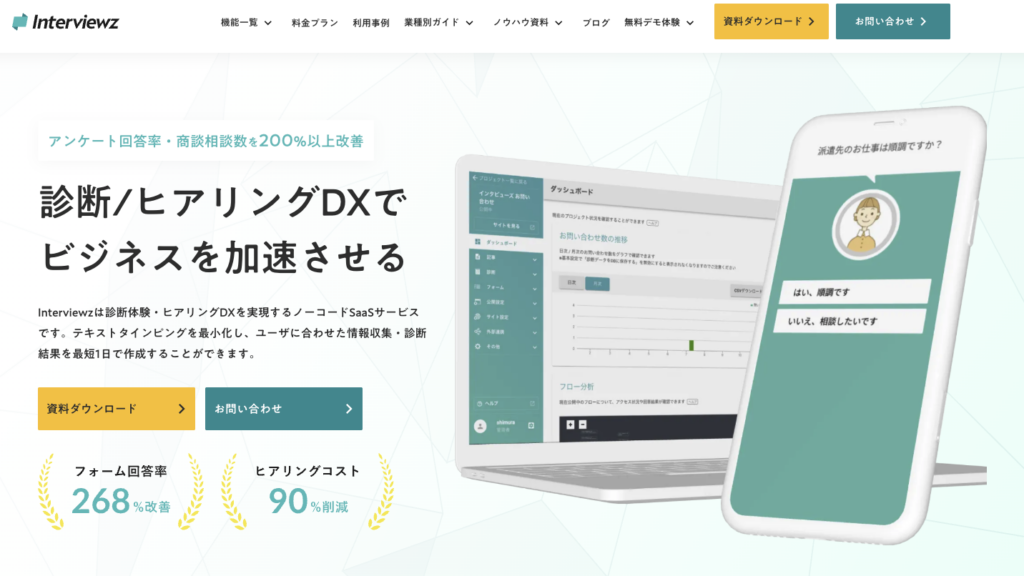
ここまでの工程を手作業で行うと、集計から報告書完成まで数時間〜数日かかることも珍しくありません。この「集計とグラフ化」の工程を自動化するのが、ノーコードのヒアリング・アンケートツール「インタビューズ(Interviewz)」です。
インタビューズが調査報告書作成に向いている理由
理由1:対話型フォームで回答率が高まる
チャットのように1問ずつ表示される対話型UIと分岐ロジックにより、離脱を抑えて回答率を高められます。スマホで完結するため、母数(n)が集まりやすく、報告書の統計的な信頼性が上がるのが起点のメリットです。
理由2:集計・グラフ化が自動化される
回答はリアルタイムで自動集計・グラフ化され、NPSやCSATなど主要KPIのテンプレートも用意されています。Excelでのピボット作業やグラフ整形が不要になり、STEP2・STEP5の工数を最短数分に圧縮できます。
理由3:PowerPoint・CSVへそのまま書き出せる
集計結果をPowerPointやCSVへエクスポートできるため、報告書の下地がボタン一つで完成します。あとはSTEP3のストーリー設計とSTEP7のレビューという「人がやるべき工程」に集中でき、報告書全体の作成工数を大幅に削減できます。
▼まずはサービスの全体像を知りたい方はこちら
👉 インタビューズサービス概要資料

▼実際の使用感を試したい方はこちら
👉 インタビューズ無料ヒアリングデモ
よくある質問(FAQ)

Q1. 調査報告書の適切なページ数は?
A. 報告会の時間から逆算します。15分の報告なら12〜15枚、30分なら20〜25枚が目安です。配布用に詳細データを載せる場合は、Appendixを含めて30〜40枚程度に収め、本編とAppendixを明確に分けると読みやすくなります。
Q2. グラフの種類はいくつまで使ってよい?
A. 1つの報告書で3〜4種類までに絞るのが原則です。種類を増やすほど読み手の認知負荷が上がり、資料の統一感も失われます。「割合は円、比較は棒、変化は折れ線」を基本に、迷ったらシンプルな棒グラフを選びましょう。
Q3. ヒアリングの発言を引用するときの注意点は?
A. 個人が特定されない範囲で、原文のニュアンスを保ったまま引用します。年齢層や職種などの属性とセットで見せると説得力が増します。要約すると意味が変わる発言は、原文のまま抜粋するのが安全です。
Q4. ExcelのグラフをパワポにきれいなままExcelから貼るには?
A. 定例で数値が更新されるなら「リンク貼り付け」、パワポ内で微調整したいなら「埋め込み」、レイアウトを確実に固定して配布したいなら「画像(PNG)化」が適しています。社外配布版は、リンク切れやデータ流出を防ぐため画像化が無難です。
Q5. PDF化・Web共有時に気をつけることは?
A. フォントの埋め込み設定と画像の圧縮設定を確認し、環境によるレイアウト崩れを防ぎます。社外共有時は、パスワード保護や閲覧権限の設定でセキュリティを確保しましょう。アイコン素材を使う場合は、商用利用可否のライセンス確認も忘れずに行います。
あわせて読みたい関連記事
アンケート設計・作成
- アンケート設計のコツと注意点|成功事例と失敗事例を比較して解説
- アンケート回答率を上げる方法12選|平均・計算式・設計のコツを徹底解説
- 社内アンケートの作り方完全ガイド|本音を引き出す質問例50選とテンプレート
分析・調査レポート
- アンケート結果のまとめ方と流れ|見やすいまとめ方とおすすめツール5選
- アンケートの分析方法5つと回答結果の集計、分析手順と質の高め方を徹底解説
- アンケートレポート(調査報告書)の書き方とビジネスに活かすコツを解説
- 自由記述式アンケート結果のまとめ方|効果的な収集・分析方法も解説
- エクセルでアンケート集計を効率化!関数やツールの活用法も徹底解説
ヒアリング・営業活用
- ヒアリングシートの作り方8ステップと必須5項目を無料テンプレ付きで解説
- ヒアリングとインタビューの違いは?比較表で分かる使い分け方とシーン別の活用法
- 営業ヒアリングシートの必須項目7つと作り方をテンプレート付きで解説
- ビジネスヒアリングの完全ガイド|必須項目10個・フレームワーク6選・質問例50
顧客満足度・CX
- NPS®アンケートとは?質問例・作り方・分析・活用まで実務目線で完全解説
- 顧客満足度調査の方法10選|項目・テンプレート・事例を解説
- CX(顧客体験価値)向上の完全ガイド|重要性・5つの要素・戦略の立て方・成功事例
診断コンテンツ・情報収集ツール
まとめ
ヒアリング・アンケート結果をパワポで報告書にまとめる鍵は、グラフを作る前の「目的とストーリーの設計」にあります。集計後にいきなりスライドへ向かうのではなく、7ステップの上流工程を固めることが、手戻りを防ぐ最短ルートです。
最後に、今日から実践できる要点を整理します。
- タイトルに結論を書く——拾い読みで骨子が伝わる資料にする
- 1スライド1メッセージ・グラフは3〜4種類まで——情報は足すより引く
- 色は3色以内、主役だけ強調——視線を結論に集める
- n数・単位・比較対象を必ず明記——数字を「解釈」に変える
- 集計・グラフ化はツールで自動化——人はストーリー設計に集中する
まずは手元の調査データで、「タイトルを結論に書き換える」ところから始めてみてください。それだけで報告書の伝わり方は大きく変わります。集計から報告書作成までの工数そのものを減らしたい方は、自動集計・パワポ書き出しに対応したインタビューズの活用もご検討ください。
▼サービス概要・無料トライアル・お役立ち資料はこちら
👉 インタビューズサービス概要資料

Interviewz(インタビューズ)をご活用いただくことで以下のことが解決できます。
• 新規お問い合わせ、相談数の向上
• ヒアリングの内容の最適化から受注率の向上
• ヒアリングコスト(人件費・タイムコスト)の削減
• 既存顧客のお問い合わせのセルフ解決(サポートコストの削減)
• サービス/プロダクトのマーケティングリサーチ
• 既存顧客、従業員のエンゲージメント向上
• データ登録負荷の軽減
• サイトにおけるユーザーの行動情報のデータ蓄積

▼Interviewz(インタビューズ)の主な活用方法
• 総合ヒアリングツール
• チャットボット
• アンケートツール
• カスタマーサポートツール
• 社内FAQツール
Interviewzの機能一覧|総合的なヒアリング活動を網羅
Interviewzでは、下記のような総合的なヒアリング活動を支援する機能を揃えております。