お問い合わせフォームの作り方手順7つとCVR改善方法24選を徹底解説
- 2022/08/13
- 2026/08/27
SHARE


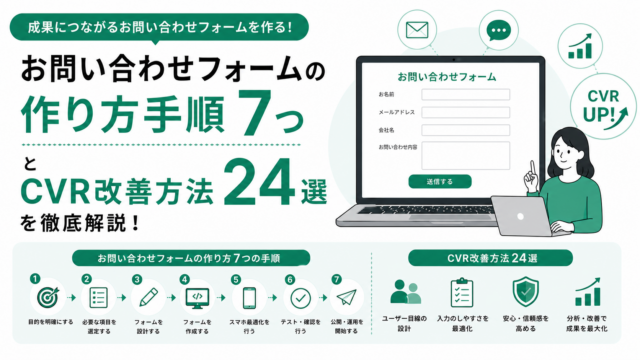
お問い合わせフォームは、Webサイトに訪れた見込み顧客が「最後にひと押し」される場所です。しかし多くの企業で、アクセスは取れているのにフォームで離脱が起きているという状態が放置されています。
この記事では、お問い合わせフォームの作り方を7STEPで整理したうえで、CVRを高めるための改善項目24選をチェックリスト形式で解説します。必須項目の一覧表、ツール12選の比較表、企業事例8選、業界別CVR平均まで網羅しているので、読了後には「自社のフォームで次に何を直すべきか」が具体的に決まります。
著者情報|ヒアリングDXブログ編集部(Interviewz)
本記事は、診断作成・アンケート・ヒアリングツール「Interviewz(インタビューズ)」を運営するヒアリングDXブログ編集部が執筆・監修しています。
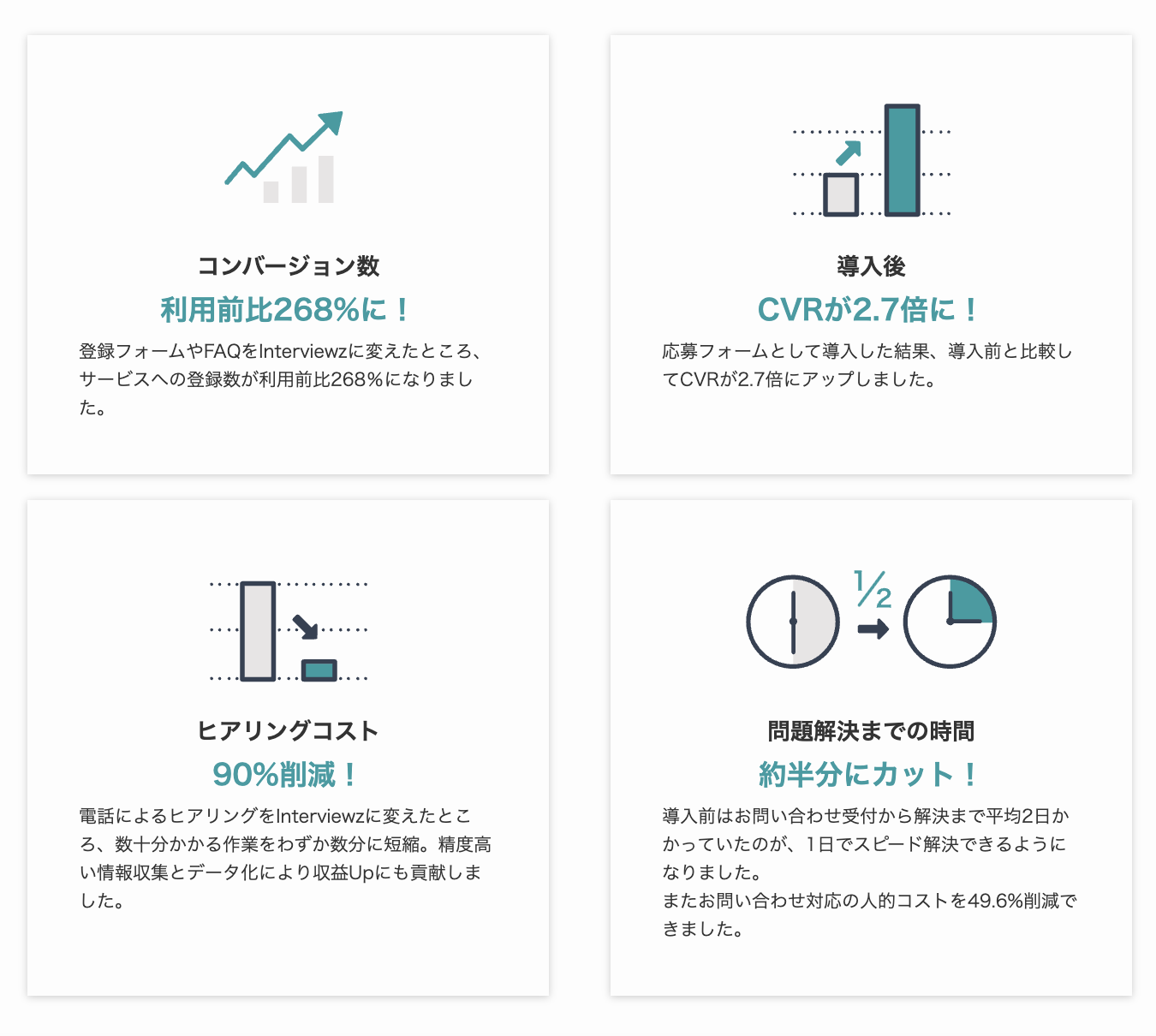
Interviewzは、リード数268%向上・ヒアリングコスト90%削減・サポートコスト半減といった実績を持つノーコードのヒアリングDXソリューションです。お問い合わせフォーム・EFO・CVR改善の支援実績にもとづき、現場で使えるノウハウを発信しています。

お問い合わせフォームとは?役割・構成・設置目的

まずは、お問い合わせフォームがWebサイトの中でどんな役割を担っているのかを整理します。ここを曖昧にしたまま項目を足していくと、「聞きたいことリスト」になってしまい離脱率が跳ね上がるからです。
お問い合わせフォームの定義|24時間稼働する「受付窓口」
お問い合わせフォームとは、Webサイト上で訪問者が氏名・メールアドレス・問い合わせ内容などを入力し、企業側へ送信できる仕組みのことです。メールソフトを立ち上げる必要がなく、ページ上で完結するため心理的なハードルが低いのが最大の特徴です。
電話窓口が営業時間内しか受けられないのに対し、フォームは365日24時間、無人で受付を続けられる点が決定的に違います。BtoBでは検討担当者が夜間や休日に情報収集するケースも多く、この「常時受付」がリード獲得数を左右します。
また、フォームは単なる連絡手段ではなく、企業にとっては顧客データの入口でもあります。誰が・いつ・どんな課題で接触してきたのかが構造化データとして残るため、営業やマーケティングの意思決定材料になります。
お問い合わせフォームの基本構成|入力・確認・完了の3画面
一般的なお問い合わせフォームは、「入力画面 → 確認画面 → 完了画面」の3画面構成で設計されます。それぞれ果たす役割が異なるため、どれか1つでも設計が甘いと送信直前の離脱につながります。
| 画面 | 役割 | 設計のポイント |
|---|---|---|
| 入力画面 | 氏名・連絡先・問い合わせ内容の入力 | 項目数を最小化し、入力例と必須表示を添える |
| 確認画面 | 入力内容の最終チェックと修正 | 「修正する」ボタンを目立たせ、入力値を消さない |
| 完了画面 | 送信完了の通知と次の行動提示 | 返信目安時間・関連資料・電話番号を案内する |
近年は確認画面を省いて1画面完結(ワンページフォーム)にする設計も増えています。項目数が5個以下なら1画面のほうがCVRは高くなりやすい一方、金額や日程を伴う申し込みでは確認画面を残したほうが安全です。
メールアドレスや電話番号の直接掲載では不十分な3つの理由
「サイトにメールアドレスを載せているから十分」と考える企業もありますが、実務上は明確に不利です。理由は大きく3つあります。
第一に、メールソフトの起動という一手間が離脱を生むこと。スマートフォンではメールアプリの設定が済んでいないユーザーも多く、その時点で接触機会を失います。
第二に、取得できる情報がバラバラになること。自由文のメールでは会社名や電話番号が欠けることが多く、営業が折り返す前に不足情報を追加で聞く必要が生じます。
第三に、スパムメールの温床になること。ページ上に平文でアドレスを掲載すると収集ボットに拾われ、本来の問い合わせが埋もれます。フォーム経由であれば、reCAPTCHAなどで機械的な送信を遮断できます。
お問い合わせフォームを設置する3つの目的
フォームの目的を言語化しておくと、項目の取捨選択やKPI設定がぶれなくなります。ここでは代表的な3つの目的を、それぞれ具体的に見ていきます。
目的1|問い合わせのハードルを下げ、機会損失を防ぐ
フォームがあれば、ユーザーは営業時間や電話をかける心理的負担を気にせず接触できます。「今すぐ話したいわけではないが、資料は見ておきたい」という検討初期層を取りこぼさないことが、フォーム設置の一次的な価値です。
特にBtoBでは、初回接触から受注まで数か月かかることも珍しくありません。検討初期の弱いシグナルを拾える窓口があるかどうかが、半年後のパイプラインを左右します。
目的2|リード情報を蓄積し、ナーチャリングにつなげる
フォームから得た会社名・部署・課題感といった情報は、そのままMAツールやCRMに蓄積できます。属性と課題でセグメントを切れば、送るメールの内容を出し分けられるようになります。
逆に言えば、後工程で使わない項目を聞くのは純粋な離脱要因です。「その項目は、明日どのアクションに使うのか」を1項目ずつ確認するだけで、フォームは驚くほどスリムになります。
目的3|問い合わせ内容を分析し、サービス改善に活かす
問い合わせ内容は、顧客が言語化してくれた課題そのものです。同じ質問が繰り返し届くなら、それはサイトのコンテンツ不足を示すシグナルであり、FAQやLPの改善に直結します。
問い合わせをカテゴリ選択式にしておけば、集計もそのまま可能です。月次で件数と内訳を見るだけで、どの製品ページに説明不足があるかが浮かび上がります。
▼問い合わせ内容から顧客課題を引き出す設計を学びたい方はこちら
👉 ヒアリングシート作成ガイド(マーケティングリサーチ編)
【比較一覧表】お問い合わせフォームの作り方3パターンとおすすめツール12選
お問い合わせフォームの作り方は、大きく「フォーム作成サービス」「WordPressプラグイン」「自社開発」の3パターンに分かれます。まずは全体像を表で押さえ、そのうえで自社に合う方式を判断しましょう。
作り方3パターン比較表|コスト・工数・カスタマイズ性
| 作り方 | 向いている企業 | 初期工数 | 費用の目安 | メリット | デメリット |
|---|---|---|---|---|---|
| フォーム作成サービス | 専任エンジニアがいない/すぐ公開したい | 最短30分〜1日 | 無料〜月額3万円程度 | 専門知識不要・セキュリティを任せられる・分析機能付き | 無料枠では機能制限・独自ドメイン化は有料の場合あり |
| WordPressプラグイン | 自社でWordPressを運用している | 半日〜2日 | 無料〜年額2万円程度 | 無料で始められる・サイトのデザインに馴染ませやすい | 脆弱性対応やアップデートを自社で管理する必要がある |
| 自社でコード開発 | エンジニアリソースがあり要件が特殊 | 1週間〜 | 人件費(数十万円〜) | 要件を100%満たせる・既存システムと密結合できる | セキュリティ設計・保守の負担が最も大きい |
結論として、BtoB企業の大半はフォーム作成サービスが最適解です。理由は、セキュリティと分析機能を自前で作るコストが、ツール利用料を大きく上回るからです。
パターン1|フォーム作成サービス(ノーコード)
フォーム作成サービスは、管理画面上で項目をドラッグ&ドロップするだけでフォームを公開できるツールです。HTML・CSS・PHPの知識が一切不要で、テンプレートを選べば最短数分で設置まで完了します。
選ぶ際の判断基準は、「項目の自由度」「外部連携」「無料枠の範囲」の3点です。項目数の上限が低いツールは、資料請求と採用問い合わせを分けたい場合に窮屈になります。
また、Salesforce・HubSpot・Slack・Google Analyticsとの連携可否は必ず確認してください。連携がないと、CSVを手動で取り込む運用が残り、対応漏れの温床になります。注意点として、無料プランでは提供元のロゴや広告が入るサービスもあるため、コーポレートサイトに設置する場合は事前に表示を確認しておきましょう。
パターン2|WordPressプラグイン
すでにWordPressでサイトを運用しているなら、プラグインでフォームを追加する方法が有力です。Contact Form 7やMW WP Formなど無料で高機能なプラグインが揃っており、追加費用ゼロで開始できます。
一方で見落とされがちなのが保守負担です。プラグインは脆弱性が公表されることがあり、更新を怠ると個人情報漏えいの直接的なリスクになります。実際、フォーム系プラグインの脆弱性は過去に何度も報告されています。
判断基準はシンプルで、「WordPressの更新を月1回以上、責任を持って実施できる担当者がいるか」です。いないのであれば、保守をベンダー側が担うフォーム作成サービスを選んだほうが安全です。
パターン3|自社でコードを書いて開発する
HTML・CSS・JavaScript・サーバーサイド言語を用いてゼロから構築する方法です。基幹システムへの直接連携や、独自の与信ロジックを挟むといった特殊要件がある場合に選択されます。
自由度は最も高いものの、実装すべき項目は膨大です。入力値のバリデーション、CSRF対策、スパム対策、SSL、送信ログの保管、個人情報の暗号化まで、すべて自社で設計・テスト・保守する責任を負います。
そのため注意点として、単に「フォームを作るだけ」の目的で自社開発を選ぶのは非効率です。既製サービスで要件の9割が満たせるなら、残り1割はAPI連携で埋めるほうが総コストは低く済みます。
お問い合わせフォーム作成ツール12選 比較一覧表
ここでは、実務でよく候補に挙がる12ツールを一覧で比較します。「無料枠の有無」「項目数の上限」「外部連携」を軸に、自社の要件と突き合わせてください。
| ツール | 種別 | 無料プラン | 項目数の目安 | 特徴・主な連携 |
|---|---|---|---|---|
| Interviewz | 作成サービス(診断・ヒアリング型) | 無料トライアルあり | 15〜無制限 | タップ選択式で入力負荷を最小化。Salesforce/Slack/GA連携 |
| formrun | 作成サービス | あり | 無制限 | テンプレート40種以上、カンバン式の対応進捗管理 |
| formzu(フォームズ) | 作成サービス | あり | 約120 | 累計130万件超の作成実績、郵便番号住所自動入力 |
| SECURE FORM | 作成サービス | あり | 8以上 | ドラッグ&ドロップ編集、注文・決済フォームにも対応 |
| Tayori | 作成サービス | あり | テンプレート豊富 | FAQ・チャットと統合。最短1分で設置可能 |
| フォームメーラー | 作成サービス | あり | 7(無料枠) | CSV出力、Salesforce連携 |
| SuguForm | 作成サービス | あり | 無制限 | ファイル添付が無料、GA連携 |
| Googleフォーム | 作成サービス | あり(完全無料) | 無制限 | スプレッドシート連携、集計の自動グラフ化 |
| Contact Form 7 | WordPressプラグイン | 無料 | 自由 | 最も普及。確認画面は別途プラグインが必要 |
| MW WP Form | WordPressプラグイン | 無料 | 自由 | 確認画面を標準搭載、自動返信メールの設定が柔軟 |
| Snow Monkey Forms | WordPressプラグイン | 無料 | 自由 | ブロックエディタ対応で編集しやすい |
| Ninja Forms | WordPressプラグイン | あり(拡張は有料) | 自由 | 条件分岐・決済など拡張機能が豊富 |
▼ヒアリング・フォーム系ツールをまとめて比較検討したい方はこちら
👉 ヒアリングツール10選 比較資料(無料ダウンロード)

自社に合う作り方を選ぶ判断フロー
迷ったときは、次の順番で3つの質問に答えてください。判断基準を固定しておくと、社内の合意形成も速くなります。
- WordPressを自社で保守しているか? → NOならフォーム作成サービス一択
- 基幹システムとのリアルタイム連携が必須か? → YESなら自社開発またはAPI連携可能なサービス
- フォームを月1回以上改善する体制があるか? → YESならノーコードで編集できるサービスが有利
特に3つ目が重要です。フォームは公開後の改善で成果が決まるため、「エンジニアに依頼しないと1文字も直せない」状態は、それ自体がボトルネックになります。
【一覧表】お問い合わせフォームの質問項目|必須・任意の切り分け

離脱を防ぐうえで最も効果が大きいのが、質問項目の設計です。ここでは必須・任意・不要の3分類で整理し、目的別のテンプレートまで示します。
質問項目一覧表|必須/任意/不要の判断基準
| 区分 | 項目例 | 判断基準 |
|---|---|---|
| 必須 | 会社名/氏名/メールアドレス/お問い合わせ種別/お問い合わせ内容 | これが無いと折り返し対応そのものができない |
| 任意 | 電話番号/部署・役職/導入時期/予算感 | あれば商談化の精度が上がるが、無くても対応できる |
| 原則不要 | メールアドレス確認用の再入力/FAX番号/性別/生年月日/郵便番号・住所(BtoBの初回接触時) | 後工程で使わない、または他項目で代替できる |
調査では、フォーム入力にストレスを感じるユーザーは86%以上にのぼり、その最大の理由が「入力項目が多い(約55%)」とされています。項目を1つ削ることは、デザイン改修より確実な効果があります。
BtoBで必須にすべき項目と、その理由
BtoBの初回問い合わせで必須にすべきなのは、「会社名・氏名・メールアドレス・問い合わせ種別・問い合わせ内容」の5項目です。この5つが揃えば、担当者は一次対応の判断を下せます。
会社名を必須にする理由は、既存顧客・競合・学生などを瞬時に切り分けられるからです。ここが空欄だと、営業は毎回リサーチから始めることになり、初動が半日遅れます。
問い合わせ種別(資料請求・見積依頼・導入相談・採用・その他)をセレクトボックスで必須にするのも有効です。振り分け先の部署が自動で決まるため、社内転送のタイムラグが消えます。注意点として、選択肢は5〜7個に抑え、「その他」を必ず用意してください。
目的別の項目テンプレート4種(資料請求・見積・採用・サポート)
フォームは1本にまとめるほど項目が増えます。目的別に分岐させ、それぞれ最小構成にするのが定石です。以下に代表的な4パターンを示します。
| フォームの目的 | 推奨項目 | 項目数 |
|---|---|---|
| 資料請求(検討初期) | 会社名/氏名/メールアドレス | 3 |
| 見積・導入相談(検討中期〜後期) | 会社名/氏名/メールアドレス/電話番号/想定利用人数/導入希望時期 | 6 |
| 採用エントリー | 氏名/メールアドレス/応募職種/履歴書ファイル | 4 |
| 既存顧客サポート | 契約ID/氏名/メールアドレス/問い合わせ種別/内容 | 5 |
ポイントは、検討段階が浅いフォームほど項目を減らすことです。資料請求で電話番号を必須にすると、「営業電話が来る」と警戒され離脱率が上がります。
▼目的別のヒアリング項目をテンプレートから設計したい方はこちら
👉 ヒアリングシートテンプレート集(無料配布)
個人情報の同意文の書き方と必須記載事項
個人情報保護法上、フォームで個人情報を取得する際は「利用目的の明示」が求められます。フォーム下部にプライバシーポリシーへのリンクを置き、チェックボックスで同意を取得する形式が一般的です。
記載すべき要素は主に4つ。①取得する情報の種類、②利用目的、③第三者提供の有無、④問い合わせ窓口です。これらを1〜2文に要約し、詳細はポリシーページへ誘導します。
文例としては「ご入力いただいた個人情報は、お問い合わせへの回答および当社サービスのご案内のみに利用し、ご本人の同意なく第三者へ提供することはありません。」といった形が扱いやすいでしょう。注意点として、同意チェックボックスを初期状態でオンにしておくのは避け、ユーザー自身の操作で同意を取る設計にしてください。
お問い合わせフォームの作り方7STEP

ここからは、実際にお問い合わせフォームを作る手順を7つのSTEPに分けて解説します。順番を守ることが重要で、いきなりツール選定から入ると要件が固まらず、後で作り直しになりがちです。
STEP1|フォームの目的とKPIを決める
最初にやるべきは、「このフォームで何を達成するのか」を1文で定義することです。資料請求数を増やしたいのか、商談化率の高い問い合わせだけを集めたいのかで、最適な項目数はまったく変わります。
目的が決まったら、必ず数値目標に落とし込みます。推奨するKPIは「フォーム到達数」「フォーム完了率」「商談化率」の3つで、これらを月次でモニタリングします。
判断基準として、完了率が60%を下回っているならフォーム自体に問題があり、完了率は高いのに商談化率が低いなら「集めるべきでない層を集めている」と切り分けられます。この2軸で見ると、打つべき施策が明確になります。
STEP2|質問項目を洗い出し、優先度を付ける
次に、聞きたい項目をいったん全部書き出します。そのうえで、1項目ずつ「この情報は、届いた翌日にどのアクションで使うか」を問い直してください。答えられない項目は削除対象です。
優先度は「必須」「任意」「不要」の3段階で付けます。判断基準は前章の一覧表のとおりで、BtoBの初回接触なら必須は5項目以内に収めるのが目安です。
削りきれない項目がある場合は、送信後のサンクスページや自動返信メール内で追加ヒアリングする方法もあります。注意点として、フォーム段階で聞かなくても、商談日程調整のタイミングで自然に聞ける情報は少なくありません。
STEP3|作成方法とツールを選定する
要件が固まったら、前章の判断フローに沿って作成方法を決めます。「WordPress保守体制の有無」「基幹連携の必要性」「改善サイクルを回せるか」の3点で機械的に選べます。
ツール比較では、月額費用だけでなく「1フォームあたりの単価」と「送信件数の上限」も確認してください。件数上限の低いプランは、キャンペーン時に突然の追加課金が発生します。
また、トライアル期間中には必ずスマートフォンでの実機テストと、外部ツール連携の疎通確認まで済ませておきましょう。管理画面の使いやすさだけで決めると、公開後に連携で詰まります。
STEP4|入力・確認・完了の3画面を設計する
画面設計では、入力画面の1画面あたりの情報量を絞ることが最優先です。ファーストビューに送信ボタンまで収まる構成にできると、完了率は目に見えて改善します。
確認画面では、「送信する」と「修正する」の2つのボタンを明確に区別します。修正ボタンを押した際に入力値が消えてしまう実装は、致命的な離脱要因なので必ずテストしてください。
完了画面は「ありがとうございました」で終わらせず、返信までの目安日数・急ぎの場合の電話番号・関連する資料へのリンクを配置します。ここは意外にも、追加の資料ダウンロードが発生しやすい場所です。
STEP5|自動返信メールと社内通知フローを整える
送信直後にユーザーへ届く自動返信メールは、「届いた」という安心感を与える唯一の接点です。件名に会社名を入れ、入力内容の控えと返信目安を記載しましょう。
社内通知は、メールだけに頼らないことが重要です。Slackやチャットツールへ同時通知し、担当者名を明記して「誰が一次対応するか」を即座に決められる状態にしておきます。
注意点として、通知先を代表アドレス1本にしていると、担当者の休暇時に対応が止まります。種別ごとの振り分けと、24時間以内に一次返信するSLAを社内で明文化しておくと、機会損失を防げます。
STEP6|セキュリティ・スパム対策を実装する
公開前に必ず実装すべきなのが、SSL/TLSによる通信の暗号化です。「https://」でない状態のフォームは、ブラウザが警告を出すため送信率が大きく下がります。
スパム対策は、reCAPTCHA v3やハニーポット(人間には見えないダミー項目)が定番です。reCAPTCHA v2のような画像選択式はユーザー負担が大きいため、可能ならv3のスコア判定を選びます。
加えて、送信データの保管ルールも決めておきましょう。判断基準として、個人情報を管理画面に無期限で残す運用はリスクが高く、CRMへ移送したら一定期間で削除するのが望ましい形です。
STEP7|テスト送信と計測設定をして公開する
公開前のテストは、最低でも「PC・iPhone・Android」の3環境で実施します。特にスマートフォンでは、キーボード表示時に送信ボタンが隠れるといった不具合が起きやすい箇所です。
計測設定では、完了画面のURLをGA4のコンバージョンイベントとして登録します。1画面完結型で完了URLが変わらない場合は、送信ボタンのクリックをイベント計測に設定してください。
さらに、フォームページの表示数と完了数を別々に取得しておくと、「そもそも到達していない」のか「到達後に離脱している」のかを切り分けられます。この切り分けが、公開後の改善速度を決めます。
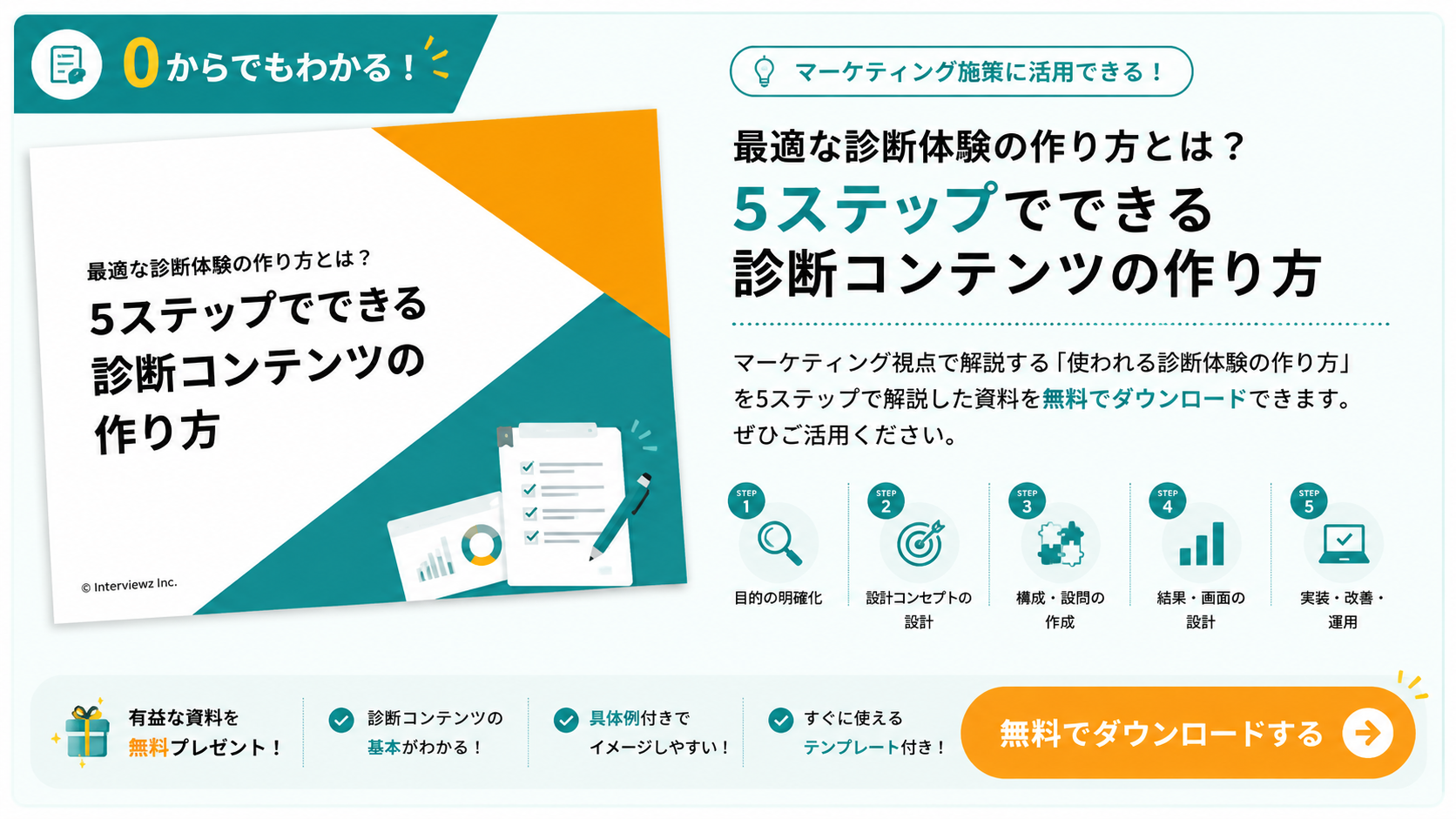
▼5ステップで作れる診断型コンテンツの設計手順を知りたい方はこちら
👉 5ステップでできる診断コンテンツの作り方(無料ダウンロード)
【改善24選①】入力負荷を減らす6つの改善項目
ここからは、CVRを高めるための改善項目を24個に分けて解説します。まずは最も効果が大きい「入力負荷の削減」から着手してください。
改善1|入力項目を「3〜5個」まで絞る
フォーム改善で最も費用対効果が高いのが項目削減です。ある調査では、入力項目を9項目から5項目へ減らしたことでCVRが約65%向上したというデータもあります。
判断基準は「その項目がないと一次対応ができないか」の一点です。資料請求フォームなら会社名・氏名・メールアドレスの3項目で十分で、それ以上は営業効率のためにユーザー負担を増やしている状態です。
注意点として、削減しづらい項目は「必須」から「任意」へ格下げするだけでも効果があります。実務では、いきなり削除せず任意化してから入力率を測り、入力率が低い項目を削除するという段階的な進め方が安全です。
改善2|入力完了時間を80秒以内に収める
ユーザーがフォーム入力に費やせる時間には限りがあります。実務上の目安として、入力開始から送信までを80秒以内に収められる設計を目標にしてください。
測り方は簡単で、社内の誰かにスマートフォンで実際に入力してもらい、ストップウォッチで計測するだけです。2分を超えるようなら、ほぼ確実に項目過多かフリーテキストの多用が原因です。
短縮の具体策としては、フリーテキスト欄をセレクトボックスやラジオボタンに置き換えるのが最も効きます。「ご要望をご記入ください」を「該当するものを選択してください」に変えるだけで、体感時間は半分以下になります。
改善3|氏名・電話番号の分割入力をやめる
「姓」「名」「セイ」「メイ」で4つ、電話番号を3分割で3つ——これだけで7つの入力欄になります。分割は企業側のデータ整形の都合であり、ユーザーには何のメリットもありません。
判断基準として、姓名は1欄、電話番号はハイフンあり・なしの両方を1欄で受け付ける設計に統一しましょう。分割が必要ならシステム側で自動分割すれば済みます。
注意点は、フリガナの扱いです。BtoBの初回接触ではフリガナは不要なケースが大半で、必要な場合も入力された漢字から自動でフリガナを補完する機能を使えばユーザー操作はゼロにできます。
改善4|郵便番号からの住所自動入力を実装する
住所入力が必要なフォームでは、郵便番号を入れると都道府県・市区町村が自動で埋まる機能を必ず入れてください。この機能だけで住所欄の入力時間は約半分になります。
実装は難しくなく、主要なフォーム作成サービスには標準搭載されています。自社開発の場合も、郵便番号APIを呼び出すだけで数十行のコードで実現できます。
注意点として、自動入力後に番地欄へ自動でフォーカスを移す処理まで入れると体験がさらに滑らかになります。「入力させない」ことが、住所欄における最大の改善です。
改善5|メールアドレスの確認用再入力欄を廃止する
「メールアドレス(確認用)」は、多くのケースで不要です。ユーザーの大半はコピー&ペーストするため、誤入力の防止効果はほとんどありません。
代わりに有効なのが、入力中のリアルタイム検証です。ドメインのタイプミス(gmial.comなど)を検知して「gmail.comではありませんか?」と提案するほうが、確認欄より確実にミスを防げます。
判断基準としては、確認欄を残すのは「そのアドレスにしか送れない重要な通知がある」場合に限定してください。通常の問い合わせフォームでは、廃止して問題ありません。
改善6|サジェスト・ドメイン補完で打鍵数を減らす
入力補助機能は、ユーザーの打鍵数を直接減らします。メールアドレスの「@」以降を候補表示する、会社名を法人番号データベースからサジェストするといった実装が代表例です。
特にスマートフォンでは、1文字入力するコストがPCより大きくなります。候補タップ1回で済む設計は、体感の負担を劇的に下げます。
注意点として、サジェストが多すぎると逆に選びづらくなります。表示する候補は5件以内に絞り、入力途中でも候補を消さないようにしてください。
▼回答率を高めるフォーム・アンケート設計の具体策をまとめて確認したい方はこちら
👉 ユーザーからの回答率の高いアンケートの作り方【6つのコツ】

【改善24選②】わかりやすさと入力ミスを防ぐ6つの改善項目
入力項目を減らしたら、次は「迷わせない・間違えさせない」ための改善です。エラーによる離脱は、項目数に次いで大きな離脱理由とされています。
改善7|必須/任意を色とテキストの両方で明記する
必須項目を赤い「*」だけで示すのは不十分です。色覚特性のあるユーザーには区別がつかず、記号の意味も直感的に伝わりません。
推奨するのは、「必須」「任意」というテキストラベルを、背景色付きのバッジで表示する方法です。文字と色の二重表現にすることで、誰にとっても明確になります。
判断基準として、任意項目が半数以上を占める場合は「任意」だけを明記するほうがすっきりします。注意点は、必須表示を入力欄の右ではなく、ラベルのすぐ横に置くことです。
改善8|入力例(プレースホルダー)を全項目に添える
入力例があるかどうかで、迷いの時間は大きく変わります。「山田太郎」「yamada@example.co.jp」「03-1234-5678」といった具体例を、すべての入力欄に添えてください。
ただしプレースホルダーは入力を始めると消えるため、重要な注意事項はプレースホルダーではなく、欄の下に常時表示のヘルプテキストとして置くのが原則です。
注意点として、プレースホルダーの色を薄くしすぎるとコントラスト不足で読めません。背景とのコントラスト比4.5:1以上を目安に設定しましょう。
改善9|リアルタイムエラー表示(インラインバリデーション)を入れる
送信ボタンを押して初めてエラーが分かる設計は、ユーザーにとって最もストレスの大きい体験です。入力欄を離れた瞬間に検証し、その場でエラーを表示することでエラー率は大幅に下がります。
エラー文言は「入力エラーです」ではなく、「メールアドレスに@が含まれていません」のように、何をどう直せばよいかを具体的に示すことが重要です。
注意点として、入力途中でエラーを出し続けると鬱陶しく感じられます。検証のタイミングは「フォーカスが外れたとき」に統一し、入力中は静かに待つ設計にしてください。
改善10|残り項目数・進捗バーを表示する
フォームの長さが見えないと、ユーザーは「あとどれくらいかかるのか」が分からず不安になります。「残り3項目」「STEP 2/3」といった進捗表示は、完了率を押し上げる定番施策です。
判断基準として、入力欄が6個以上ある、またはページが複数に分かれる場合は進捗表示を必ず入れるべきです。3項目程度の短いフォームでは不要です。
注意点は、進捗バーが最初から「80%」のように高い数値だと不誠実に映ることです。実際の項目数に比例した正直な表示にしてください。
改善11|項目名を「備考」から「お問い合わせ内容」へ具体化する
曖昧な項目名は、ユーザーの手を止めます。「備考」「その他」といったラベルは、何を書けばよいか分からず空欄のまま送信されるか、そこで離脱を招きます。
改善策は、項目名を用途に沿って言い換えることです。「備考」→「ご相談内容・現在お困りのこと」、「その他」→「導入をご検討中の時期」のように、具体的な問いの形にします。
注意点として、自由記述欄には「例:現在3名でアンケート集計を手作業しており、工数を削減したい」といった記入例を1つ添えると、記入率と情報の質が同時に上がります。
改善12|確認画面と完了画面で次のアクションを提示する
確認画面では、修正時に入力値が保持されることが絶対条件です。加えて、送信ボタンの文言を「送信」ではなく「この内容で問い合わせる」とすることで、押した先の結果が明確になります。
完了画面は、離脱の終着点ではなく次の接点です。返信目安(例:1営業日以内)、急ぎの場合の電話番号、関連資料のダウンロードリンクを配置しましょう。
注意点として、完了画面から関係のないトップページへ戻すリンクだけを置くのは機会損失です。「待っている間に読める資料」を提示することで、リードの温度感をさらに高められます。
▼フォームの次に用意すべき「読ませる資料」のヒントはこちら
👉 Interviewzお役立ち資料一覧
【改善24選③】デバイス・環境対応の4つの改善項目
現在、多くのサイトでフォーム到達の半数以上がスマートフォン経由です。モバイルの離脱率はPCより2割以上高いとされ、ここを放置したままでは他の施策の効果も限定的になります。
改善13|スマートフォンでの表示・タップ領域を最適化する
スマートフォン対応で最も重要なのは、入力欄と送信ボタンのタップ領域を十分に確保することです。目安として、高さ44px以上、要素間の余白は8px以上を確保します。
また、フォント指定にも注意が必要です。入力欄のフォントサイズを16px未満にすると、iOSでは自動的に画面がズームされてしまい、レイアウトが崩れて操作しづらくなります。
判断基準は「片手・親指だけで最後まで入力できるか」です。実機で試し、指が届きにくい画面上部に送信ボタンがある構成は改めるべきです。
改善14|入力欄に応じたキーボードを自動で切り替える
メールアドレス欄で日本語キーボードが立ち上がる、電話番号欄で英字キーボードが出る——こうした細部の摩擦が積み重なって離脱になります。
HTMLのtype属性(email/tel/number)とinputmode属性を正しく設定するだけで、端末側が最適なキーボードを自動表示します。実装コストはほぼゼロです。
注意点として、autocomplete属性も併せて設定してください。autocomplete=”email”や”tel”を指定すれば、端末に保存された情報から一括入力できるようになり、入力時間をさらに短縮できます。
改善15|全角・半角の指定を撤廃し、自動変換で吸収する
「電話番号は半角で入力してください」という指定は、ユーザーに企業側の都合を押し付けている状態です。入力形式の指定は、離脱理由の上位に挙げられる典型的なストレス要因です。
解決策は明快で、全角で入力されても、システム側で半角へ自動変換して受け付けるようにするだけです。ハイフンの有無も同様に吸収します。
判断基準として、「その形式でなければ業務が成立しないか」を問い直してください。ほとんどの場合、変換処理を1行加えれば済む話です。
改善16|主要ブラウザ・OSでの動作確認を定期的に行う
フォームの不具合は、公開時点ではなくブラウザやOSのアップデート後に突然発生するケースが少なくありません。気づかないまま数か月放置すると、その間の問い合わせがすべて失われます。
推奨する運用は、四半期に1度、Chrome/Safari/Edgeの最新版とiOS・Androidの実機でテスト送信を行うことです。チェックリスト化して担当者を決めておきましょう。
注意点として、監視の仕組みも併用すると安心です。「直近24時間の送信件数がゼロならアラートを出す」という簡易的な監視だけでも、障害の発見が数日単位で早まります。
【改善24選④】デザイン・導線の4つの改善項目
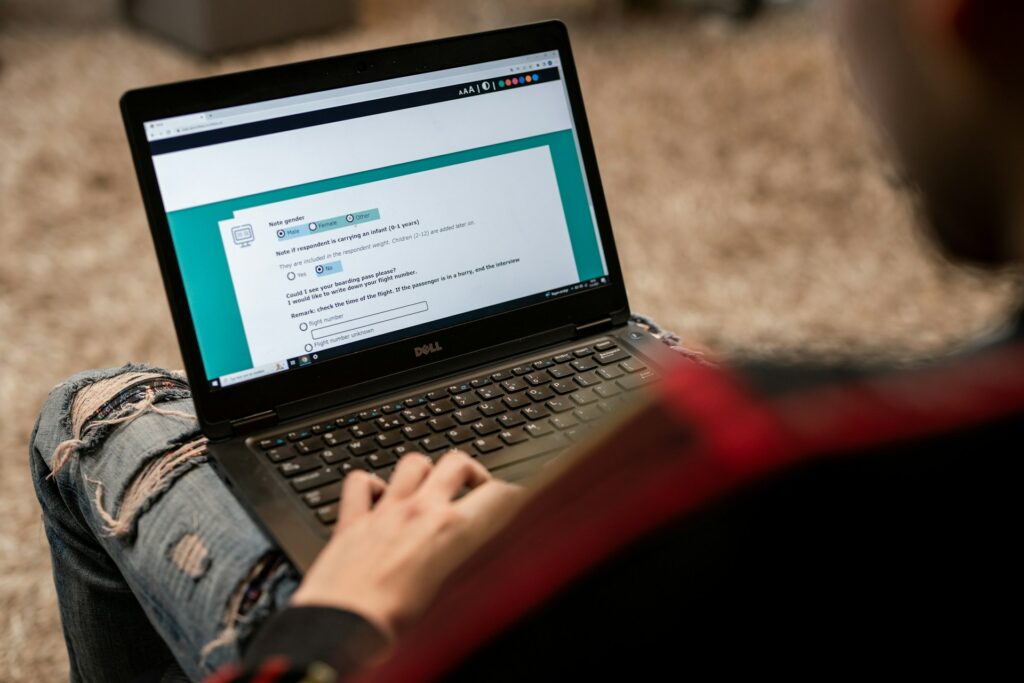
フォーム単体を磨いても、そもそもフォームに到達していなければCVは増えません。ここでは導線とデザインの観点で4つの改善項目を解説します。
改善17|フォームページから不要なリンクを排除する
フォームページに通常のグローバルナビゲーションやサイドバーが残っていると、入力途中で他ページへ離脱する余地が生まれます。フォームページはヘッダー・フッターを最小化した専用レイアウトにするのが定石です。
残してよいのは、プライバシーポリシーへのリンクと、ロゴ(トップへの導線)程度です。関連製品や事例へのリンクは、完了画面へ移してください。
判断基準は「そのリンクを押した人が、フォームに戻ってくる確率」です。戻ってこないリンクは、フォーム上では純粋な離脱口と考えましょう。
改善18|送信ボタンの文言と色をアクションが伝わる形にする
送信ボタンは、フォーム内で最もコントラストが高い要素であるべきです。ページ内で他に使っていない色を1色だけ充て、周囲に十分な余白を取ることで視線が自然に集まります。
文言も重要で、「送信」より「無料で資料を受け取る」「1営業日以内に返信をもらう」のようにユーザーが得るものを書くほうがクリック率は高くなります。
注意点として、「戻る」「クリア」ボタンを送信ボタンと同じ大きさ・色で並べるのは避けてください。誤タップによる入力内容の消失は、最も回復不能な離脱です。
改善19|サイト内のCTA導線とフォームへの流入経路を整理する
フォームの完了率が高いのに問い合わせ件数が伸びない場合、原因はフォームではなく導線にあります。各ページのどこにCTAが置かれ、何件のクリックがあるかを一覧化してください。
改善の基本は、記事や製品ページの「読了直前」と「ファーストビュー直下」の2か所にCTAを置くことです。加えて、スマートフォンでは追従型のCTAボタンが有効に働きます。
判断基準として、CTAの文言はページ内容と一致させます。料金ページなら「見積もりを依頼する」、事例ページなら「同じ課題を相談する」のように、文脈に沿った言葉に変えるだけでクリック率は変わります。
改善20|電話番号・チャットなど「代替の連絡手段」を併記する
すべてのユーザーがフォーム入力を好むわけではありません。急ぎの案件では電話、軽い質問ではチャットのほうが心理的ハードルが低いケースがあります。
フォームページに受付時間付きの電話番号やチャット窓口を併記することで、フォームで離脱しかけた人を別の経路で受け止められます。実際、電話番号の併記でフォーム離脱者の一部を回収できた事例もあります。
注意点として、電話番号を目立たせすぎるとフォーム入力からの流出が起きます。フォームの下部、または「お急ぎの方は」という条件付きの見せ方にとどめるのが実務的なバランスです。
【改善24選⑤】セキュリティ・運用の4つの改善項目
最後は、フォームを安全に、そして止めずに回し続けるための改善です。ここは成果に直結しにくく見えますが、事故が起きた際の損失は他項目の比ではありません。
改善21|SSL/TLSで通信を暗号化する
フォームページが「https://」でない場合、ブラウザが「保護されていない通信」と警告を表示します。この警告が出ている状態では、送信率が大きく下がるだけでなく、企業の信頼性そのものが疑われます。
対応は、サーバー証明書を導入してサイト全体をHTTPS化するだけです。無料の証明書も利用でき、多くのレンタルサーバーでは管理画面から数クリックで設定できます。
注意点として、フォームだけHTTPS化して他ページがHTTPのままだと、混在コンテンツの警告が出ることがあります。サイト全体を一括で移行してください。
改善22|reCAPTCHA・ハニーポットでスパムを遮断する
スパム送信を放置すると、本物の問い合わせが埋もれ、対応漏れが発生します。1日数十件のスパムが届く状態では、担当者の確認精度も落ちていきます。
対策の第一選択は、ユーザー操作が不要なreCAPTCHA v3です。スコアで自動判定するため、画像選択のような負担をユーザーに与えません。
併用したいのがハニーポットです。人間には見えないダミー項目を仕込み、そこに値が入っていたらボットと判断して弾く手法で、実装コストが低く効果も安定しています。
改善23|CRM/SFA・チャットツールと連携し対応漏れを防ぐ
せっかく獲得した問い合わせも、対応が遅れれば失注します。フォーム送信をトリガーにSalesforceやHubSpotへ自動でレコードを作成し、Slackへ通知する仕組みを整えましょう。
連携のメリットは対応スピードだけではありません。「どの流入経路から来た問い合わせが商談化しやすいか」を後から分析できるようになり、広告やコンテンツの投資判断が精緻になります。
注意点として、連携時にはUTMパラメータや初回接触ページを隠しフィールドで一緒に送るよう設定してください。この情報がないと、経路別の効果測定ができません。
改善24|定期的にログを分析し、改善サイクルを回す
フォームは「作って終わり」ではありません。月次で完了率・エラー発生項目・デバイス別CVRを確認し、次に直す1点を決めるという運用が成果を積み上げます。
見るべき指標の優先順位は、①フォーム到達数、②完了率、③エラー発生率、④商談化率の順です。上流から順に潰していくと、施策の効果が分かりやすくなります。
注意点として、複数の改善を同時に入れると原因の切り分けができません。1か月に1〜2施策に絞り、前月比で効果を確認するペースが現実的です。
▼CVR向上を実現したヒアリング設計の実例をまとめて見たい方はこちら
👉 ヒアリング&診断コンテンツの実例集(無料ダウンロード)
お問い合わせフォームの分析・活用方法|CVRの測り方と改善サイクル
改善の優先順位を決めるには、数字で現状を把握することが欠かせません。ここでは計算式・業界別平均・分析ツール・PDCAの回し方を整理します。
CVR・フォーム到達率・完了率の計算式とKPI目安
フォーム改善で使う指標は3つに整理できます。それぞれ分母が違うため、混同すると誤った打ち手を選んでしまいます。
| 指標 | 計算式 | 目安 | 下回ったときに疑うこと |
|---|---|---|---|
| サイトCVR | コンバージョン数 ÷ サイト訪問数 × 100 | 業界平均を参照 | 集客の質、コンテンツとニーズのズレ |
| フォーム到達率 | フォーム表示数 ÷ サイト訪問数 × 100 | —(自社の前月比で管理) | CTAの位置・文言・数 |
| フォーム完了率 | 送信完了数 ÷ フォーム表示数 × 100 | 60%以上 | 項目数、エラー、スマホ対応 |
| エラー発生率 | エラー表示回数 ÷ フォーム表示数 × 100 | 15%未満 | 入力形式の指定、バリデーション設計 |
まずは完了率60%を最初の目標に据えてください。ここを超えてから集客量の拡大に進むほうが、広告費の効率は確実に良くなります。
業界別CVR平均値一覧表
自社のCVRが高いのか低いのかは、業界水準と比べないと判断できません。参考値として、代表的な業界の平均CVRを示します。
| 業界 | 平均CVR |
|---|---|
| ヘルス&フィットネス | 10.3% |
| 美容&パーソナルケア | 7.7% |
| ビジネスパートナー(BtoB) | 6.7% |
| ショッピング/収集品/ギフト | 6.7% |
| 自動車一般販売 | 6.5% |
| 教育と指導 | 6.1% |
| 旅行 | 6.0% |
| 金融と保険 | 5.5% |
| 不動産 | 3.9% |
| アパレル/ファッション&ジュエリー | 3.6% |
注意したいのは、この数値は業界・流入経路・コンバージョンの定義によって大きく変動する点です。指名検索が多いサイトと純広告中心のサイトでは、同じ業界でも倍以上の差が出ます。
したがって、平均値は「目標」ではなく「自社の数字が桁違いに悪くないかを確かめるものさし」として使ってください。
分析ツール3選|GA4・ヒートマップ・EFOツール
フォーム分析に使うツールは、役割で使い分けます。「どこで落ちているか」はGA4、「なぜ落ちたか」はヒートマップとEFOツールが得意分野です。
| ツール種別 | 分かること | 費用感 |
|---|---|---|
| Google Analytics 4 | フォーム到達数、完了数、流入経路別CVR、デバイス別の差 | 無料 |
| ヒートマップツール | どこまでスクロールされたか、どのボタンが押されたか | 無料〜月額数千円 |
| EFOツール | 項目単位の離脱率、エラー発生箇所、入力所要時間 | 月額1万円〜 |
まずはGA4でコンバージョン計測を正しく設定するところから始めてください。ここが不正確なままでは、どのツールを入れても判断を誤ります。
PDCAの回し方|A/Bテストの設計と判断基準
改善は仮説→実行→検証の順で回します。「項目を7個から4個に減らせば完了率が10ポイント上がる」といった数値付きの仮説を立てることが出発点です。
A/Bテストを行う場合、判断基準は「各パターンで最低100コンバージョン、または2週間以上のデータ」を目安にしてください。件数が少ない状態での勝敗判定は、ほぼ偶然です。
件数が足りない中小規模のサイトでは、A/Bテストにこだわらず前月比での比較と、ユーザーテスト(実際に5人に入力してもらう)を組み合わせるほうが実践的です。5人にテストしてもらうだけで、主要な問題の大半は見つかります。
お問い合わせフォーム改善の実践事例8選

ここでは、実際に公開されているフォームから設計上の工夫が読み取れる8つの事例を紹介します。自社フォームと見比べながら、取り入れられる要素を探してください。
事例1|LIFULL引越し見積もり|住所自動入力と残り項目表示
引越し見積もりフォームでは、郵便番号を入力すると住所が自動で補完される仕組みが採用されています。入力量の多い住所欄をほぼタップだけで完了できる設計です。
加えて、画面上に残りの入力項目数が表示されており、ユーザーは終わりが見える状態で進められます。入力量が多くならざるを得ない業種ほど、進捗表示の効果が大きいことを示す好例です。
事例2|GORILLA EFO|9項目の最小構成と電話番号の併置
EFOツールを提供する同社のフォームは、必要最小限の項目に絞り込まれています。提供する製品の思想がフォーム設計そのものに現れている点が参考になります。
また、フォームの近くに問い合わせ用の電話番号が併記されており、フォーム入力を好まないユーザーの受け皿が用意されています。「入力させる」以外の選択肢を残すという考え方です。
事例3|シノケン|リアルタイムエラー表示と入力完了マーク
不動産投資の資料請求フォームでは、入力中にその場でエラーが表示されます。送信ボタンを押す前にすべての誤りが解消されるため、送信直前の挫折が起きにくい構造です。
正しく入力できた項目にはチェックマークが付き、進捗が視覚的に分かります。ポジティブなフィードバックを返すことで、入力継続の心理的な後押しになる設計です。
事例4|auじぶん銀行|入力形式の統一と任意項目の削減
金融機関のフォームは項目が多くなりがちですが、同社は入力形式を統一し、任意項目を思い切って削減することで負担を抑えています。
金融業界の平均CVRは5.5%前後と、決して高い水準ではありません。規制上どうしても必要な項目が多い業種では、「削れないなら、入力しやすくする」という発想の転換が有効です。
事例5|キユーピー|カテゴリ選択式と入力例の明記
消費者からの問い合わせが多岐にわたるため、最初に問い合わせカテゴリを選ばせ、その後の質問を出し分ける設計になっています。
各欄には具体的な入力例が添えられており、何を書けばよいか迷いません。カテゴリ分岐は、社内の振り分け工数削減とユーザー負担軽減を同時に実現する典型的な手法です。
事例6|コマニー|日本郵便の郵便番号検索リンクを提供
住所入力欄の近くに、日本郵便の郵便番号検索ページへのリンクが設置されています。「郵便番号が分からない」という小さな詰まりを、その場で解消できる配慮です。
本来は自動補完で解決するのが理想ですが、実装コストをかけずにユーザーの迷いを減らす現実的な打ち手として参考になります。外部リンクは別タブで開く設定にしておくのがポイントです。
事例7|エックスサーバー|対象URL項目と受付時間の明示
サポート問い合わせでは、対象となるサイトのURLを入力する欄が設けられています。一次対応で必要な情報を最初に取得することで、確認のための往復メールを削減しています。
あわせて受付時間と返信目安が明記されており、ユーザーは「いつ返事が来るか」を把握したうえで送信できます。期待値の事前調整は、送信後の不安と催促の問い合わせを減らす効果があります。
事例8|ヤマト運輸|大小カテゴリ分類とハイフン指定の明記
問い合わせ内容を大分類・小分類の2段階で選択させることで、膨大な種類の問い合わせを的確に振り分けています。選択肢が多い場合の階層化の好例です。
また、電話番号のハイフン有無を明記することで、入力の迷いをなくしています。理想は自動変換での吸収ですが、明記だけでもエラー率は下がります。
お問い合わせフォーム改善にInterviewz(インタビューズ)がおすすめな理由
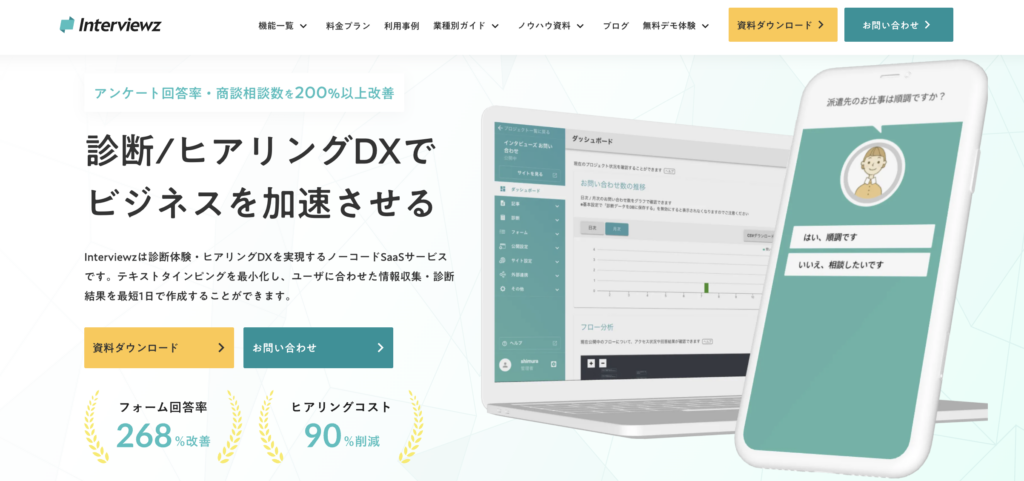
ここまでの改善項目を実行しようとすると、「項目は減らしたい、でも商談に必要な情報は欲しい」というジレンマに必ず突き当たります。この矛盾を解く手段のひとつが、タップ式のヒアリングツールです。
Interviewzとは?タップ式ヒアリングツールの概要
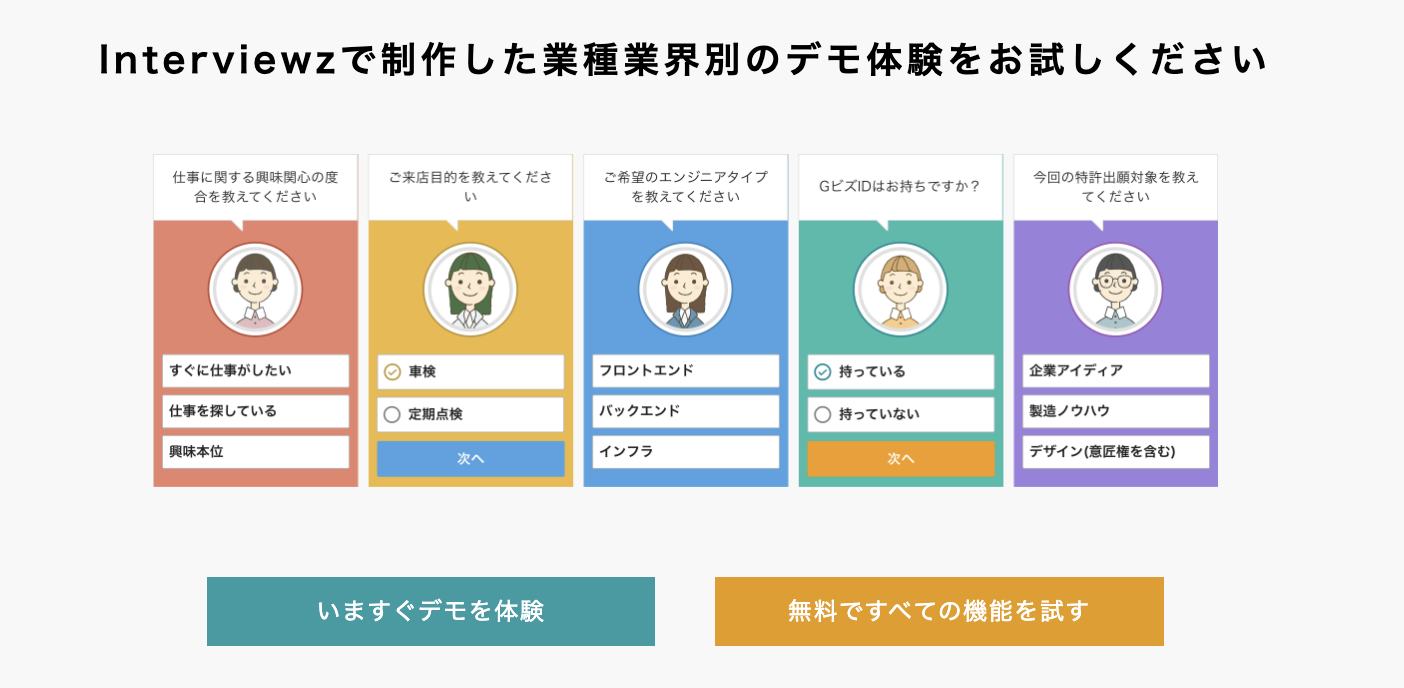
Interviewzは、テキスト入力の代わりに選択肢をタップしていくだけで情報収集ができる、診断・ヒアリング型のツールです。ノーコードで作成でき、Webサイトへの埋め込みも簡単に行えます。
従来のフォームが「入力させる」形式なのに対し、Interviewzは「選ばせる」形式です。入力負荷を下げながら、通常のフォームより多くの情報を引き出せる点が構造的な違いになります。
お問い合わせフォーム改善にInterviewzが向いている5つの理由
ここでは、フォーム改善という観点でInterviewzが有効に働く理由を、5つに分けて具体的に説明します。
理由1|テキスト入力をタップ選択に置き換え、入力負荷を最小化できる
離脱の最大要因である「入力項目の多さ」に、根本から対処できます。フリーテキストで書かせていた課題や要望を選択式に変換することで、入力時間を大幅に短縮できます。
選択式は入力データの表記ゆれも起きないため、後工程での集計・分析も容易になります。ユーザー負担の軽減と、社内のデータ整形工数削減が同時に実現するのが大きな利点です。
理由2|分岐設計で「聞くべき人にだけ聞く」ヒアリングができる
回答内容に応じて次の質問を変える分岐設計により、全員に同じ10項目を聞く必要がなくなります。検討段階が浅い人には3問、具体的な人には7問といった出し分けが可能です。
結果として、一人あたりの回答数は減るのに、営業が本当に知りたい情報の取得率は上がるという状態を作れます。これは静的なフォームでは実現しにくい構造です。
理由3|ノーコードで項目・デザインを即日変更できる
フォーム改善は、月次で1〜2施策を回し続けることで成果が積み上がります。エンジニアへの依頼が不要で、担当者自身が即日で項目を差し替えられる環境は、改善サイクルの速度を直接的に左右します。
「今月は選択肢の文言を変える」「来月は質問順を入れ替える」といった細かい検証を、開発リソースの空き待ちなしで回せるようになります。
理由4|Salesforce・Slack・GA連携で対応漏れと分析工数を削減できる
取得したデータは、SalesforceなどのCRMへ自動で連携できます。Slack通知と組み合わせれば、問い合わせ発生から一次対応までのリードタイムを分単位まで短縮できます。
Google Analyticsとの連携により、どの流入経路からの回答が商談化しているかまで追跡可能です。フォームを「窓口」から「分析可能な資産」へ変える部分がここにあたります。
理由5|24時間365日の一次ヒアリングを自動化できる
問い合わせ対応の初期段階——「どんな課題があるか」「いつ頃の導入を考えているか」といった一次ヒアリングを、人手を介さず自動で完了させられます。
営業担当者は、ヒアリング済みの状態から商談を始められます。ヒアリングコストを大幅に削減しながら、商談の初回精度を上げられる点が実務上の最大のメリットです。
導入までの流れと料金の考え方
導入は、①資料で全体像を把握 → ②無料デモで操作感を確認 → ③無料トライアルで実データを取得 → ④本導入という流れが一般的です。まずは資料とデモで判断材料を揃えるのが安全です。
料金を評価する際は、月額費用だけでなく「削減できる営業工数」と「増加が見込めるリード数」を並べて比較してください。ヒアリング1件あたり30分の工数がかかっているなら、月20件で10時間分のコストが基準になります。
▼実際の操作感を確かめたい方はこちら
👉 Interviewz 無料ヒアリングデモを体験する
▼最新機能・アップデート情報を確認したい方はこちら
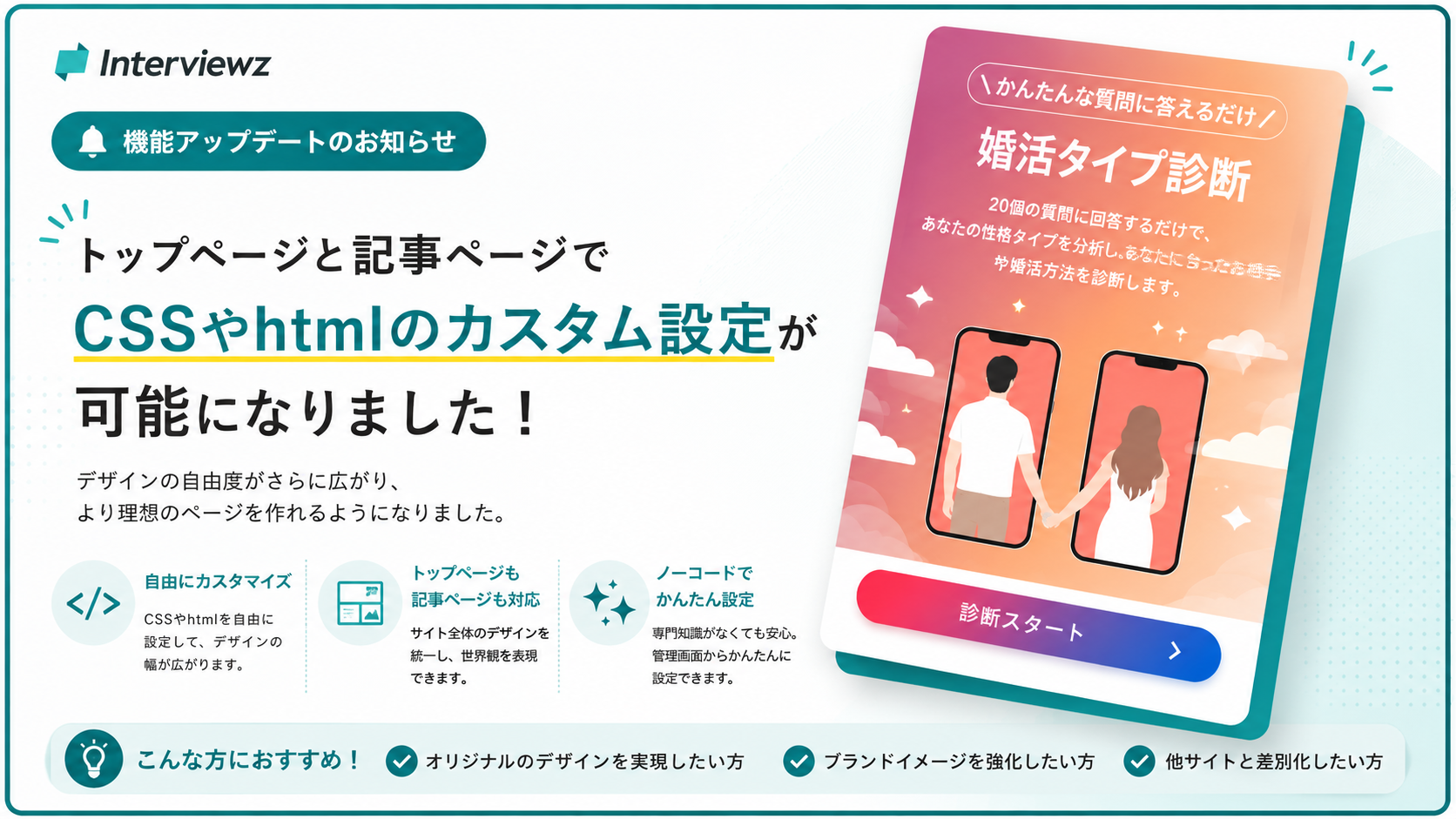
👉 Interviewzの新機能プレスリリース
お問い合わせフォームに関するよくある質問(FAQ)

Q1. お問い合わせフォームの入力項目は何個が理想ですか?
A. 検討初期の資料請求フォームなら3項目、見積・導入相談なら5〜6項目が目安です。項目を9個から5個へ減らしてCVRが約65%改善した事例もあり、削減効果は非常に大きいと言えます。
ただし、項目を減らしすぎて商談に必要な情報が取れなくなると本末転倒です。「フォームで最小限だけ聞き、残りは自動返信メールや商談前アンケートで補う」という設計を推奨します。
Q2. HTMLの知識がなくてもお問い合わせフォームは作成できますか?
A. できます。formrunやTayori、Googleフォームなどのフォーム作成サービスを使えば、管理画面で項目を並べるだけで公開まで完了します。コードを1行も書く必要はありません。
WordPressを使っている場合も、Contact Form 7などのプラグインを入れれば設定画面から作成できます。むしろ重要なのは作成スキルよりも、公開後に自分で改善できる環境を選ぶことです。
Q3. お問い合わせフォームのCVR平均はどれくらいですか?
A. 業界によって3.6%〜10.3%と大きく開きがあります。BtoB(ビジネスパートナー)でおよそ6.7%、不動産で3.9%、ヘルス&フィットネスで10.3%が一つの参考値です。
ただし流入経路やコンバージョンの定義で数値は大きく変わるため、業界平均は目標ではなく「桁違いに悪くないかを確認するものさし」として使ってください。自社の前月比で管理するほうが実践的です。
Q4. 離脱率を下げるには何から手をつけるべきですか?
A. 優先順位は「①入力項目の削減 → ②リアルタイムエラー表示 → ③スマートフォン最適化」の順です。この3つで離脱理由の大半をカバーできます。
着手前に、GA4でフォーム表示数と完了数を計測できる状態にしておいてください。数値がないまま改善しても、効果があったのか判断できません。
Q5. 無料ツールと有料ツールはどう使い分けますか?
A. 判断軸は「取り扱う情報の重要度」と「改善サイクルを回すかどうか」です。社内アンケートや簡易な受付ならGoogleフォームで十分ですが、商談につながるリードを扱うなら有料ツールを推奨します。
有料ツールを選ぶ理由は機能ではなく、項目単位の離脱分析・CRM連携・セキュリティ責任の所在にあります。月数万円で営業工数が十数時間削減できるなら、投資対効果は十分です。
Q6. 個人情報の同意文は必ず必要ですか?
A. 個人情報を取得する以上、利用目的の明示は必要です。フォーム下部にプライバシーポリシーへのリンクを設置し、同意チェックボックスを添える形式が一般的です。
記載すべきは「取得する情報の種類・利用目的・第三者提供の有無・問い合わせ窓口」の4点です。同意チェックを初期状態でオンにしておく設計は避け、ユーザー自身の操作で同意を取得してください。
Q7. CRMやSFAと連携するメリットは何ですか?
A. 最大のメリットは対応漏れの防止と、経路別の効果測定が可能になることです。メール通知だけの運用では、担当者不在時に問い合わせが埋もれるリスクが常にあります。
連携時にはUTMパラメータや初回接触ページを隠しフィールドで送るよう設定してください。この情報があるかどうかで、広告投資の判断精度が大きく変わります。
あわせて読みたい関連記事
お問い合わせフォーム・EFO改善
- EFOとは?成功事例11選と効果的な改善手法やツールを徹底解説
- EFO対策のやり方を6つのステップで解説|おすすめの機能やツールも紹介
- お問い合わせフォームの離脱理由とは?改善方法8選
- お問い合わせフォームの作成方法をわかりやすく解説
- お問い合わせを増やすための施策6つと増えない原因の調べ方を徹底解説
アンケート設計・作成
- アンケートの作り方と回答率の高い質問事例をテンプレ付きで解説
- アンケートテンプレート完全ガイド|目的別の質問例・フォーマット・作り方を解説
- Webアンケートのメリットや作り方の流れ、回答率をあげるコツ4つを徹底解説
- ビジネスアンケートの作り方をすぐに使える業種別テンプレート付きで解説
ヒアリング・営業活用
- ヒアリングシートの作り方|必須項目5つと目的別のテンプレートをサンプル付きで解説
- 営業ヒアリングのコツと流れ|フレームワークとおすすめツール8選も紹介
- 営業に必要なヒアリング力を強化するコツ|具体事例やスキルの鍛え方を徹底解説
- 問い合わせメールの書き方|コピペ例文12選と失礼にならないマナーも解説
分析・調査レポート
- コンバージョン率(CVR)を改善する方法10選とやり方を徹底解説
- CVRの計算方法とは?CVRを向上させる5つのステップを解説
- CPAとは?計算方法や改善のポイントを解説
- ヒアリングやアンケート結果の調査資料をパワポで作成する方法を解説
顧客満足度・CX
- CX(顧客体験価値)向上の完全ガイド|重要性・5つの要素・戦略の立て方・成功事例7選
- 顧客満足度調査の方法10選|項目・テンプレート・事例を解説【2026年最新】
- NPS®︎アンケートとは?質問例・作り方・分析・活用まで実務目線で完全解説
- 顧客満足度を上げる具体的な方法と効果的なアンケート調査のやり方を解説
回答率向上・インセンティブ
- アンケート回答率を上げる方法12選|平均・計算式・設計のコツを徹底解説
- アンケートのお願い文の書き方9選|回答率が上がる例文・テンプレート完全ガイド
- アンケートのプレゼントにデジタルギフトがおすすめな理由|選び方や注意点も解説
- アンケートの謝礼やプレゼントの送り方|種類と相場、注意点を徹底解説
診断コンテンツ・ナーチャリング
情報収集・周辺ツール
- Googleフォームの回答管理と活用法|ビジネス利用の限界と代替・連携ツールを比較
- Googleフォームでアンケート作成|回答率が上がる9手順と集計術を解説
- 問い合わせ業務を効率化する方法|よくある課題とマニュアル作成のコツも解説
- Googleで無料予約システムを構築する方法|コスト削減と業務効率化のコツも解説
まとめ|お問い合わせフォームは「作って終わり」にしない
お問い合わせフォームは、集客に投じた広告費とコンテンツ制作費のすべてが最後に通過する場所です。ここでの1ポイントの改善が、サイト全体の成果を底上げします。
この記事の要点を、次のアクションに移しやすい形でまとめます。
- 作り方は3パターン。専任エンジニアがいないなら、フォーム作成サービスが最も現実的
- 必須項目は5つ以内。BtoBなら会社名・氏名・メール・種別・内容で一次対応は成立する
- まず着手すべき3施策は「項目削減 → リアルタイムエラー表示 → スマホ最適化」
- 完了率60%・エラー率15%未満を最初の目標に据える
- 改善は月1〜2施策に絞る。同時に変えると効果の切り分けができない
- 「聞きたいが項目は増やせない」ジレンマは、タップ式の分岐ヒアリングで解ける
次のアクションとして、まずは自社フォームをスマートフォンで実際に最後まで入力してみてください。80秒を超えるようなら、項目削減から着手する余地があります。
そのうえで、GA4でフォーム表示数と完了数を計測できる状態を整えれば、今月から数字ベースの改善サイクルを回し始められます。
フォーム改善をさらに進めたい方へ|おすすめ資料
▼サービスの全体像を把握したい方はこちら
👉 Interviewzサービス概要資料(無料ダウンロード)

▼まず自社で試してみたい方はこちら
👉 無料トライアル資料&お申し込み

▼テンプレートから設計を始めたい方はこちら
👉 ヒアリングシート/アンケートテンプレート一覧
▼お役立ち資料をまとめて確認したい方はこちら
👉 Interviewzお役立ち資料一覧
▼個別の相談・見積もりをご希望の方はこちら
👉 Interviewzお問い合わせフォーム
Interviewz(インタビューズ)をご活用いただくことで以下のことが解決できます。
• 新規お問い合わせ、相談数の向上
• ヒアリングの内容の最適化から受注率の向上
• ヒアリングコスト(人件費・タイムコスト)の削減
• 既存顧客のお問い合わせのセルフ解決(サポートコストの削減)
• サービス/プロダクトのマーケティングリサーチ
• 既存顧客、従業員のエンゲージメント向上
• データ登録負荷の軽減
• サイトにおけるユーザーの行動情報のデータ蓄積
▼Interviewz(インタビューズ)の主な活用方法
• 総合ヒアリングツール
• チャットボット
• アンケートツール
• カスタマーサポートツール
• 社内FAQツール
Interviewzの機能一覧|総合的なヒアリング活動を網羅
Interviewzでは、下記のような総合的なヒアリング活動を支援する機能を揃えております。