【簡単】Googleフォームの回答通知の受け取り方|受け取る手順を4ステップで解説
- 2026/01/10
- 2026/01/27
SHARE


目次
Googleフォームを使っていると、回答をどう通知で受け取るかで運用の快適さが大きく変わります。とりあえず通知をオンにしているものの、「これがベストなのか分からない」「複数人で使うと途端にややこしくなる」と感じたことはないでしょうか。
実は、Googleフォームの回答をメールで受け取る方法は一つではありません。体制や目的によって、向いている通知の受け方は変わります。方法を知らないまま設定すると、通知が来すぎて形骸化したり、逆に重要な回答を見落としたりしがちです。
ここでは、実務でよく使われている「Googleフォームの回答をメール通知で受け取る4つの方法」を整理します。設定手順ではなく、どんなケースでどれを選ぶべきかが分かる構成なので、自分の運用に合った通知設計を見つけるヒントになるはずです。

Googleフォームの回答をメール通知で受け取る方法は全部で4つ

Googleフォームの回答通知は一つのやり方しかないと思われがちですが、実務で使われている方法は大きく4つに分けられます。どれが正解かではなく、運用フェーズと体制に合っているかで選ぶことが重要です。
方法1|Googleフォームの標準通知機能を使う
最も基本となるのが、Googleフォーム標準のメール通知です。回答タブから「新しい回答についてのメール通知」をオンにすると、設定したGoogleアカウント宛に通知が届きます。追加ツール不要で即使えるため、個人運用や小規模チームでは十分に機能します。一方で、通知先の柔軟な指定や条件分岐はできないため、要件が増えると限界が見えやすくなります。
方法2|共同編集者ごとに通知をオンにする
複数人で同時に通知を受け取りたい場合、通知を受けたいメンバー全員を共同編集者として追加し、それぞれが通知をオンにする方法があります。結果として、同じ回答に対して複数人へ通知が飛ぶ設計になります。設定自体はシンプルですが、全員に編集権限が付与されるため、権限管理が許容できる体制かどうかが判断ポイントになります。
方法3|通知メールを転送して複数人で受け取る
編集権限を広げたくない場合は、代表アカウントで通知を受け取り、そのメールを他のメンバーに転送する方法が現実的です。メーリングリストや共有メールアドレスを使えば、フォーム側の設定は最小限のまま、実質的に複数人で通知を共有できます。通知設定ではなく、メール運用で解決する考え方です。
方法4|スプレッドシート連携や拡張機能を使う
通知条件を細かく制御したい場合や、回答内容に応じて通知先を変えたい場合は、Googleフォームと連携したスプレッドシートを起点に通知を送る方法があります。GASや外部ツールを使えば、特定条件のみメール通知する、といった設計も可能です。その分、設定と保守のコストは上がるため、標準機能で足りないと判断した段階で検討するのが合理的です。
4つの方法を並べると分かる通り、違いは機能ではなく設計思想にあります。誰に、どの粒度で、どのタイミングで知らせたいのか。この前提が決まれば、選ぶべき通知方法も自然と絞れてきます。
▼下記の資料では、実際にアンケートを作成する際に回答率の高いアンケートを作成するために『どんな項目があるばべきか』『回答率の高いアンケートの特徴』など、実例を交えながら解説しています。
アンケート作成でお悩みのある方は、下記の資料を参考にしながら効果的ななアンケートの作成方法を確認してみてください。
設定に入る前に決めるべき通知設計

通知設定そのものは数クリックで終わりますが、運用で詰まりやすいのは「誰が通知を受けて、次に何をするか」が曖昧なまま始めるケースです。Googleフォームの標準通知は、フォーム編集画面の回答タブからオンにしたGoogleアカウントに届く仕様なので、まずは受信者を業務責任者に寄せるのが基本になります。
通知を受け取る人が複数いる場合も、最初から全員に飛ばすより、一次受け担当を決めてから分配するほうが現場は回りやすいはずです。方針が決まったら、いよいよ設定操作に進みます。
Googleフォーム標準機能で回答通知をオンにする3ステップ
ここでは、Googleフォームの編集画面だけで完結する方法を扱います。Google公式のヘルプでも、回答タブのメニューから「新しい回答についてのメール通知」を有効化する手順が案内されています。 では、実際の操作をステップで進めます。
ステップ1:通知を受け取りたいフォームを開き、回答タブへ移動する
Googleフォームを編集画面で開いたら、上部の「回答」をクリックします。通知設定はフォーム単位なので、複数フォームを運用している場合は「どのフォームの通知か」を取り違えないのが最初の注意点です。画面遷移できたら、次のステップで通知メニューを開きます。
ステップ2:回答タブのメニューから通知設定を開く
回答タブ右上付近の「︙」などのメニューを開きます。ここに、回答の管理に関する操作がまとまっており、その中に通知のオンオフ項目があります。公式ヘルプでも、このメニューから通知を設定する流れになっています。 開けたら、次で通知を有効化します。
ステップ3:「新しい回答についてのメール通知」をオンにする
メニュー内の「新しい回答についてのメール通知を受け取る」を選択すると、以後そのフォームに新規回答が入るたびにメールで通知されます。オンオフは同じ場所で切り替えられるため、テスト期間だけ通知を有効にして、運用が安定したら別の監視方法に切り替えるといった使い方も可能です。基本設定が済んだら、次は「通知が来ない」などの運用トラブルを先回りで潰しておきます。
googleフォームの通知を複数の宛先に送りたい時

Googleフォームで「複数の人に同時に通知を送りたい」と考えるのは自然ですが、ここで最初に理解しておくべき前提があります。標準機能では、通知先のメールアドレスを自由に複数指定することはできません。この制約を踏まえたうえで、実務で破綻しにくい設定パターンを整理します。
方法1|共同編集者それぞれが通知をオンにする
最もシンプルなのは、通知を受け取りたいメンバー全員を共同編集者として追加し、それぞれが通知をオンにする方法です。このやり方なら、標準機能だけで複数人に同時通知が届きます。小規模チームや、フォームの編集権限を共有しても問題ない体制であれば、設定も運用も迷いません。一方で、全員がフォームを編集できる状態になるため、誤操作や権限管理のリスクは事前に想定しておく必要があります。
方法2|代表アカウントで受信し、通知を展開する
編集権限を最小限にしたい場合は、通知を受け取る代表アカウントを1つ決める設計が現実的です。そのアカウントでフォームの通知をオンにし、受信したメールをメーリングリストや共有メール、チャットツールに転送します。この方法であれば、フォーム自体の管理権限は絞りつつ、情報共有だけを複数人に広げられます。通知設定ではなく、通知後の共有フローで解決する発想です。
方法3|拡張が必要なタイミングを見極める
回答内容ごとに通知先を変えたい、特定条件のときだけ複数人に知らせたいといった要件が出てきた場合、標準機能では対応しきれません。この段階では、アドオンやスクリプトの導入を検討するのが合理的です。無理に標準機能で完結させようとすると、設定が複雑化し、かえって運用負荷が高まります。
▼下記からは、Interviewzのデジタルギフト付きのアンケートに関する詳しい内容を無料でダウンロードできます。
このサービスを活用することで、通常のアンケートに比べて平均回答率が約2.8倍に改善された事例があります。ヒアリングやアンケートを効率的・効果的に改善したいとお考えの方は、ぜひご参照ください。
Googleフォームで通知がこない時の確認ポイント5つ

1.通知設定をしたフォームはこのフォームか
複数のフォームを運用していると、似た名前の別フォームで通知をオンにしていた、というミスが起こりがちです。特にフォームを複製して使っている場合、通知設定が引き継がれていないこともあります。回答タブを開き、対象フォームで通知が有効になっているかを改めて確認します。
2.新しい回答として送信されているか
通知は「新規回答」が送信されたときにだけ届きます。既存回答の編集や、ログイン状態のままのテスト回答では、通知が飛ばないことがあります。確認する際は、別アカウントやシークレットモードから新規回答を送信するのが確実です。
3.メールが迷惑メールや別フォルダに入っていないか
通知メール自体は届いていても、迷惑メールフォルダや自動振り分けルールで見えなくなっているケースがあります。業務用メールでは、プロモーションタブや特定フォルダに振り分けられていることもあるため、一度すべて確認しておくと安心です。
4.端末やアプリの通知がオフになっていないか
メールは届いているのに、通知として気づけていない場合もあります。スマホやPCの通知設定、メールアプリのプッシュ通知がオフになっていないかを確認します。即時対応が必要なフォームほど、「気づける状態」まで整えておくことが重要です。
5.共同編集者との役割分担が曖昧になっていないか
共同編集者がいる場合、誰が通知を受け取る前提なのかが共有されていないと混乱が起きます。自分は通知が来ると思っていたが、実際には別の編集者だけが通知を受け取っていた、というケースも珍しくありません。チーム運用では、通知担当を明確にしておくことがトラブル防止につながります。
通知がこない原因は、ほとんどが仕様の理解不足か運用のズレです。H3のチェックポイントを順に潰していけば、多くの場合は設定を触り直さなくても原因が見つかります。
Googleフォームの通知をLINEに連携できる?

結論から言うと、Googleフォームの標準機能だけでは、回答通知を直接LINEに送ることはできません。ただし、実務では多くの企業やチームが「間接的な連携」でLINE通知を実現しています。重要なのは、できる・できないを正しく切り分けたうえで、無理のない方法を選ぶことです。
GoogleフォームとLINEは標準では直接つながらない
Googleフォームの標準通知はメール送信までが仕様の範囲です。通知先としてLINEアカウントやLINEグループを指定する機能は用意されていません。そのため、「設定画面を探せばLINE連携できるのでは」と考えている場合は、この時点で前提を修正する必要があります。LINE通知を実現するには、必ず何らかの中継手段が必要になります。
方法1|メール通知を起点にしてLINEへ転送する
最も手軽で導入しやすいのが、Googleフォームのメール通知を起点にする方法です。フォームの回答通知を特定のメールアドレスで受け取り、そのメールをLINEに転送する仕組みを使います。
LINE Notifyや、メールをトリガーに通知を送れる外部サービスを使えば、フォームの設定自体は変えずにLINE通知を実現できます。即時性と手軽さを重視する場合、この方法が現実的な落とし所になります。
方法2|スプレッドシート連携を使って通知を制御する
Googleフォームの回答は、スプレッドシートと自動連携できます。このシートを起点に、回答が追加されたタイミングでLINEに通知を送る仕組みを作る方法もあります。
GASや外部連携ツールを使えば、特定条件の回答だけLINEに送る、といった制御も可能です。ただし、設定や保守の負担は増えるため、運用規模や頻度に見合うかは事前に判断が必要です。
方法3|外部ツールでフォームとLINEをまとめて管理する
通知だけでなく、その後の対応管理までLINEで完結させたい場合は、フォーム連携に対応した外部ツールを使う選択肢もあります。Googleフォームを入口として使い、回答をLINEや他の業務ツールに集約する設計です。
この場合、通知設定というより業務フロー全体の見直しになります。標準機能の延長として考えるとズレやすいため、目的が明確な場合に検討すべき手段です。
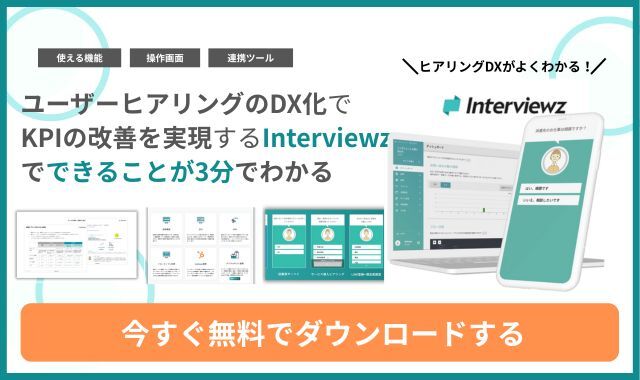
▼Interviewz(インタビューズ)は、ノーコード型のSaaSツールで、顧客ヒアリングの効率化をサポートするために設計された画期的なソリューションです。
インタビューズは、以下の特徴を兼ね備えています。
- 簡単な操作性
タップ操作だけで、診断や質問がスムーズに行えます。技術的な知識がなくても直感的に操作できるので、誰でも簡単に利用できます。
- 多彩な連携機能
SlackやGoogleスプレッドシートなど、外部ツールとの連携が可能です。これにより、データの共有や分析がより効率的になります。
- EFO(入力フォーム最適化)機能
ユーザーの負担を軽減するために、入力フォームを最適化しています。これにより、ストレスなく情報を収集することが可能です。
- マーケティング調査にも対応
カスタマーサポートやアンケート収集、マーケティング調査など、さまざまな場面で活用できる柔軟性を持っています。
上記のように、「インタビューズ」は顧客ニーズを正確に把握し、効果的なマーケティング戦略を実現するために欠かせないツールです。より詳しい情報や導入事例について知りたい場合は、ぜひ下記のサービス概要をご参照ください。
まとめ|Googleフォームの回答通知は「設定」より「設計」で差がつく
Googleフォームの回答通知は、操作自体は数クリックで終わります。しかし実務で差がつくのは、その設定を「どんな前提で使うか」を事前に設計できているかどうかです。通知が来ない、来すぎて誰も見なくなる、といったトラブルの多くは、機能不足ではなく設計不足から生まれます。
誰が通知を受け取るのか
通知を見たあと、次に誰が何をするのか
即時性が必要なのか、定期確認で足りるのか
この整理ができていれば、標準機能だけでも十分に実務は回ります。逆に、この前提が曖昧なまま設定だけを追いかけると、通知は増えても業務は前に進みません。
Googleフォームの通知は、単なるアラートではなく、業務を動かす起点です。設定画面を触る前に一度立ち止まり、通知の役割を言語化する。このひと手間が、運用の安定性と対応スピードを大きく左右します。ここまで設計できていれば、通知は「気づくための仕組み」から「仕事を進める仕組み」へと変わります。
インタビューズは14日間のトライアル期間中もすべての機能を無料でお試しいただけますので、ぜひこの機会にご利用ください。
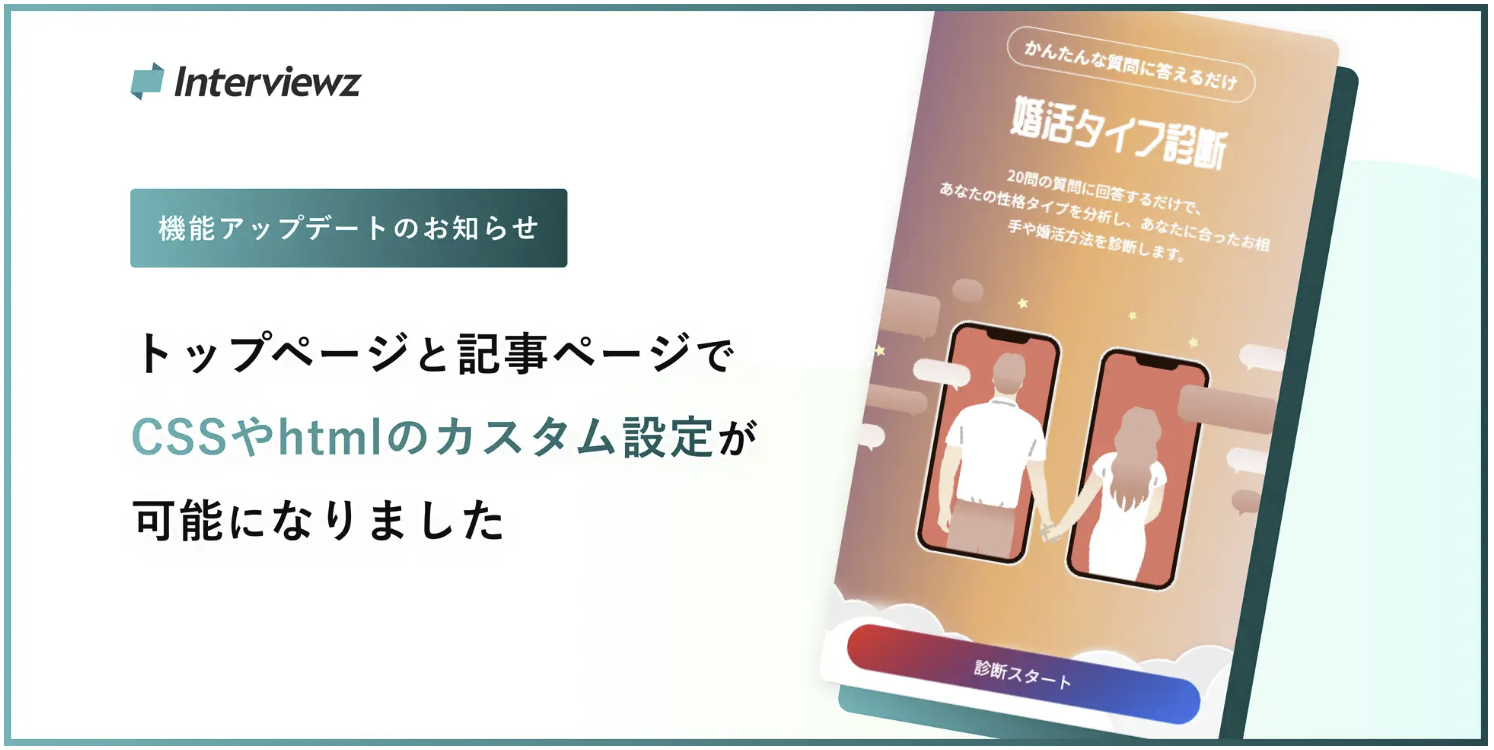
▼Interviewz(インタビューズ)に新機能が追加され、CSSカスタマイズとHTMLタグ埋め込みが可能となりました。これにより、自社ブランドのデザインに合わせた診断・ヒアリングページを最短1日で構築できます。
フォントやカラーの変更、アニメーション追加、外部ツールや分析コードの設置も簡単で、SEO対策やCVR向上、データ活用がスピーディーに行えます。さらに、プレビュー機能で事前確認し即時反映できるため、マーケティング施策の自由度と実行スピードが大幅に向上し、リード獲得や効果測定改善を加速させることが可能です。
ぜひ下記の資料から、インタビューズの詳しい機能をご確認ください。
Interviewz(インタビューズ)をご活用いただくことで以下のことが解決できます。
• 新規お問い合わせ、相談数の向上
• ヒアリングの内容の最適化から受注率の向上
• ヒアリングコスト(人件費・タイムコスト)の削減
• 既存顧客のお問い合わせのセルフ解決(サポートコストの削減)
• サービス/プロダクトのマーケティングリサーチ
• 既存顧客、従業員のエンゲージメント向上
• データ登録負荷の軽減
• サイトにおけるユーザーの行動情報のデータ蓄積

▼Interviewz(インタビューズ)の主な活用方法
• 総合ヒアリングツール
• チャットボット
• アンケートツール
• カスタマーサポートツール
• 社内FAQツール
Interviewzの機能一覧|総合的なヒアリング活動を網羅
Interviewzでは、下記のような総合的なヒアリング活動を支援する機能を揃えております。