Lステップ診断の作り方7ステップ|回答フォーム・タグ・分岐の設定方法を解説
- 2026/10/08
- 2026/10/08
SHARE


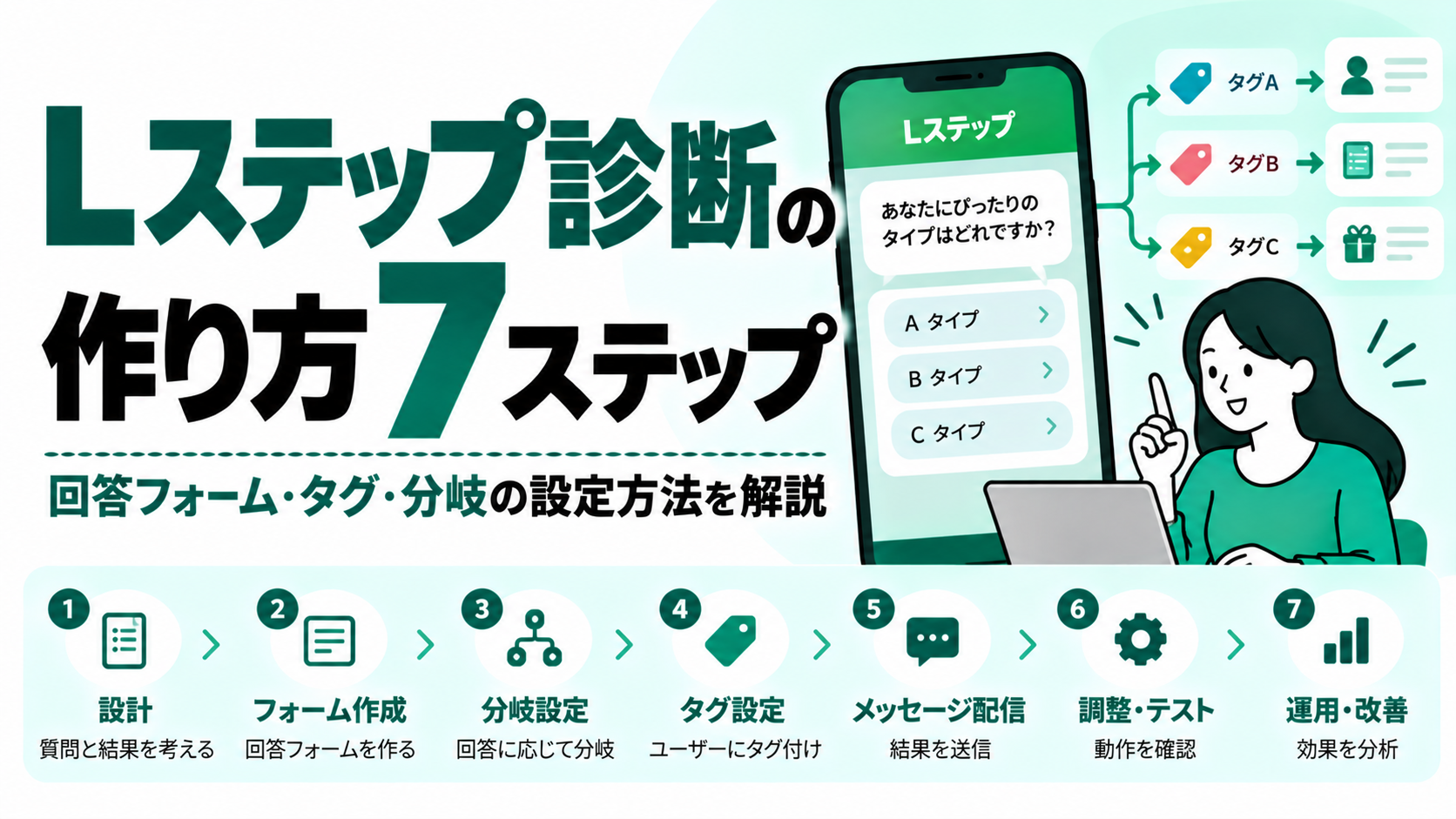
LINE公式アカウントでリード獲得を強化したいものの、Lステップの回答フォームやタグ、分岐をどう組み合わせれば診断になるのか分からず、手が止まっている担当者の方も多いのではないでしょうか。
Lステップの機能を正しい順番で設定すれば、ノーコードで回答に応じて結果とその後の配信を出し分ける診断を作れます。
そこで今回は、Lステップで診断コンテンツを作る手順を7ステップに分け、回答フォーム・タグ・分岐の具体的な設定方法とあわせて解説します。
この記事を読めば、診断の設計から設定、テスト、回答データの活用、そしてLステップでは対応しにくいケースの見極め方まで一通り理解できるようになりますので、ぜひ参考にしてください。
この記事の監修・運営情報
運営企業:ラーナーズ株式会社 Interviewz(インタビューズ)/ヒアリングDXブログ編集部
監修:Interviewz プロダクトチーム(ヒアリング・診断コンテンツ設計の支援実績をもとに監修)
専門領域:BtoB/BtoCのヒアリング設計、アンケートUX、診断コンテンツによるCVR改善
記事制作はノーコードの診断・ヒアリングツール「インタビューズ(Interviewz)」を提供する編集チームです。BtoB企業のリード獲得や商談前ヒアリングの設計を数多く支援してきた実務知見をもとに、LINE・Web・営業現場で成果につながる診断コンテンツの作り方を発信しています。

Lステップの診断コンテンツとは

まずは、Lステップでどのような仕組みで診断が成り立っているのかを整理します。専用の「診断機能」があるわけではないため、構造を理解しておくと設定ミスを大きく減らせます。
回答フォーム・タグ・友だち情報欄を組み合わせた仕組み
Lステップの診断は、どの機能で動いているのでしょうか。
結論から言うと、Lステップの診断は「質問を出す機能」「回答を記録する機能」「結果を返す機能」の組み合わせで成り立っています。Lステップとは、LINE公式アカウントに顧客管理やステップ配信の機能を追加する拡張ツールのことです。
質問は回答フォームやカルーセル、回答の記録はタグと友だち情報欄、結果の返信はテンプレートとアクション設定が担います。タグとは友だちに付ける分類ラベル、友だち情報欄とは友だちごとに数値や文字を保存できる項目のことです。
設定を始める前に、この3層構造を紙に書き出しておくと全体像を見失いません。
- 質問を出す:回答フォーム/カルーセル/リッチメッセージ/Lフレックス
- 回答を記録する:タグ/友だち情報欄(スコアや回答内容)
- 結果を返す:テンプレート/アクション設定/リッチメニュー
図1:Lステップ診断を構成する3つの層
BtoBマーケティングで診断を使う価値
BtoB企業がLINEで診断を出す意味はあるのでしょうか。
診断の最大の価値は、ユーザーが楽しみながら回答するうちに課題や検討度合いが自然に集まる点にあります。資料請求フォームでは聞きにくい「導入時期」「現状の課題」「社内体制」も、診断の設問であれば答えてもらいやすくなります。
集まった回答はタグとして残るため、リードナーチャリングに直結します。リードナーチャリングとは、見込み顧客の検討度合いを段階的に高めていく育成施策のことです。「課題が明確で導入時期が3か月以内」のタグが付いた友だちだけに個別相談の案内を送るといった運用ができます。
まずは自社の営業が初回商談で必ず聞く質問を3つ挙げ、それを診断の設問に置き換えられないか検討してみてください。
Lステップ診断で使う4つの機能を比較

Lステップで質問を出す方法は大きく4つあります。それぞれ得意な診断の形が異なるため、比較表で特徴を押さえたうえで使い分けることが大切です。
| 機能 | 得意な診断の形 | 質問の分岐 | 表現力 | 利用できるプラン |
|---|---|---|---|---|
| 回答フォーム | 複数設問をまとめて回答するタイプ診断 | セクション移動で可能 | 説明文を長く書ける | フリープランから |
| カルーセル | 1問ずつ進む対話型の診断 | 選択肢ごとのアクションで可能 | 画像付きパネルで直感的 | フリープランから |
| リッチメッセージ | YES/NOの二択診断 | タップ領域ごとに可能 | 画像1枚で訴求できる | フリープランから |
| Lフレックス | 結果画面や導入画面の演出 | ボタンごとのアクションで可能 | 動画や装飾を自由に使える | スタートプラン以上 |
※表はLステップ公式ブログの情報をもとに編集部が作成しました。
回答フォーム
回答フォームはどのような診断に向いているのでしょうか。
回答フォームとは、LINE上で開くアンケート形式の入力画面のことです。ラジオボタンやプルダウンで選択肢を並べられ、セクション機能を使えば回答内容に応じて次の質問を切り替える分岐も設定できます。
説明文を長めに書けるため、診断の目的や結果の受け取り方を丁寧に伝えたい場合に向いています。回答期限を設定できるので「今月末まで受付」といった期間限定のキャンペーン診断にも使えます。
BtoBで「課題診断」「導入準備度チェック」のように設問が5問以上になる場合は、回答フォームを軸に組み立てると管理が楽になります。
カルーセル
対話しているような体験を作るにはどうすればよいのでしょうか。
カルーセルとは、横にスライドできる複数のパネルを1つのメッセージとして送る形式のことです。1パネルに最大4つの選択肢ボタンを置けるため、1問ずつトークで答えていく一問一答型の診断を作れます。
選択肢ごとに「タグ付与」「次の質問を送信」といったアクションを設定することで分岐を実現します。3問3択であれば、質問用テンプレートを3つ用意してボタンでつなぐ構成が基本です。
トーク画面に回答の履歴が残るので、ユーザーが途中で離脱しても再開しやすい点がメリットです。設問数が少ないライトな診断に向いています。
リッチメッセージ
直感的に答えられる診断を作りたいときは何を使えばよいのでしょうか。
リッチメッセージとは、1枚の画像に複数のタップ領域を設定して送るメッセージのことです。画像の左半分を「YES」、右半分を「NO」にするだけで二択の診断を作れます。
イラストや写真で質問を見せられるため、文字を読むのが面倒なユーザーでも回答しやすくなります。一方で選択肢を増やすと画像制作の手間が膨らむため、YES/NOチャートの診断に絞って使うのが現実的です。
デザインツールのCanvaなどで1080×1080pxの画像を作り、タップ領域を2分割する構成から試してみてください。
Lフレックス
診断結果を印象的に見せるにはどうすればよいのでしょうか。
Lフレックスとは、LINEのFlex Messageをノーコードで作成できるLステップの機能のことです。文字色や背景色、ボタン配置を自由にデザインでき、動画の挿入や最大12枚のパネル表示にも対応しています。
質問部分は回答フォームやカルーセルで作り、結果画面だけLフレックスで演出するという使い分けがよく採用されています。結果ごとにおすすめ資料や事例へのボタンを置けば、診断後の行動につなげやすくなります。
スタートプラン以上で使える機能なので、フリープランで試作し、本番運用の段階で導入する流れがおすすめです。
| プラン | 月額料金(税込) | 月間配信数の目安 | 診断づくりに関わる主な違い |
|---|---|---|---|
| フリープラン | 0円 | 200通まで | タグは10個まで、シナリオ配信1個 |
| スタートプラン | 5000円 | 5000通まで | タグ無制限、Lフレックスが使える |
| スタンダードプラン | 21780円 | 30000通まで | セグメント別リッチメニュー、URLクリック測定 |
| プロプラン | 32780円 | 50000通まで | クロス分析、流入経路分析など全機能 |
※上記は2026年10月時点の公式サイト掲載情報をもとに作成しています。最新情報は公式サイトで確認してください。
作り始める前に決める3つの設計

Lステップの診断づくりで手戻りが起きる原因の多くは、設定画面を開く前の設計不足にあります。ここではテーマ、判定方式、設問数の3点を先に決めておきます。
診断のゴールとテーマを決める
何をテーマにすれば成果につながる診断になるのでしょうか。
テーマは「ユーザーが知りたいこと」と「自社が把握したいこと」の重なりから選びます。BtoBであれば「マーケティング成熟度診断」「営業DX準備度チェック」「最適プラン診断」などが代表的なテーマです。
同時に、診断のゴールとなるKPIを決めておきます。KPIとは目標達成までの進捗を測る中間指標のことで、診断なら「完了率」「結果画面からの資料請求率」「個別相談の予約数」などが該当します。
ゴールが資料請求なのか商談予約なのかによって結果画面の導線が変わるため、ここを曖昧にしないことが重要です。
結果の判定方式を選ぶ
診断結果はどのようなロジックで決めればよいのでしょうか。
Lステップで使われる判定方式は主に3つです。シンプルに作りたいなら「特定設問で判定」、温度感を測りたいなら「スコアリング」を選ぶのが基本になります。スコアリングとは、回答ごとに点数を付けて合計点で結果を分ける方式のことです。
| 判定方式 | 仕組み | 向いている診断 | 設定の難易度 |
|---|---|---|---|
| 特定設問で判定 | 最後の設問の回答で結果を決める | 最適プラン診断、タイプ診断 | 低い |
| スコアリング | 回答ごとの点数を友だち情報欄に加算し合計で判定 | 成熟度診断、検討度チェック | 中程度 |
| 回答の組み合わせ | 複数設問の回答パターンでタイプを分ける | 課題タイプ診断、適性診断 | 高い |
Lステップには専用のスコアリング機能はなく、友だち情報欄の数値を「加算」するアクションで実現します。初めて作る場合は、特定設問で判定する方式から始めると失敗が少なくなります。
設問数と選択肢数を決める
質問はいくつ用意すればよいのでしょうか。
目安は設問3〜5問、選択肢3つ、結果3パターンです。設問が多すぎると途中離脱が増え、少なすぎると結果に納得感が出ません。
注意したいのは、回答の組み合わせで判定する場合の結果パターン数です。3問3択の組み合わせは27通りになり、すべてに結果テンプレートを用意するのは現実的ではありません。組み合わせ判定を使う場合は、最終的に3〜4タイプへ集約するルールを先に決めておきましょう。
設問案ができたら、社内の営業担当者に一度回答してもらい、迷う選択肢がないか確認すると精度が上がります。
Lステップで診断を作る7ステップ

ここからは、実際の設定手順を7ステップで解説します。Lステップでは後から呼び出す要素(タグ、友だち情報欄、結果テンプレート)を先に作っておくと、アクション設定の段階で迷わずに済みます。
- Step1:タグを作成する
- Step2:友だち情報欄を作成する
- Step3:診断結果のテンプレートを作る
- Step4:回答フォームで質問と分岐を設定する
- Step5:回答後のアクションを設定する
- Step6:結果を出し分ける条件を設定する
- Step7:リッチメニューに導線を置き、テストする
Step1:タグを作成する
最初にタグを作る理由は何でしょうか。
回答フォームやカルーセルのアクション設定では、既存のタグしか選べないためです。管理画面の「タグ管理」で、診断専用のフォルダを作り、その中に回答ごとのタグと結果ごとのタグを作成します。
「営業DX診断」であれば「Q1_営業人数_10名未満」「Q1_営業人数_10〜50名」「結果_A_仕組み化タイプ」のように、設問番号と回答内容が分かる名前にしておくと後の分析が楽になります。
フリープランではタグが10個までなので、3問3択と結果3パターンを全部タグにすると上限を超えます。フリープランで試作する場合は、結果タグと重要な設問のタグに絞りましょう。
Step2:友だち情報欄を作成する
友だち情報欄はどのような場面で必要になるのでしょうか。
スコアリングで判定する場合や、回答内容をテキストで保存したい場合に使います。「友だち情報欄管理」から「診断スコア」という項目を数値形式で作成し、初期値を0にしておきます。
会社名や役職などを回答フォームで聞く場合は、「会社名」「役職」の項目も文字列形式で作っておくと、回答をそのまま友だち情報に保存できます。保存した情報は個別トークや一斉配信の差し込みにも使えます。
項目名は他の施策と混ざらないよう、「【診断】スコア」のように接頭辞を付けて管理するのがおすすめです。
Step3:診断結果のテンプレートを作る
なぜ質問より先に結果を作るのでしょうか。
質問の最後に「どのテンプレートを送るか」を指定する必要があるため、送信先となる結果テンプレートが先に存在していないと設定が進まないからです。Lステップ公式ブログでも、最後の工程から逆順に作る方法が推奨されています。
「テンプレート」からLフレックスまたは標準メッセージで結果A〜Cを作成します。各結果には「タイプ名」「特徴の解説」「おすすめの次のアクション」の3要素を入れ、ボタンに資料ダウンロードや相談予約のURLを設定します。
1つ目の結果を作ったらテンプレートのコピー機能で複製し、文言だけ差し替えるとデザインを統一したまま短時間で作れます。
Step4:回答フォームで質問と分岐を設定する
回答フォームで分岐する質問はどう作るのでしょうか。
「回答フォーム」から新規作成し、中見出しで設問文を、ラジオボタンまたはプルダウンで選択肢を設定します。分岐させたい設問はラジオボタンかプルダウンでなければ設定できない点に注意が必要です。
分岐を作るには「セクションを追加」で質問ブロックを分け、分岐元の設問で「回答に応じてセクションに移動」を有効にします。「マーケ専任担当がいる」を選んだらセクション2の詳細質問へ、「いない」を選んだらセクション3へ進む、といった設定が可能です。
分岐の深さは2段階までに抑えると、設定ミスと回答者の混乱を防げます。会社名などの入力項目は、診断の設問を終えた最後のセクションに置くと完了率が下がりにくくなります。
Step5:回答後のアクションを設定する
回答した内容をどうやってタグや点数に反映するのでしょうか。
アクション設定とは、回答やタップをきっかけにタグ付与やテンプレート送信などを自動で実行する機能のことです。回答フォームの各選択肢にアクションを設定し、Step1で作ったタグを付与します。
スコアリングの場合は、同じアクション内で「友だち情報操作」を選び、「診断スコア」に「+加算」で点数を指定します。「課題が明確」は+3、「やや不明確」は+2、「分からない」は+1のように設計すると、合計点で検討度を判定できます。
点数の設計表をスプレッドシートで作り、設問ごとの最大点と最小点を確認しておくと、結果の境界値を決めやすくなります。
Step6:結果を出し分ける条件を設定する
回答に応じて結果を自動で送り分けるにはどうすればよいのでしょうか。
回答フォームの「回答後のアクション」に、結果テンプレートの送信を設定し、それぞれに条件を付けます。特定設問で判定する場合は「結果_Aタグが付いている」、スコアリングの場合は「診断スコアが10以上」といった条件で、結果A〜Cのテンプレートを出し分けます。
あわせて、結果ごとの結果タグも付与しておきます。結果タグがあると、診断後のステップ配信やセグメント配信をタイプ別に設計できるためです。
条件の範囲に重なりや漏れがあると、結果が2通届いたり何も届かなかったりします。「9以下」「10〜14」「15以上」のように境界を明確に区切りましょう。
Step7:リッチメニューに導線を置き、テストする
作った診断をどこから始めてもらえばよいのでしょうか。
リッチメニューとは、LINEのトーク画面下部に常時表示されるメニューのことです。ここに「無料診断はこちら」のボタンを置き、診断開始のテンプレートまたは回答フォームを開くよう設定します。友だち追加直後のあいさつメッセージから案内するのも効果的です。
公開前には、テスト用アカウントですべての分岐パターンを回答し、タグとスコアが想定どおりに付くかを確認します。テストで付いたタグとスコアは、本番前に必ずリセットしてください。
- すべての選択肢で想定したタグが付与される
- スコアの合計が設計表の値と一致する
- 結果テンプレートが1通だけ届く
- 結果画面のボタンのURLが正しく開く
- 分岐先のセクションが意図どおりに表示される
- スマートフォンの小さい画面でも文字が読める
▼診断コンテンツの設計手順を資料で確認したい方へ
👉 5ステップでできる診断コンテンツの作り方
タグと分岐の設計で失敗しないコツ
設定手順を理解しても、タグや分岐の設計が雑だと運用段階で管理が破綻します。ここでは公開後に困らないための設計のコツを3つ紹介します。
タグは「設問」「結果」「行動」の3種類で管理する
タグが増えすぎて管理できなくなるのを防ぐにはどうすればよいのでしょうか。
タグを役割で3種類に分けて、フォルダを分けて管理するのが効果的です。設問タグは回答内容、結果タグは診断タイプ、行動タグは「資料DL済み」「相談予約済み」のような診断後の行動を記録します。
この3種類が揃うと、「結果Aの人のうち資料DLしたが相談予約していない人」のような絞り込みができるようになります。配信で使わないタグは作らないと決めておくと、タグの肥大化を防げます。
| タグの種類 | 命名例 | 主な使い道 |
|---|---|---|
| 設問タグ | Q2_導入時期_3か月以内 | ホットリードの抽出 |
| 結果タグ | 結果_B_データ活用タイプ | タイプ別ステップ配信 |
| 行動タグ | 行動_事例資料DL済み | 次の案内の出し分け |
分岐は「聞く必要がある人だけに聞く」ために使う
分岐はどのような場面で入れるべきなのでしょうか。
分岐の目的は、該当しない人に無関係な質問を見せないことです。「現在MAツールを使っている」と答えた人にだけツール名を聞くといった使い方が典型的で、回答の負担を減らしながら情報の粒度を上げられます。
反対に、結果を細かく分けたいという理由だけで分岐を増やすと、テストの手間が倍々で増えていきます。分岐は1つの診断で2〜3か所に抑えるのが運用しやすいラインです。
スコアの境界値は実データで調整する
スコアリングの境界値はどう決めればよいのでしょうか。
最初は理論上の最小点と最大点を3等分して境界値を決め、公開後1〜2か月の回答データを見て調整します。結果Aに80%以上の回答者が集中している場合は、境界値が低すぎる可能性があります。
Lステップでは友だちリストを友だち情報欄の値で絞り込めるため、スコア帯ごとの人数を定期的に確認しましょう。結果の分布が偏りすぎない状態が、セグメント配信を活かせる目安です。
診断の回答データをナーチャリングに活かす方法

診断は作って終わりではなく、集まった回答データを配信や営業活動に活かしてこそ成果につながります。ここではLステップ上でできる活用方法を整理します。
結果タイプ別にステップ配信を設計する
診断後はどのようなメッセージを送ればよいのでしょうか。
ステップ配信とは、登録やタグ付与を起点に、あらかじめ決めた日数の間隔でメッセージを自動送信する仕組みのことです。結果タグをトリガーにして、タイプ別のシナリオを用意します。
「仕組み化タイプ」には1日目に解説記事、3日目に導入事例、7日目に個別相談の案内を送るといった流れが基本形です。タイプごとに悩みが異なるため、同じ資料でも紹介する理由を書き分けると開封後の反応が変わります。
- 1日目:診断結果の詳しい解説と次の一歩
- 3日目:同じタイプの企業の導入事例
- 5日目:よくある失敗と対策のコンテンツ
- 7日目:個別相談やデモの案内
営業チームへ回答データを共有する
診断の回答を営業活動に活かすにはどうすればよいのでしょうか。
Lステップの友だちリストは、タグや友だち情報欄の値をCSV形式で出力できます。CSVとは、表計算ソフトやSFAに取り込める汎用的なデータ形式のことです。SFAとは、商談や顧客情報を管理する営業支援システムを指します。
「導入時期3か月以内」かつ「スコア15以上」の友だちを抽出し、週1回営業チームに共有するだけでも、初回商談でのヒアリング時間を短縮できます。商談前に課題が分かっているため、提案内容を事前に準備できる点も大きなメリットです。
回答の傾向を分析して診断を改善する
診断の効果はどうやって測ればよいのでしょうか。
見るべき指標は「診断開始数」「完了率」「結果画面のボタンクリック率」の3つです。完了率が60%を下回る場合は、設問数が多いか、途中の入力項目が負担になっている可能性があります。
プロプランで使えるクロス分析を使えば、「流入経路×結果タイプ」のように2つの軸で回答傾向を比較できます。どの広告やセミナーから来た人がどのタイプに多いかが分かれば、集客施策の改善にも活かせます。
BtoB企業でのLステップ診断の活用シーン

BtoB企業では、診断を「楽しいコンテンツ」ではなく「ヒアリングの入口」として設計すると成果が出やすくなります。代表的な活用シーンを表にまとめました。
| 活用シーン | 診断テーマ例 | 取得できる情報 | 診断後の導線 |
|---|---|---|---|
| 展示会・セミナー後のフォロー | 自社の課題レベル診断 | 課題の種類、緊急度 | 課題別の資料送付 |
| サービス選定の支援 | 最適プラン診断 | 利用人数、必要機能、予算感 | 見積もり依頼、デモ予約 |
| 既存顧客の活用促進 | 活用度チェック | 使っている機能、つまずき | 活用セミナー案内 |
| 採用広報 | 職種適性診断 | 志向性、希望職種 | カジュアル面談の予約 |
展示会・セミナー後のフォローに使う
名刺交換した相手との関係をどう深めればよいのでしょうか。
展示会ブースやセミナー会場でQRコードを提示し、LINE友だち追加と同時に診断へ案内する方法があります。来場者は後日あらためてフォームに記入する必要がなく、その場で課題感を残してもらえます。
回答結果に応じて課題別の資料を自動で送れば、展示会後の一斉メールよりも関心に合ったフォローが可能です。来場者数の多いイベントほど、営業担当者の工数削減につながります。
サービス選定の支援に使う
プランが複数あるサービスで迷う見込み顧客をどう導けばよいのでしょうか。
「最適プラン診断」として、利用人数や必要な機能を3〜4問で聞き、結果画面でおすすめのプランを提示する使い方が有効です。比較検討段階のユーザーにとって判断材料になるため、診断後の見積もり依頼率が高まりやすくなります。
回答内容はそのまま見積もりの前提条件になるため、営業担当者がゼロからヒアリングし直す必要もなくなります。
Lステップ診断の限界と見極めポイント

Lステップは手軽に診断を作れる一方で、BtoBの用途では対応しにくいケースもあります。導入後に作り直しが発生しないよう、あらかじめ限界を把握しておきましょう。
LINE友だち登録が前提になる
BtoBでLINEを入口にすることに課題はないのでしょうか。
Lステップの診断は、LINE公式アカウントの友だちにしか届きません。業務中の担当者が個人のLINEで企業アカウントを友だち追加することに抵抗を感じるケースは、BtoBでは少なくありません。
また、Web検索や広告からオウンドメディアに来た訪問者に診断を受けてもらうには、いったん友だち追加を挟む必要があり、その段階で離脱が発生します。Webサイト上でそのまま診断を完結させたい場合は、Web埋め込み型の診断ツールのほうが適しています。
結果パターンが増えると運用負荷が急増する
診断を細かくしたい場合に何が問題になるのでしょうか。
Lステップでは結果ごとにテンプレートと条件付きアクションを手作業で設定するため、結果パターンが増えるほど設定とテストの工数が膨らみます。先ほど触れたように3問3択の組み合わせは27通りあり、5問になると243通りまで増えます。
回答内容に応じて結果の文章を自動で組み立てたり、AIで個別のアドバイスを返したりする仕組みは、Lステップの標準機能だけでは実現が難しい領域です。
深いヒアリングや外部システム連携には向きにくい
診断を商談前のヒアリングとして使いたい場合はどうでしょうか。
Lステップの回答フォームは選択式の質問には強い一方で、自由記述の回答を深掘りしたり、回答内容に応じて追加質問を動的に生成したりする用途には向きません。回答データをSFAやCRMへ自動連携する場合も、CSV出力や外部連携の設計が別途必要になります。CRMとは、顧客情報や対応履歴を一元管理するシステムのことです。
| やりたいこと | Lステップ | 専用の診断・ヒアリングツール |
|---|---|---|
| LINE友だちへの3〜5問の診断 | 向いている | 対応できる |
| タグを使ったLINEでのセグメント配信 | 向いている | LINE連携の有無による |
| Webサイトやメール、展示会でも同じ診断を使う | 友だち追加が必要 | URL共有や埋め込みで対応しやすい |
| 結果パターンが多い診断 | 手作業の設定が増える | 分岐やスコア設定を画面上で管理しやすい |
| 自由記述の深掘りや商談前ヒアリング | 不向き | 対応しやすい |
| SFA・CRMへの回答データ連携 | CSV出力などが中心 | ツールによっては標準対応 |
LINEでの配信が主戦場であればLステップ、Webや営業現場まで含めて診断とヒアリングを一本化したいなら専用ツールを検討する、という判断軸がおすすめです。両方を併用し、LINEの配信はLステップ、診断とヒアリングは専用ツールで行う構成も選択肢になります。
Webや営業ヒアリングまで広げるならInterviewz(インタビューズ)がおすすめ!
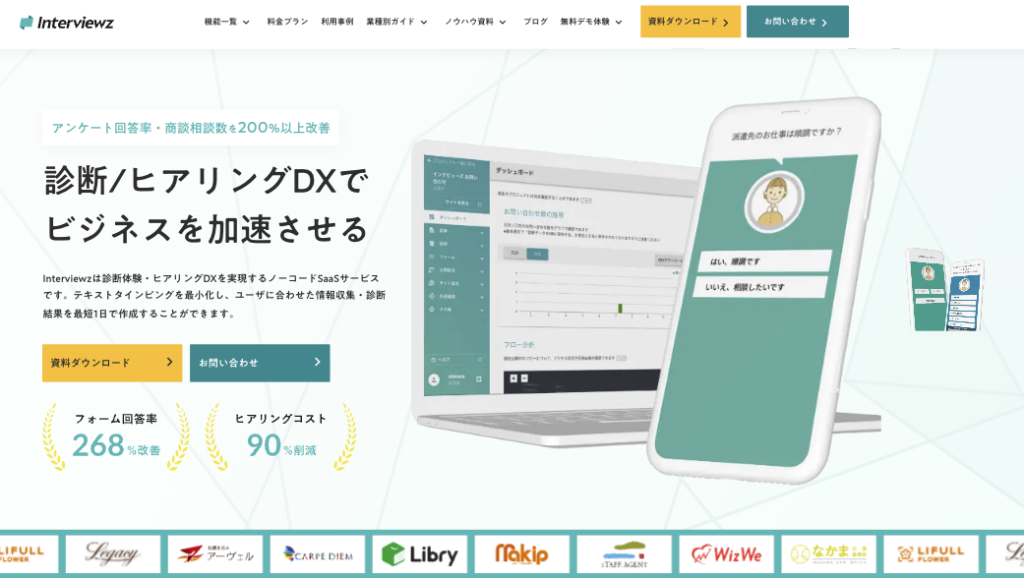
Lステップの限界に当てはまる場合は、診断とヒアリングに特化したツールを組み合わせると運用がスムーズになります。ここでは編集部が提供するインタビューズを、課題解決の観点から紹介します。
LINEに依存せず診断とヒアリングを一本化できる
Webサイトや営業現場でも同じ診断を使うにはどうすればよいのでしょうか。
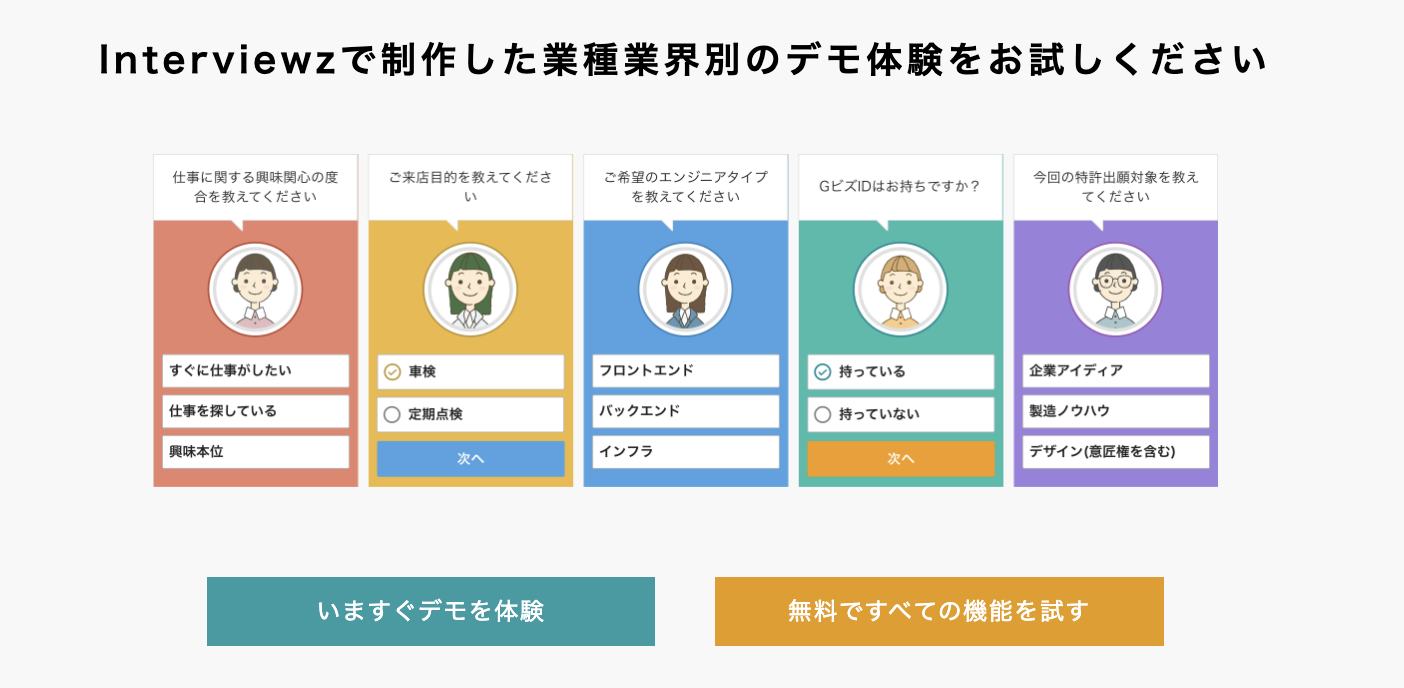
インタビューズ(Interviewz)は、分岐型の診断コンテンツやヒアリングシートをノーコードで作成できるツールです。作成した診断はURLで共有したりWebページに埋め込んだりできるため、LINEの友だち追加を挟まずにWeb訪問者や展示会の来場者にも回答してもらえます。
回答内容に応じた分岐やスコアリングを画面上で設定でき、結果パターンが増えても管理しやすい設計になっています。回答データは自動で整理されるため、営業チームが商談前に顧客の課題を把握する用途にも活用できます。
- ノーコードで分岐・スコアリング付きの診断を作成できる
- URL共有やWeb埋め込みで、チャネルを問わず回答を集められる
- 商談前ヒアリングや顧客アンケートにも同じ仕組みで対応できる
- 回答者へのデジタルギフト配布で回答率を高める施策にも対応している
Lステップで作った診断をそのまま置き換える必要はありません。まずはWebサイト用の診断や商談前ヒアリングなど、Lステップで対応しにくい部分から試すと効果を比較しやすくなります。無料トライアル期間は14日間あるため、実際の診断を1本作って検証できます。
Interviewz(インタビューズ)のLINE連携の強み
診断を「面白かった」で終わらせず、見込み顧客とつながる
診断コンテンツは回遊やシェアに強い一方で、「回答してもらった後、その人とつながれない」という弱点がありました。InterviewzのLINE連携は、回答データとLINEユーザーIDを紐づけることで、この弱点を解消します。診断が、そのまま見込み顧客の獲得チャネルになります。
1. 回答したその瞬間に、接点が残る
通常のWeb診断は、回答者が誰か分からないまま、その場で関係が切れます。Interviewzなら回答データにLINEユーザーIDが紐づくため、診断を入口に接点が残ります。友だち追加はフォーム入力より心理的ハードルが低く、診断の体験を途切れさせません。
2. 誰が・どの診断で・どんな結果だったかが分かる
回答者をLINEユーザーIDで識別できるので、診断結果をそのままセグメント情報として扱えます。複数の診断をまたいでも同一ユーザーは同じIDに蓄積されるため、見込み顧客を「点」ではなく「線」で理解できます。取得したIDは診断結果ごとのセグメント設計の起点となり、実際の配信はお使いのLINE公式アカウントの運用と組み合わせて行います。
3. 取得したデータは、いま使っているツールにそのまま流れる
LINEユーザーIDは回答データの一項目として、HubSpot・Salesforce・Googleスプレッドシート・Slack・Webhook/APIなど主要ツールに連携。新しい管理画面を覚える必要はなく、既存のCRM/MAの中で診断データを活かせます。
4. 拡散されるほど、入口が増える
LINE外でシェアされても、LIFF URL(LINEアプリ内でWebページを開く仕組み)を経由すれば公式アカウントへの導線を挟めます。1つの公式アカウントで最大30診断まで並行配信できるので、テーマ別に入口を増やしながら、集まるIDは1か所に蓄積されます。
診断を「楽しいコンテンツ」から「見込み顧客とつながる獲得チャネル」へ。InterviewzのLINE連携の詳細は資料にまとめています。
▼診断とヒアリングをLINE以外にも広げたい方へ
👉 インタビューズサービス概要資料

よくある質問(FAQ)

Lステップで診断を作る際によく寄せられる質問をまとめました。設定前の疑問解消に役立ててください。
Q1. Lステップのフリープランでも診断は作れますか?
A. 回答フォームとカルーセル、タグを使った基本的な診断はフリープランでも作成できます。ただしタグは10個まで、月間配信数は200通までに制限されており、Lフレックスも使えません。試作と社内テストはフリープランで行い、本格運用の段階でスタートプラン以上へ切り替える進め方が現実的です。
Q2. 診断の質問は何問くらいが適切ですか?
A. 3〜5問、選択肢は3つ程度が目安です。BtoBで会社名や役職などの入力項目を追加する場合は、診断の設問を終えた最後に配置すると完了率が下がりにくくなります。設問数を増やすほど離脱が増えるため、営業が本当に必要とする情報に絞ることが大切です。
Q3. 回答フォームとカルーセルはどちらで作るべきですか?
A. 設問が5問以上ある診断や、説明文を丁寧に書きたい診断は回答フォームが向いています。一方、1問ずつトークで答える対話型の体験を作りたい場合はカルーセルが適しています。結果画面だけLフレックスで作るといった組み合わせも可能です。
Q4. 診断結果が届かない、または2通届くのはなぜですか?
A. 結果テンプレートを送信するアクションの条件に、漏れや重なりがあることが主な原因です。スコアリングの場合は「9以下」「10〜14」「15以上」のように境界を明確に区切り、テスト用アカウントですべての回答パターンを試して確認してください。テスト後は付与されたタグとスコアのリセットも忘れないようにしましょう。
Q5. Webサイト上でも同じ診断を使えますか?
A. Lステップの診断はLINE友だちが対象のため、Webサイトの訪問者に受けてもらうには友だち追加を経由する必要があります。Webサイト上で診断を完結させたい場合や、展示会・メールなど複数のチャネルで同じ診断を使いたい場合は、Web埋め込みに対応した診断ツールの併用を検討するとよいでしょう。
あわせて読みたい関連記事
Lステップでの診断づくりとあわせて押さえておきたい記事を、テーマ別にまとめました。
診断コンテンツ・ナーチャリング
- 診断コンテンツとは?CVRを高める作り方7ステップと事例12選を徹底解説
- BtoB診断コンテンツの事例18選|業界別の設計意図と成果を徹底解説
- SaaSのリード獲得施策14選|PLG時代の診断コンテンツ活用術を徹底解説
- 診断ツールの作り方|おすすめ10選と選び方、成功事例を徹底解説
情報収集・周辺ツール
- Lステップ・Linyの診断Bot比較
- 診断Bot×LINE比較8選|料金と選び方がわかる完全ガイド
- LINEステップの代替ツール10選|料金や診断機能を徹底比較
- LINE公式アカウント拡張ツール15選比較|診断機能の有無で選ぶ基準を徹底解説
- ノーコード診断ツール10選|分岐とデザイン、料金を徹底比較
ヒアリング・営業活用
アンケート設計・作成
回答率向上・インセンティブ
顧客満足度・CX
分析・調査レポート
まとめ
Lステップの診断は、専用機能ではなく回答フォーム・タグ・友だち情報欄・テンプレートを組み合わせて作ります。最後にポイントを振り返ります。
- 設定前に、テーマとKPI、判定方式(特定設問・スコアリング・組み合わせ)、設問数を決める
- タグ、友だち情報欄、結果テンプレートを先に作り、質問は最後に設定する
- 回答フォームの分岐はラジオボタンかプルダウンで、セクション移動を使って設定する
- 結果の出し分けは条件の境界を明確にし、全パターンをテストしてから公開する
- 結果タグを起点にステップ配信と営業共有を設計し、回答データをナーチャリングに活かす
- Web流入や商談前ヒアリングまで広げたい場合は、専用の診断・ヒアリングツールとの併用を検討する
次のアクションとしては、まず自社の営業が初回商談で聞いている質問を3つ書き出し、3問3択・結果3パターンの小さな診断をフリープランで試作してみてください。LINE以外のチャネルでも同じ診断を使いたい、商談前のヒアリングまで自動化したいと感じた段階で、インタビューズのような専用ツールを組み合わせると、診断で集めた情報を営業成果につなげやすくなります。
▼インタビューズの機能と活用イメージを知りたい方へ
👉 インタビューズサービス概要資料
▼14日間の無料トライアルで診断を作ってみたい方へ
👉 無料トライアル資料&申し込み

▼診断やヒアリングのノウハウ資料をまとめて見たい方へ
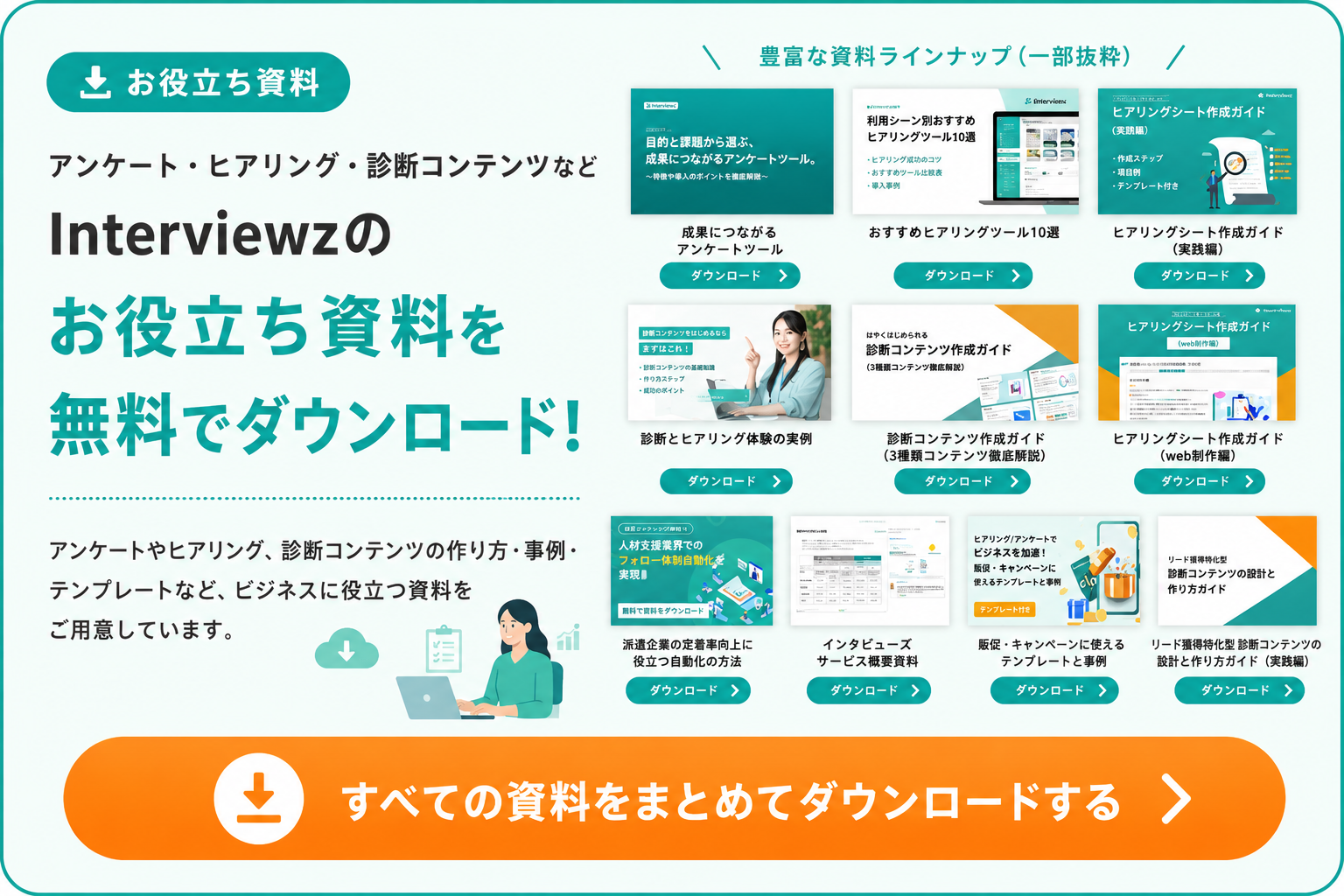
👉 インタビューズお役立ち資料一覧
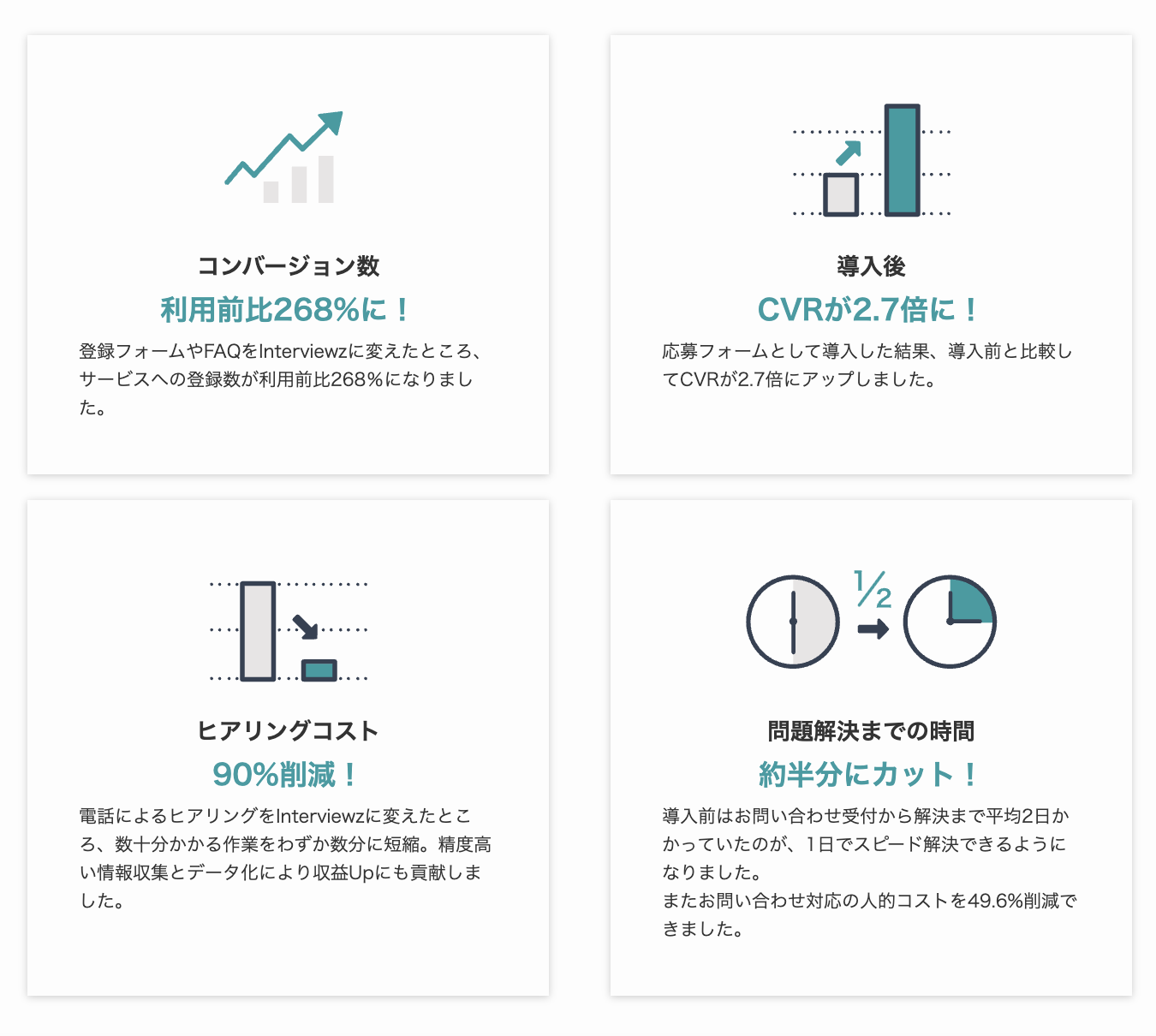
Interviewz(インタビューズ)をご活用いただくことで以下のことが解決できます。
• 新規お問い合わせ、相談数の向上
• ヒアリングの内容の最適化から受注率の向上
• ヒアリングコスト(人件費・タイムコスト)の削減
• 既存顧客のお問い合わせのセルフ解決(サポートコストの削減)
• サービス/プロダクトのマーケティングリサーチ
• 既存顧客、従業員のエンゲージメント向上
• データ登録負荷の軽減
• サイトにおけるユーザーの行動情報のデータ蓄積
▼Interviewz(インタビューズ)の主な活用方法
• 総合ヒアリングツール
• チャットボット
• アンケートツール
• カスタマーサポートツール
• 社内FAQツール
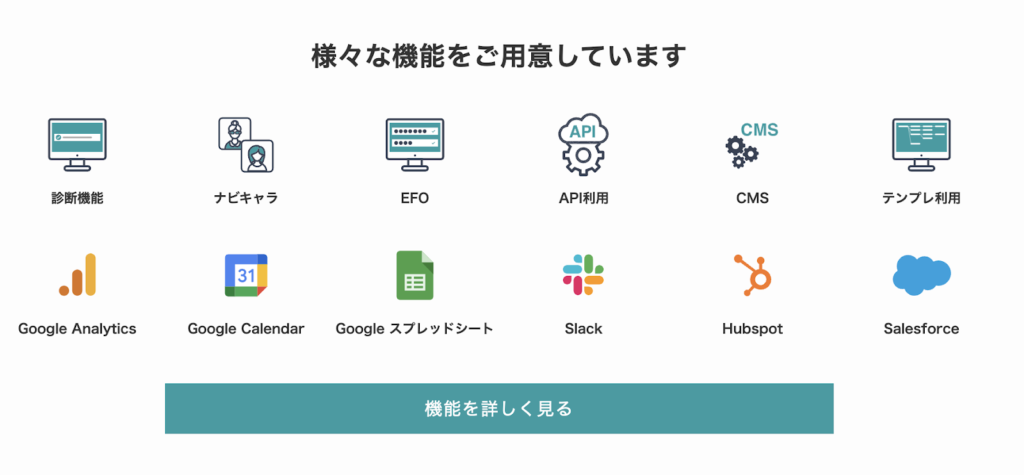
Interviewzの機能一覧|総合的なヒアリング活動を網羅
Interviewzでは、下記のような総合的なヒアリング活動を支援する機能を揃えております。