t検定をエクセルで行う方法7ステップ|関数と分析ツールを図解
- 2026/01/15
- 2026/08/07
SHARE


「エクセルでt検定をやりたいけれど、関数と分析ツールのどちらを使えばいいのか分からない」
そんな悩みを持つ方に向けて、本記事ではExcelでのt検定のやり方を、コピペで使えるT.TEST関数と分析ツールの両方で、例題つきで解説します。
F検定による等分散の確認、片側・両側の選び方、結果(p値)の読み方、「データ分析」が表示されないときの対処まで網羅。読み終えるころには、自分のデータで正しくt検定を実行し、有意差の有無を自信を持って判断できるようになります。
BtoB企業でA/Bテストや施策前後の比較、アンケート分析を担当するマーケティング・営業・人事の方に特におすすめの内容です。
著者:Interviewz編集部(運営:LEARNERZ株式会社)
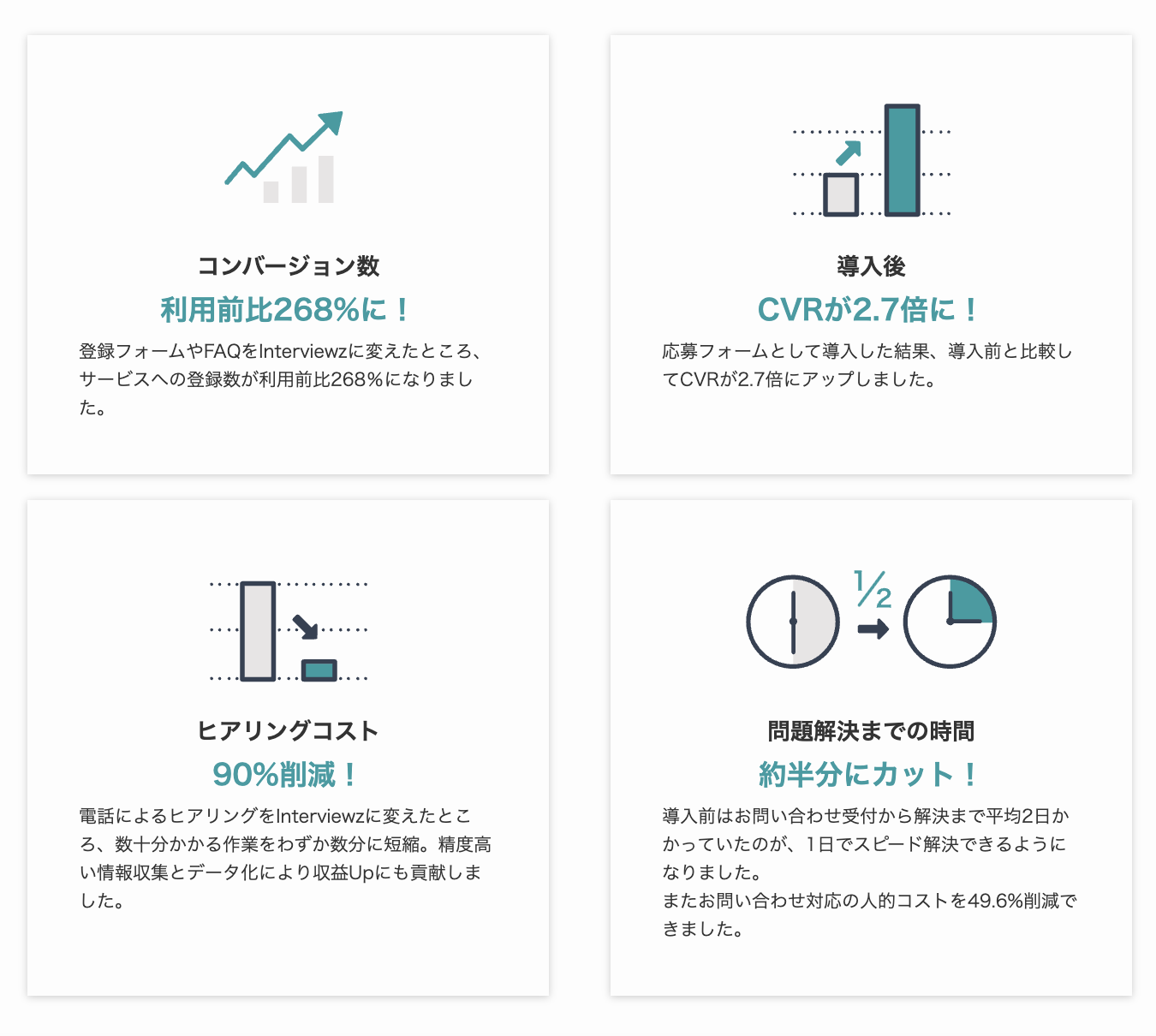
ヒアリングDXツール「Interviewz」を累計5,000社以上で提供。リード数268%向上・ヒアリングコスト90%削減・サポートコスト半減の実績をもとに、アンケート設計と統計分析の知見を発信しています。

t検定とは?エクセルで平均の差を検証する分析手法

t検定とは、2つのグループの平均値の差が「偶然によるものか」「意味のある差と言えるのか」を統計的に検証する分析手法です。単純に平均値を比べるのではなく、データのばらつき(分散)とサンプル数を踏まえて、その差の信頼性を確率で判断します。
エクセルにはT.TEST関数と分析ツール(アドイン)という2つの手段が標準で用意されているため、専門ソフトがなくてもすぐにt検定を実行できます。この手軽さが、ビジネスの現場でt検定が広く使われる理由です。
t検定でわかること|「差が偶然か」を確率で判定する
t検定が示してくれるのは、「観測された平均の差が、偶然のばらつきの範囲内で起こりうるか」を表すp値(有意確率)です。一般的にp値が0.05(5%)を下回れば、「その差は偶然とは考えにくい=統計的に有意な差がある」と判断します。
たとえばA/Bテストで施策Bのほうがコンバージョン率が高く見えても、それが偶然の揺れなのか本物の効果なのかは平均値だけでは分かりません。t検定は、その差を根拠を持って主張してよいかどうかの判断材料を与えてくれます。
平均だけで判断すると失敗する理由
平均値だけで意思決定すると、判断ミスにつながります。サンプルが各5件しかない状況で「平均が3ポイント高い」としても、それは単なる偶然である可能性が非常に高いからです。
逆に、サンプル数が十分で、ばらつきが小さければ、わずか1ポイントの差でも統計的に意味のある差になり得ます。「差の大きさ」だけでなく「サンプル数」と「ばらつき」を同時に考慮できる点が、t検定の価値です。
t検定・分散分析・カイ二乗検定の違い
平均や比率の差を扱う検定にはいくつか種類があり、比較する群の数とデータの種類によって使い分けます。t検定はあくまで「2群の平均の差」を扱う手法である点を押さえておきましょう。
| 検定手法 | 比較対象 | 主な用途 |
|---|---|---|
| t検定 | 2群の平均値の差 | A/Bテスト、施策前後の比較 |
| 分散分析(ANOVA) | 3群以上の平均値の差 | 3パターン以上のA/Bテスト |
| カイ二乗検定 | カテゴリデータの比率の差 | 男女別・年代別の構成比の比較 |
比較したいグループが3つ以上ある場合はt検定を繰り返さず分散分析を、「はい/いいえ」のような比率を比べたい場合はカイ二乗検定を使うのが基本です。
【比較表】エクセルでt検定を行う2つの方法

エクセルでt検定を行う方法は、「T.TEST関数」と「分析ツール」の2通りです。手早くp値だけ知りたいなら関数、t値や自由度まで含めてレポートに載せたいなら分析ツールが向いています。まずは両者の違いを表で押さえましょう。
| 比較項目 | T.TEST関数 | 分析ツール(アドイン) |
|---|---|---|
| 得られる結果 | p値のみ | t値・自由度・p値・境界値など一式 |
| 操作の手軽さ | 数式1つで完結 | ダイアログ入力が必要 |
| 事前準備 | 不要 | アドインの有効化が必要 |
| 再計算 | データ変更で自動更新 | 再実行が必要 |
| レポート向き | △(数値が少ない) | ◎(詳細が揃う) |
| おすすめの人 | 素早く有意判定したい人 | 結果を報告書に載せたい人 |
結論として、日常的な確認には関数、正式な報告には分析ツールと使い分けるのがおすすめです。本記事では両方の手順をこのあと具体的に解説します。
▼回答率の高いアンケートづくりから見直したい方はこちら
👉 【無料DL】ユーザーからの回答率が高いアンケートの作り方【6つのコツ】

t検定の3種類と使い分け|対応あり・なし・Welch
エクセルでt検定を行う前に、自分のデータがどのタイプに当てはまるかを見極めることが最も重要です。ここを間違えると結果そのものが意味をなさなくなります。t検定は大きく3種類に分かれます。
| 種類 | 使う場面 | 具体例 |
|---|---|---|
| 対応のあるt検定 | 同じ対象を2回測定したデータ | 同じ人の施策前後の売上・スコア |
| 対応のないt検定(Student) | 独立した2群・分散がほぼ等しい | A組とB組のテスト点数 |
| Welchのt検定 | 独立した2群・分散が異なる | 予算の違う2キャンペーンのCV率 |
対応のあるt検定(同じ対象の2回測定)
対応のあるt検定は、同一の対象を2回測定し、その前後の差を検証するときに使います。研修前後のテストスコア、施策実施前後の同じ店舗の売上、同じ被験者の朝と夜の体重などが典型例です。
1人ひとりの「変化量」に注目するため、個人差の影響を取り除きやすく、少ないサンプルでも差を検出しやすいのが特徴です。ペアが崩れる(片方だけデータが欠ける)と使えない点に注意しましょう。
対応のないt検定(Studentのt検定)
対応のないt検定は、まったく別々の2つのグループの平均を比較するときに使います。A組とB組の点数、既存顧客と新規顧客の購入額など、対象者が重ならないケースです。
このうちStudentのt検定は「2群の分散(ばらつき)がほぼ等しい」ことを前提とします。前提が崩れると結果の信頼性が下がるため、後述するF検定で等分散を確認するか、次のWelchを選ぶ判断が必要になります。
Welchのt検定(分散が異なる場合)
Welchのt検定は、独立した2群で分散が等しいとは限らない場合に使う手法です。サンプル数や条件が大きく異なる2群を比べるときに適しています。
近年の統計実務では、「等分散かどうか迷うなら最初からWelchを使う」のが標準的な考え方になっています。等分散でもWelchはほぼ同じ結果を返すため、迷ったらWelchを選べば大きな失敗を避けられます。
【引数一覧表】T.TEST関数の書式と設定値

エクセルでt検定を行う中心となるのがT.TEST関数です。まずは書式と、各引数にどの値を入れるべきかを一覧で押さえましょう。この引数の指定こそが、正しい検定結果を得るための要になります。
書式は次のとおりです。
=T.TEST(配列1, 配列2, 検定の指定, 検定の種類)
| 引数 | 設定値 | 意味・選び方 |
|---|---|---|
| 配列1 | データ範囲A | 1つ目のグループのデータ範囲 |
| 配列2 | データ範囲B | 2つ目のグループのデータ範囲 |
| 検定の指定 | 1:片側/2:両側 | 通常は2(両側)を指定 |
| 検定の種類 | 1:対応あり 2:等分散の対応なし 3:Welch |
データの種類に合わせて選ぶ |
TTEST関数とT.TEST関数の違い
古い教材やファイルでは「TTEST」(ドットなし)という関数を見かけることがあります。これはExcel 2007以前で使われていた旧関数で、現在は互換性のために残されているだけです。
新しくt検定を行うなら、引数の並びが同じで精度も高い「T.TEST」(ドットあり)を使うのが正解です。どちらも「配列1, 配列2, 検定の指定, 検定の種類」の順で、使い方に違いはありません。
エクセルのT.TEST関数でt検定を行う方法【コピペOK】

ここからは実際の操作手順です。まずはもっとも手軽なT.TEST関数を使い、3ステップでp値を求めます。関数はセルに入力するだけなので、統計に不慣れな方でもすぐに実行できます。
STEP1|データを2つの列に整理する
最初に、比較したい2つのグループのデータを、それぞれ別の列に縦方向で入力します。たとえばA列に施策前、B列に施策後の数値を並べます。空白セルや文字が混ざると正しく計算されないため、数値だけをきれいに揃えることが大切です。
対応のあるt検定を行う場合は、同じ行が同じ対象(同じ人・同じ店舗)を指すようにペアで並べる点に注意してください。
STEP2|T.TEST関数を入力する
空いているセルに関数を入力します。たとえばA2:A6とB2:B6を両側・Welchで検定するなら、次のように書きます。
=T.TEST(A2:A6, B2:B6, 2, 3)
「2」は両側検定、「3」はWelchのt検定を意味します。対応ありなら第4引数を1、等分散の対応なしなら2に変えるだけで、同じ形の数式が使い回せます。
STEP3|p値で有意差を判定する
関数が返す値がp値(有意確率)です。この値を有意水準0.05と比べ、判断します。
p値が0.05未満なら「統計的に有意な差がある」、0.05以上なら「有意な差があるとは言えない」と結論づけます。関数だけではt値や自由度は分からないため、報告書に載せる場合は次章の分析ツールを使いましょう。
例題①|対応ありt検定(朝晩の体重)
同じ5人の朝と夜の体重を比較するケースです。同一人物の2回測定なので「対応のあるt検定(第4引数=1)」を使います。
| 被験者 | 朝(A列) | 夜(B列) |
|---|---|---|
| 1 | 60.2 | 60.8 |
| 2 | 55.4 | 56.1 |
| 3 | 72.1 | 73.0 |
| 4 | 48.7 | 49.2 |
| 5 | 66.3 | 67.0 |
数式は=T.TEST(A2:A6, B2:B6, 2, 1)。結果はp値≒0.0006と0.05を大きく下回り、「朝と夜で体重に有意な差がある」と判断できます。個人差を打ち消せる対応ありだからこそ、わずかな差でも検出できています。
例題②|対応なしt検定(A組とB組のテスト)
別々のクラスであるA組とB組の点数を比較するケースです。対象者が重ならないため「対応のないt検定」を使います。分散が等しいか不明なのでWelch(第4引数=3)で検定します。
| 生徒No | A組 | B組 |
|---|---|---|
| 1 | 78 | 82 |
| 2 | 65 | 71 |
| 3 | 88 | 84 |
| 4 | 72 | 79 |
| 5 | 81 | 86 |
数式は=T.TEST(A2:A6, B2:B6, 2, 3)。結果はp値≒0.26で0.05を上回り、「A組とB組の平均点に有意な差があるとは言えない」という結論になります。平均だけ見ると差がありそうでも、ばらつきとサンプル数を考慮すると偶然の範囲というわけです。
エクセル分析ツールでt検定を行う方法と結果の見方

t値・自由度・境界値まで含めてレポートに必要な数値を一括で出すなら、分析ツール(アドイン)を使います。関数より手順は多いものの、報告書や論文にそのまま転記できる情報が揃うのが強みです。
事前準備|「データ分析」(アドイン)を有効化する
分析ツールは初期状態では表示されていないため、アドインを有効化する必要があります。OSによって手順が少し異なります。
Windows版の手順
「ファイル」→「オプション」→「アドイン」を開き、下部の「管理」で「Excelアドイン」を選んで「設定」をクリックします。表示された一覧の「分析ツール」にチェックを入れて「OK」を押すと、「データ」タブの右端に「データ分析」ボタンが追加されます。
Mac版の手順
Mac版Excelでは、メニューバーの「ツール」→「Excelアドイン」を開き、「分析ツール」にチェックを入れて有効化します。バージョンによっては分析ツールが同梱されていない場合があり、その際は関数(T.TEST)での実行に切り替えるのが現実的です。
STEP1|F検定で等分散かどうかを確認する
対応のないt検定では、「等分散を仮定する」か「Welch」かを選ぶ前に、F検定で2群の分散が等しいかを確認しておくと精度が上がります。「データ分析」から「F検定:2標本を使った分散の検定」を選び、2群のデータ範囲を指定して実行します。
出力されたp値(P(F<=f)片側)が0.05以上なら「分散は等しい」と判断してStudentのt検定を、0.05未満なら分散が異なるのでWelchを選びます。迷う場合は、前述のとおり最初からWelchでも問題ありません。
STEP2|検定の種類を選んで実行する
「データ」→「データ分析」を開き、目的に合ったt検定を選択します。選択肢は「一対の標本による平均の検定(対応あり)」「等分散を仮定した2標本による検定(Student)」「分散が等しくないと仮定した2標本による検定(Welch)」の3つです。
| STEP | 操作内容 |
|---|---|
| 1 | 「データ」→「データ分析」→検定の種類を選択 |
| 2 | 変数1・変数2の入力範囲、仮説平均との差異(0)、α(0.05)を入力 |
| 3 | 出力先を指定して「OK」→結果が表示される |
「仮説平均との差異」は通常0、「α」は有意水準0.05のままでOKです。ラベル(見出し行)を範囲に含めた場合は「ラベル」にチェックを入れます。
STEP3|出力結果の見方【一覧表】
実行すると、平均・分散・t値・自由度・p値・境界値がまとめて出力されます。最優先で確認すべきは「P(T<=t) 両側」です。次の表で各項目の意味と判断基準を押さえましょう。
| 出力項目 | 意味 | 判断基準 |
|---|---|---|
| 平均 | 各群の平均値 | 差の方向を確認 |
| t値 | 検定統計量 | 境界値より絶対値が大きければ有意 |
| 自由度 | サンプル数に基づく値 | 報告書に記載 |
| P(T<=t) 両側 | p値(両側検定) | 0.05未満なら有意差あり |
| t 境界値 両側 | 棄却域の境界値 | t値の絶対値と比較 |
「P(T<=t) 両側」が0.05を下回っていれば、統計的に有意な差があると結論できます。t値の絶対値が「t境界値 両側」を超えているかでも同じ判断が可能です。片側検定を行った場合は「片側」の値を見ます。
▼分析結果を活かすアンケート設計を体系的に学びたい方はこちら
👉 【無料DL】ヒアリングシート作成ガイド(マーケティングリサーチ編)
「データ分析」が表示されない・使えないときの対処法
「エクセルにデータ分析が出てこない」という声は非常に多いつまずきポイントです。原因はほぼ3つに絞られます。順に確認すれば解決できます。
原因1|分析ツールのアドインが無効になっている
最も多い原因が、分析ツールのアドインが有効化されていないケースです。「データ分析」は標準では非表示のため、前章の手順で「Excelアドイン」→「分析ツール」にチェックを入れる必要があります。
チェックを入れてもボタンが出ない場合は、一度Excelを再起動すると反映されることがあります。「データ」タブの右端(分析グループ)に表示される点も覚えておきましょう。
原因2|Mac版・Web版に分析ツールが搭載されていない
Mac版Excelの一部バージョンや、ブラウザで動くExcel for the web(Web版)には分析ツールが用意されていません。この場合はアドインを探しても表示されないため、設定の問題ではありません。
対処法は、T.TEST関数を使ってp値を求める方法に切り替えることです。関数はどのバージョンでも使えるため、環境に左右されずt検定を実行できます。
原因3|データの形式や範囲が不適切
アドインは有効なのに実行時にエラーが出る場合は、データ側に原因があることが多いです。数値のはずのセルが文字列になっていたり、範囲に空白や見出しが混ざっていたりすると正しく計算されません。
入力範囲は数値のみにそろえ、見出しを含めたときは「ラベル」にチェックを入れましょう。全角数字や単位付きの文字(「80点」など)も計算対象外になるため、半角の数値だけにするのが確実です。
t検定でつまずかない5つのコツ

t検定は手順どおり操作すれば結果は出ますが、設定を誤ると「正しく計算された間違った結論」を導いてしまいます。信頼できる結果を出すための5つのコツを押さえましょう。
コツ1|片側検定と両側検定を正しく選ぶ
片側検定は「Bのほうが大きい」など差の向きをあらかじめ決めている場合、両側検定は「差があるかどうか」を向きを問わず調べる場合に使います。迷ったらより保守的な「両側検定(第3引数=2)」を選ぶのが安全です。
片側検定は有意差が出やすい反面、結論を都合よく操作していると受け取られかねません。特にレポートや論文では、根拠がない限り両側検定を選ぶのが無難です。
コツ2|等分散はF検定で確認し、迷えばWelchを基本にする
対応のないt検定では、2群の分散が等しいかどうかで選ぶ検定が変わります。事前にF検定で確認するのが正攻法ですが、実務では手間を減らすため最初からWelchを選ぶ運用が主流です。
Welchは等分散でも不等分散でも安定した結果を返すため、「等分散を仮定した検定」を誤って選ぶリスクを避けられます。特に2群のサンプル数が大きく異なるときはWelchが安全です。
コツ3|p値だけでなく効果量も併記する
p値は「差があるか」を教えてくれますが、「差がどれくらい大きいか」は教えてくれません。サンプル数が多いと、実務的には小さな差でも有意になってしまうためです。
そこで、平均差やCohen’s d(標準化した差の大きさ)などの効果量を併記すると、差の実務的な意味が伝わりやすくなります。「有意かつ効果も十分」なのか「有意だが差はわずか」なのかを区別しましょう。
コツ4|十分なサンプルサイズを確保する
サンプルが少なすぎると、本当は差があっても「有意差なし」と出てしまうことがあります。これを検出力不足といいます。目安として、各群30件以上あると比較的安定した判定がしやすくなります。
逆にサンプルを増やしすぎると、ごくわずかな差でも有意になりがちです。「意味のある差の大きさ」を先に決めてから必要なサンプル数を見積もると、過不足のない検定ができます。
コツ5|正規性と外れ値を事前に確認する
t検定はデータがおおむね正規分布に従うことを前提としています。ヒストグラムで大きな偏りがないかを確認し、極端な外れ値がないかもチェックしましょう。
外れ値が1つ混ざるだけで平均も分散も大きく動き、結論が変わることがあります。入力ミスによる外れ値は除外し、正当なデータならノンパラメトリック検定(マンホイットニーのU検定など)も検討します。
▼アンケートの回答データを正しく集める設計から見直したい方はこちら
👉 【無料DL】回答率を底上げする|デジタルギフト付きアンケート活用資料
p値と有意水準の正しい読み方|よくある誤解5つ
t検定の結果を誤って解釈すると、間違った意思決定につながります。特に多い5つの誤解を、正しい理解とセットで押さえましょう。
誤解1|p値は「差が出る確率」ではない
p値は「2群に差がない(帰無仮説が正しい)と仮定したとき、今回以上の差が偶然生じる確率」です。「差がある確率」や「効果が出る確率」ではありません。この取り違えが最も多い誤解です。
誤解2|p値が0.05超で「差がない」と断定するのは誤り
p値が0.05を上回っても、それは「有意な差が確認できなかった」だけで「差がない」証明ではありません。サンプル不足で差を検出できなかった可能性もあります。「差がないとは言えない」という慎重な表現が正確です。
誤解3|有意差=重要な差ではない
統計的に有意でも、実務的に意味のある差とは限りません。サンプルが大量なら0.1ポイントの差でも有意になります。前述の効果量を併せて見て、「ビジネス上、行動を変える価値がある差か」を判断しましょう。
誤解4|検定を繰り返すと有意差が出やすくなる(多重比較)
同じデータで何度もt検定を繰り返すと、偶然どれかが有意になる確率が上がってしまいます。3群以上を比べるならt検定の繰り返しではなく分散分析を使い、必要に応じて多重比較の補正を行います。
誤解5|前提(正規性・等分散)を確認せず使う
t検定には正規性や、Studentの検定では等分散という前提があります。前提を無視すると結果の信頼性が下がります。分布の偏りが大きいときは、Welchやノンパラメトリック検定への切り替えを検討しましょう。
t検定の結果の書き方|レポート・論文用テンプレート

検定結果は、読み手が根拠を追えるように数値と結論をセットで書くのが基本です。ここでは、そのまま使える構成とテンプレートを紹介します。
結果報告の基本構成
報告には次の5要素を盛り込みます。「何を・どの検定で・どんな数値で・どう結論し・どんな意味があるか」の順に並べると、説得力のある報告になります。
| 要素 | 記述内容の例 |
|---|---|
| 1. 何を比較したか | 「A群とB群の平均CV率を比較した」 |
| 2. どの検定を使ったか | 「Welchのt検定を実施した」 |
| 3. 結果(数値) | 「t値=2.43, 自由度=48, p=0.019」 |
| 4. 結論 | 「有意水準5%で有意な差が認められた」 |
| 5. 実務的な意味づけ | 「B群のCV率がA群より2.1ポイント高い」 |
コピペで使える文章テンプレート
次の型に数値を差し込めば、そのまま報告書に使えます。
A群(n=25, 平均◯◯)とB群(n=25, 平均◯◯)の平均を、Welchのt検定で比較した。その結果、t(48)=2.43, p=0.019となり、有意水準5%で両群の平均に統計的に有意な差が認められた。B群の平均はA群より2.1ポイント高く、施策Bに一定の効果があると考えられる。
p値は「p=0.019」のように実際の値を書くのが現在の推奨です。「p<0.05」だけでなく具体値を示すと、読み手が差の確からしさを判断しやすくなります。
【実践事例】マーケティングでのt検定活用3選

t検定は学術用途だけでなく、日々のマーケティング・営業判断でも強力な武器になります。エクセルで手軽に使える具体例を3つ紹介します。
事例1|A/Bテストの成果を検証する
LPやメール件名のA/Bテストで、「Bのほうがクリック率が高い」を偶然と本物の差に切り分けるのがt検定です。ユーザー単位のクリック有無やCV率をWelchのt検定にかければ、施策を横展開してよいか根拠を持って判断できます。
事例2|施策前後のCV率・売上を比較する
同じ顧客群や同じ店舗の施策実施前後を比較するなら、対応のあるt検定が向いています。季節要因や個人差の影響を抑えつつ、「施策後に本当に数値が改善したか」を検証できます。
事例3|アンケート満足度を群間で比較する
顧客満足度アンケートで、既存顧客と新規顧客、プラン別など群ごとの平均スコアを比較する場面でもt検定が活躍します。5段階評価などの平均差が有意かを確認すれば、どのセグメントに課題があるかを客観的に示せます。
ただし、そもそも回答数が少なかったり設問設計が甘かったりすると、t検定以前に差を検出できません。分析の質は、元となるアンケート・ヒアリングの設計で決まります。
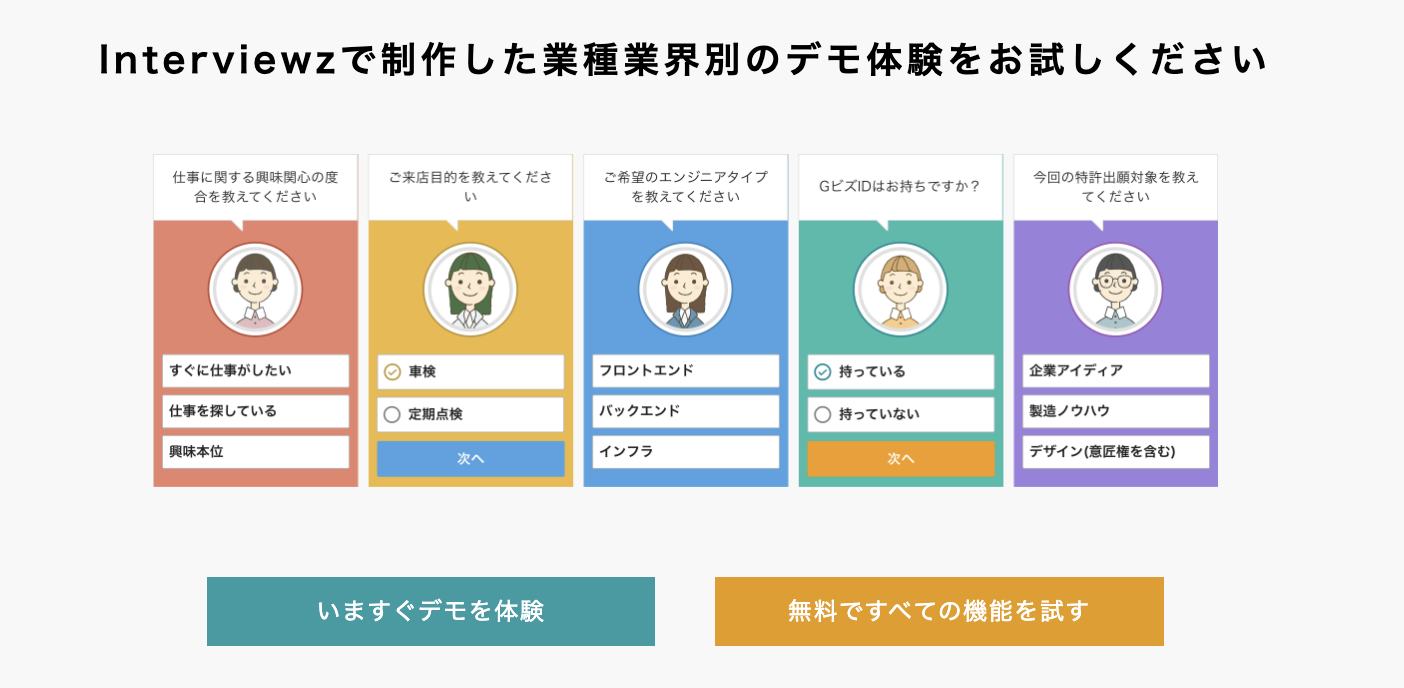
▼分析に耐えるアンケート・ヒアリング設計の実例を見たい方はこちら
👉 【無料DL】ヒアリング&診断コンテンツの実例集

アンケート・ヒアリング分析には「Interviewz(インタビューズ)」がおすすめ!
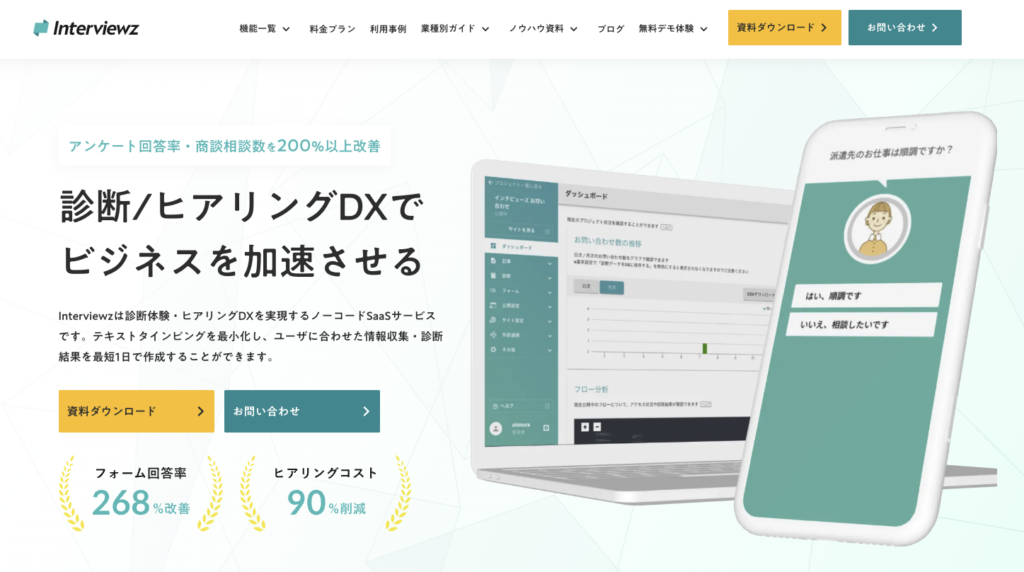
t検定の精度は、入力データの質でほぼ決まります。回答が集まらない、設問がばらつく、データ整形に時間がかかる——こうした課題を解決し、分析に耐えるデータを効率よく集められるのが、ヒアリングDXツール「Interviewz(インタビューズ)」です。
累計5,000社以上の導入実績があり、リード数268%向上・ヒアリングコスト90%削減といった成果を支援してきました。なぜアンケート分析の前段階にInterviewzが向いているのか、理由を分解して説明します。
理由1|回答率が高く、分析に足るサンプル数を確保できる
チャット形式の対話型UIとデジタルギフト連携により、離脱を抑えて回答率を高められます。t検定はサンプル数が命であり、母数を確保できることが有意差検出の前提になります。
理由2|回答データがそのまま集計・分析しやすい形で貯まる
回答は構造化されて蓄積されるため、CSVやスプレッドシートへの書き出しがスムーズです。エクセルに取り込んですぐt検定にかけられ、データ整形の手間を大きく減らせます。
理由3|群比較を前提とした設問設計がしやすい
セグメントや条件分岐を設計しやすいため、「既存/新規」「プラン別」など比較したい群を最初から意識したデータ収集ができます。後からの群分けに悩まず、t検定にそのまま持ち込めます。
理由4|ノーコードで運用でき、担当者だけで完結する
専門知識がなくてもノーコードでアンケートや診断コンテンツを作成・改善できます。エンジニアを待たずにPDCAを回せるため、検証サイクルを速く回せます。
▼まずはサービスの全体像を知りたい方はこちら
👉 【無料DL】Interviewzサービス概要資料

▼自社データで試したい方はこちら
👉 【無料】Interviewz 無料トライアルに申し込む(14日間・全機能)

よくある質問(FAQ)

Q1|エクセルの関数と分析ツール、どちらでt検定すべきですか?
A. 素早くp値だけ知りたいならT.TEST関数、t値や自由度も含めて報告書に載せたいなら分析ツールがおすすめです。日常確認は関数、正式な報告は分析ツールと使い分けると効率的です。
Q2|片側検定と両側検定、どちらを選べばいいですか?
A. 差の向き(どちらが大きいか)を事前に決めていない限り、両側検定(T.TEST関数の第3引数=2)を選ぶのが安全です。片側検定は有意差が出やすいぶん、恣意的と見なされるリスクがあります。
Q3|等分散かどうか分からないときはどうすればいいですか?
A. 迷ったらWelchのt検定(第4引数=3)を選べば問題ありません。等分散でもほぼ同じ結果になり、前提が崩れても信頼性を保てます。厳密に確認したい場合はF検定を使います。
Q4|「データ分析」ボタンが見つかりません。
A. 分析ツールのアドインが無効になっている可能性が高いです。「ファイル」→「オプション」→「アドイン」から「分析ツール」を有効化してください。Mac版・Web版では搭載されていない場合があり、その際はT.TEST関数を使いましょう。
Q5|p値が0.05を超えたら「差がない」と言い切れますか?
A. 言い切れません。「有意な差が確認できなかった」だけで、「差がない」証明ではありません。サンプル不足で検出できなかった可能性もあるため、慎重な表現を用います。
Q6|サンプル数はどのくらい必要ですか?
A. 明確な決まりはありませんが、各群30件以上あると比較的安定した判定がしやすくなります。少なすぎると本当の差を見逃し、多すぎるとわずかな差でも有意になる点に注意しましょう。
あわせて読みたい関連記事
分析・調査レポート(直接的な関連)
- 加重平均の計算方法|やり方・Excel関数・活用事例6選
- クロス集計をエクセルで効率化|アンケート分析の手順とコツ
- ピボットテーブルの作り方|5ステップと集計・分析の活用事例
- ヒアリングやアンケート結果の調査資料をパワポで作成する方法
アンケート設計・作成
回答率向上・インセンティブ
ヒアリング・営業活用
情報収集・周辺ツール
診断コンテンツ・ナーチャリング
まとめ|t検定はエクセルで誰でも実行できる意思決定ツール
エクセルなら、専門ソフトがなくてもT.TEST関数と分析ツールの2通りでt検定を実行できます。手早く判定したいなら関数、報告書に載せるなら分析ツール、と使い分けるのがポイントです。
正しく使うために、次の要点を押さえておきましょう。
- データの型(対応あり/なし)を最初に見極める——ここを誤ると結果が無意味になる
- 迷ったら両側検定・Welchを選ぶ——保守的で失敗しにくい
- 判定はp値<0.05だけでなく効果量も併記——差の大きさまで示す
- 「データ分析」が出ないときはアドイン有効化かT.TEST関数で対応
- 正規性・外れ値・サンプル数を事前チェック——前提が崩れると信頼性が下がる
そして、t検定の精度は元データの質で決まります。有意差を検出できる十分な回答数と、分析しやすい形のデータを集めることが、正しい意思決定への近道です。
まずは自社のデータでt検定を試し、次のアクションとしてデータ収集の仕組みそのものを見直してみてください。
▼分析に強いアンケート・ヒアリング基盤を整えたい方はこちら
👉 【無料DL】Interviewzサービス概要資料
👉 【無料】Interviewz 無料トライアルに申し込む(14日間・全機能)
👉 【無料DL】ユーザーからの回答率が高いアンケートの作り方【6つのコツ】
Interviewz(インタビューズ)をご活用いただくことで以下のことが解決できます。
• 新規お問い合わせ、相談数の向上
• ヒアリングの内容の最適化から受注率の向上
• ヒアリングコスト(人件費・タイムコスト)の削減
• 既存顧客のお問い合わせのセルフ解決(サポートコストの削減)
• サービス/プロダクトのマーケティングリサーチ
• 既存顧客、従業員のエンゲージメント向上
• データ登録負荷の軽減
• サイトにおけるユーザーの行動情報のデータ蓄積
▼Interviewz(インタビューズ)の主な活用方法
• 総合ヒアリングツール
• チャットボット
• アンケートツール
• カスタマーサポートツール
• 社内FAQツール
Interviewzの機能一覧|総合的なヒアリング活動を網羅
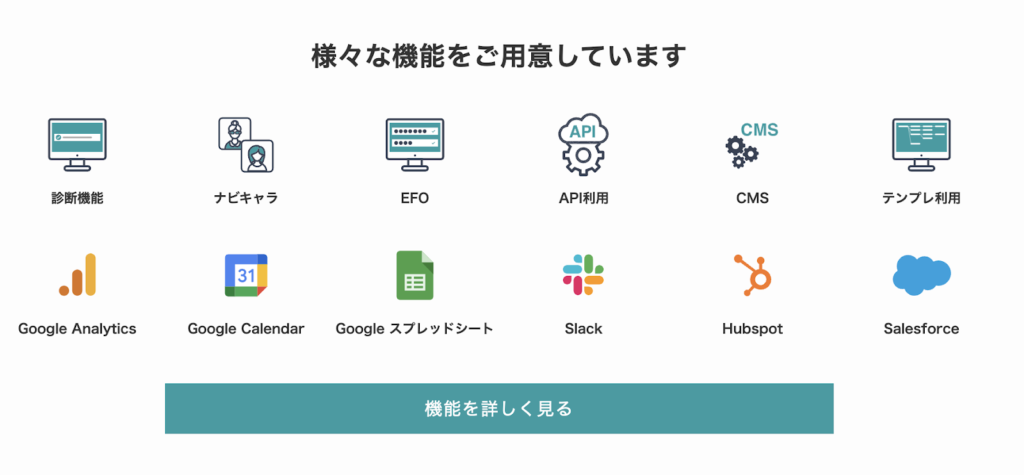
Interviewzでは、下記のような総合的なヒアリング活動を支援する機能を揃えております。