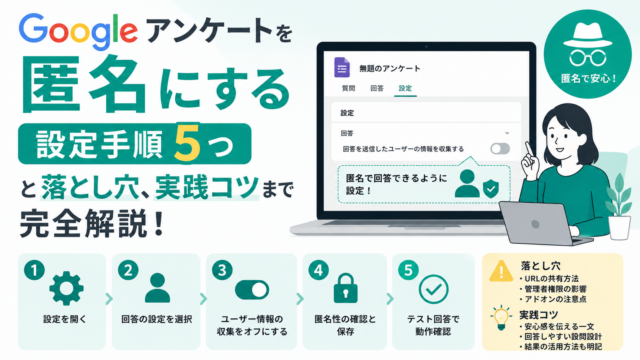
Googleアンケートを匿名にする設定手順5つと落とし穴、実践コツまで完全解説
- 2026/01/11
- 2026/08/07
SHARE


「Googleアンケートは、本当に匿名にできるのか」
このページにたどり着いたあなたは、そんな不安を抱えているはずです。結論から言えば、Googleフォームは設定を正しく行えば匿名でのアンケート収集が可能ですが、初期設定のままでは回答者が特定されてしまうケースが少なくありません。
本記事では、BtoB企業のマーケ・営業・人事担当者に向けて、Googleアンケートを匿名化する5つの具体的な設定手順と、「匿名のつもりが匿名になっていない」よくある落とし穴、そして本音を引き出す実践のコツまでを一気通貫で解説します。
読み終える頃には、安心して本音が集まる匿名アンケートを、自信を持って設計できる状態になっているはずですので、ぜひ参考にしてください。
著者:Interviewz編集部(運営:LEARNERZ株式会社)
ヒアリング・診断コンテンツのDX領域で200本以上の記事を制作・監修。ノーコードヒアリングツール「Interviewz」の導入で得た現場知見(顧客企業500社以上、アンケート実施回数延べ10,000件以上)をもとに、BtoBの営業・マーケティング・人事の実務に役立つ情報を発信しています。
Google Forms の匿名化設計に関する相談件数は年間300件以上の実績から、このガイドを執筆しました。

Googleアンケートの匿名化が重要な理由

アンケートで最も避けたいのは、「当たり障りのない回答ばかりが集まってしまう」状態です。回答者は「誰が答えたか分かるかもしれない」と感じた瞬間に、無意識のうちに無難な選択肢を選びます。
実際、記名式の社内満足度調査では「満足」「やや満足」に回答が集中し、表面的には高評価に見えるケースが多く見られます。ところが同じ設問を匿名で聞き直すと、本当の満足度は大きく下がり、改善を求める具体的な指摘が何倍にも増えることは珍しくありません。つまり、匿名化とは単なる設定作業ではなく、「本音というデータ」を手に入れるための前提条件なのです。
とりわけ、経営層や上司への評価、ハラスメントの報告、退職理由のヒアリングといったテーマでは、匿名性の有無がそのまま経営判断の精度を左右します。だからこそ、Googleアンケートを使うなら「なんとなく匿名っぽい設定」で済ませず、確実に匿名化する知識が欠かせません。
Googleアンケートは本当に匿名にできる?【概念定義】
そもそも「匿名」とはどの状態を指すのか
アンケートにおける「匿名」とは、回答内容と特定の個人を直接ひもづける情報を取得しない状態を指します。具体的には、氏名・メールアドレス・Googleアカウントのログイン情報・IPアドレスといった識別子が、回答データと結びつかないことが条件です。
ここで重要なのは、「匿名にしたつもり」と「実際に匿名である」は別物だという点です。フォームの見た目に名前欄がなくても、裏側でメールアドレスが収集されていれば、それは匿名ではありません。まずは何をもって匿名と呼ぶのかを正確に定義することが、正しい設定の出発点になります。
技術的な匿名と、心理的な匿名の2軸で考える
匿名アンケートを成功させるには、「技術的な匿名化」と「心理的な安心感」の両輪を揃える必要があります。技術的な匿名化とは、前述のとおり識別情報を取得しない設定のことです。一方の心理的な匿名とは、回答者が「これは本当に匿名だ」と信じられる状態を指します。
どれだけ設定を完璧にしても、回答者が「どうせ誰が書いたか分かるのでは」と疑っていれば、本音は出てきません。逆に、フォームの冒頭で匿名である旨とその理由をきちんと伝えるだけで、回答の質は目に見えて変わります。設定と伝え方はセットで設計する——これが匿名アンケートの本質です。
【一覧比較表】匿名アンケートと記名アンケートの違い

匿名と記名は、どちらが優れているという話ではなく、目的によって使い分けるものです。まずは全体像を一覧で押さえましょう。
| 比較項目 | 匿名アンケート | 記名アンケート |
|---|---|---|
| 本音・率直な意見 | ◎ 非常に集まりやすい | △ 無難な回答が増える |
| 回答率 | ○ 中〜高くなりやすい | △ 低くなりやすい |
| 回答の信頼性・裏取り | △ なりすましリスクあり | ◎ 高い |
| 個別フォロー・返信 | ✕ 原則不可 | ◎ 可能 |
| 属性別のクロス分析 | △ 難しい | ◎ 容易 |
| 改善施策への活用 | ◎ 本当の課題が見える | ○ 課題が過小評価されがち |
| 重複回答の防止 | ✕ 難しい | ◎ 簡単 |
| プライバシー管理の手間 | ◎ リスクが小さい | △ 個人情報管理が必要 |
表からわかるとおり、「本音を引き出したい」なら匿名、「一人ひとりに対応したい」なら記名が基本方針です。社内満足度調査や改善提案の収集は匿名、問い合わせ対応や継続的な顧客フォローは記名、と目的から逆算して選びましょう。
【質問項目一覧表】匿名アンケートで使える設問サンプル
匿名アンケートでは、個人が特定されない範囲で属性を聞くのがコツです。以下は、社内満足度調査を想定した設問サンプルです。そのまま流用・調整して使えます。
| 設問カテゴリ | 設問例 | 回答形式 | 匿名化のポイント |
|---|---|---|---|
| 属性(任意) | 所属部門の大分類を教えてください | ラジオボタン | 「営業部」ではなく「営業・販売系」など大カテゴリで聞く |
| 属性(任意) | 在籍年数を教えてください | ラジオボタン | 「3年」ではなく「1〜3年」の範囲で聞く |
| 満足度 | 現在の仕事にどの程度満足していますか | 5段階評価 | 選択式で答えやすくする |
| 満足度 | 職場の人間関係に満足していますか | 5段階評価 | デリケートな項目こそ匿名が活きる |
| 自由記述 | 改善してほしい点を自由にお書きください | 記述式(任意) | 「氏名や部署名は書かないでください」と注記 |
| 連絡(任意) | 個別に話を聞いてほしい場合のみ連絡先を記入 | 記述式(任意) | あくまで任意にして匿名性を担保 |
ポイントは、属性を「範囲」や「大カテゴリ」で聞くことと、自由記述に個人情報を書かせない注記を添えることです。少人数の部署では「30代・営業部・女性」だけで個人が特定できてしまうため、属性の粒度には特に注意しましょう。
▼そのまま使える設問テンプレートが欲しい方はこちら
👉 ヒアリングシート/アンケートテンプレート一覧を見る
Googleアンケートを匿名で実施する5つの設定手順

ここからは、Googleフォームを匿名化するための具体的な操作を5ステップで解説します。1つでも漏れると匿名性が崩れるため、順番にすべて確認してください。
設定1:メールアドレスの収集をオフにする
最初に、そして最も重要なのがメールアドレス収集の無効化です。フォーム編集画面の「設定」タブを開き、「回答」セクション内の「メールアドレスを収集する」を「収集しない」に変更します。
この設定がオンのままだと、回答データに一件ずつメールアドレスが記録され、誰が答えたかが完全に特定できてしまいます。テンプレートや過去フォームを複製して作った場合、この項目がオンのまま引き継がれていることが非常に多いため、新規作成時こそ最初に確認する習慣をつけましょう。
設定2:ログイン必須の設定を解除する
次に、回答者にGoogleアカウントのログインを求める設定を外します。同じく「設定」タブで、「回答を1回に制限する」をオフにしてください。この機能は重複回答を防ぐ便利な機能ですが、有効にすると回答者はログインを求められ、アカウント情報を通じて個人が識別可能になります。
Google Workspace(法人向けアカウント)で作成している場合は、「組織内のユーザーに限定する」といった項目も併せてオフにします。匿名性と重複防止は基本的に両立しないため、本音を優先するなら重複のリスクを受け入れる判断が必要です。
設定3:個人が特定できる設問を設計しない
設定が完璧でも、フォームの中で名前や部署を聞いてしまえば匿名は成立しません。氏名・メールアドレス・会社名・部署・役職といった設問は、原則として削除するか、どうしても必要なら「任意」に切り替えます。
前述のとおり、少人数の組織では複数の属性を組み合わせるだけで個人が推測できてしまいます。「その情報が本当に分析に必要か」を一問ずつ問い直すことが、意図しない特定を防ぐ最善策です。
設定4:回答後の表示・通知内容に注意する
見落としがちなのが、回答送信後の挙動です。回答者の名前が表示されないこと、回答内容を後から本人が再表示できる設定になっていないこと、自動返信メールに個人情報を含めないことを確認します。
特に、Google Workspace環境では回答者の情報が確認画面に残る場合があります。実際に自分でテスト回答してみて、どこにも識別情報が残らないかを目視で確認するのが確実です。
設定5:冒頭で「匿名であること」を明示する
最後に、技術面だけでなく心理面のケアを行います。フォームの説明文に、「本アンケートは匿名です。個人が特定されることはありません」と明記し、なぜ匿名にしているのか(本音を聞かせてほしいから)という理由も添えましょう。
この一文があるだけで、回答者の警戒心は大きく下がります。匿名設定は「した」ことより「伝わっている」ことが重要——この視点を持つだけで、集まる回答の質は変わります。
▼回答率まで高めたい方は、設計のコツを資料でチェック
👉 ユーザーからの回答率が高いアンケートの作り方【6つのコツ】を無料DL

よくある落とし穴5つ|「匿名のつもり」が匿名にならない理由

設定手順を押さえても、実務では「気づかないうちに匿名でなくなっていた」という失敗が起こります。ここでは特に多い5つの落とし穴を、原因と対策までセットで解説します。
落とし穴1:メールアドレス収集がオンのまま残っている
最も多いのが、複製フォームでメール収集がオンのまま気づかないケースです。既存フォームをコピーして使い回すと、この設定が引き継がれ、匿名のつもりが全件メールアドレス付きで収集されてしまいます。対策はシンプルで、公開前に必ず「設定」タブでオフを確認すること。テスト回答をして、回答スプレッドシートにメール列が出ないかまで見れば万全です。
落とし穴2:「1回に制限」でログイン必須になっている
重複回答を防ぎたい一心で「回答を1回に制限する」をオンにすると、回答者はログインを強制され、管理者側から識別できる状態になります。「匿名なのにログインを求められた」と回答者に不信感を与える原因にもなります。重複防止と匿名性はトレードオフであることを理解し、本音重視なら制限をオフにする判断を持ちましょう。
落とし穴3:フォーム内で個人情報を聞いてしまっている
設定は完璧でも、設問で「お名前」「部署名」を聞いていたら本末転倒です。特に、アンケートの冒頭に「基本情報」として当たり前のように名前欄を置いてしまう例が目立ちます。属性が必要な場合も、大カテゴリや範囲で聞く設計に切り替え、個人が一意に特定できる組み合わせを作らないことが重要です。
落とし穴4:自由記述で回答者自身が身元を明かす
意外な盲点が、回答者が自ら「〇〇部の田中ですが」と書いてしまうケースです。これは設定では防げません。対策として、自由記述欄の説明に「個人が特定される氏名・部署名の記入はお控えください」と注記を入れておきましょう。ひと言添えるだけで、意図しない自己開示を大きく減らせます。
落とし穴5:画像やアクセスログ経由で特定されるリスク
より高度な落とし穴として、フォームに外部サーバーの画像を埋め込み、そのアクセスログから回答者を推測する手法が存在します。Googleフォーム自体はIPアドレスを回答データとして表示しませんが、フォームに挿入した画像が外部サーバーから読み込まれる場合、そのサーバー側のログにアクセス情報が残る可能性があります。また、Google Analyticsを連携している場合も同様に注意が必要です。回答者として匿名性を重視するなら、信頼できる主催者のフォームかを意識すること、作成者としては不要な外部画像・解析タグを付けないことが対策になります。
▼記名/匿名を柔軟に切り替えられるツールを比較したい方はこちら
👉 記名・匿名を切替できるヒアリングツール10選を無料DL

匿名アンケートで本音を引き出す5つの実践コツ

匿名化はゴールではなくスタートです。ここからは、集まる回答の質をもう一段引き上げるための5つのコツを紹介します。
コツ1:匿名であることと「その理由」を伝える
単に「匿名です」と書くより、「率直な意見を聞かせてほしいので匿名にしています」と理由まで伝えるほうが、回答者の安心感は高まります。人は目的が納得できると協力的になります。冒頭のわずか2〜3行が、回答の深さを左右します。
コツ2:個人が特定されやすい質問を避ける
属性は「大カテゴリ」で聞くのが鉄則です。部署名をそのまま聞くのではなく「営業・販売系/管理系/技術系」のようにまとめる、年齢は「20代/30代」の範囲で聞くなど、粒度を粗くするほど匿名性は高まります。分析に必要な最小限だけを聞く姿勢が大切です。
コツ3:自由記述にはガイド文を添える
自由記述は本音の宝庫ですが、放置すると書きにくさから空欄が増えます。「例:〇〇の場面で△△だと感じた、など具体的に」といった記入例を示すと回答のハードルが下がります。あわせて、氏名や部署を書かないよう注記しておけば、匿名性も守れます。
コツ4:回答しやすい設計にする
設問数は5〜10問程度に絞るのが目安です。必須項目を増やしすぎると途中離脱が増え、回答率が下がります。選択式を中心に据え、自由記述は要所に限定する。「3分で終わる」と感じてもらえる設計が、結果的に多くの本音を集めます。
コツ5:任意で連絡先を入力できる欄を用意する
匿名の弱点は「個別フォローができない」ことです。そこで、フォーム末尾に任意の連絡先欄を設けると、「詳しく話したい人だけ」が自発的に名乗り出られます。あくまで任意にすることで匿名性を保ちつつ、重要な意見だけを深掘りできるハイブリッドな設計が実現します。
匿名アンケートが向いているケース・向いていないケース
匿名化はあらゆる場面で正解というわけではありません。目的に応じて匿名と記名を使い分けることで、集めたデータが本当に活きます。
匿名が活きるケース
匿名が力を発揮するのは、率直さがそのまま価値になる調査です。社内満足度調査(従業員エンゲージメント調査)、ハラスメントや不正の報告、業務改善の提案募集、退職者アンケートなどが代表例です。これらは記名にした瞬間に本音が引っ込み、データとしての価値が大きく損なわれます。「言いにくいことほど匿名で聞く」と覚えておくと判断を誤りません。
匿名にすべきでないケース
一方で、回答者を特定して対応する必要がある場面では記名が適切です。問い合わせ・カスタマーサポート、資料請求や商談につなげるリード獲得、当選者への連絡が必要なキャンペーン、そして個人単位で経時変化を追うNPS調査などが該当します。継続的に同じ人を追跡したい場合、匿名では前回との比較ができないため、記名または識別子の付与が前提になります。
匿名アンケートの結果を分析・活用する方法

匿名アンケートは「集めて終わり」にすると価値が半減します。本音のデータをどう読み解き、施策につなげるかまでが本当のゴールです。ここでは、匿名ならではの分析の勘所を整理します。
属性は「範囲」で取り、傾向をつかむ
匿名では個人単位の追跡ができない代わりに、大カテゴリの属性で全体傾向をつかむアプローチが有効です。たとえば「在籍1〜3年の層で満足度が低い」といった塊での傾向が見えれば、個人を特定しなくても打ち手は設計できます。粒度を粗くしても、意思決定に必要な示唆は十分に得られるという発想が大切です。
自由記述はテキスト分析で「言葉の塊」を見る
匿名アンケートの自由記述には、選択式では拾えない本音が詰まっています。頻出するキーワードや、繰り返し登場する不満のパターンを拾うことで、定量データの背景にある「理由」が見えてきます。件数が多い場合は、テキストをカテゴリ分けして集計すると、優先的に手を打つべきテーマが浮かび上がります。
定量と定性を掛け合わせて優先順位をつける
「満足度が低い×自由記述で言及が多い」テーマは、最優先で改善すべき課題です。逆に、数値は低くても言及がほとんどないテーマは緊急度が下がります。定量スコアと定性コメントを掛け合わせることで、限られたリソースをどこに投下すべきかの判断が明確になります。
結果は「次のアクション」まで落とし込む
分析で終わらせず、「誰が・いつまでに・何をするか」まで決めることで、アンケートは初めて成果につながります。匿名で集めた本音を経営や現場の改善計画に反映し、可能であれば「いただいた声をこう改善しました」と回答者にフィードバックすると、次回以降の回答率と信頼も高まります。
▼調査結果を分かりやすい資料にまとめたい方はこちら
👉 ヒアリング&診断コンテンツの実例集を無料DL
実践事例|匿名化で回答の質が変わった3つのケース

匿名化がどれほど効果を生むのか、代表的なパターンを3つのケースで紹介します。
事例1:社内満足度調査で「本当の課題」が可視化された
記名式で実施していた頃は「満足」が大半を占めていた組織が、匿名に切り替えた途端に評価の分布が現実的になり、具体的な改善要望が一気に増えた——というのは典型的なパターンです。表面的な高評価に安心していた経営層が、初めて本当のボトルネックに気づけたという声は少なくありません。
事例2:退職者アンケートで離職の真因をつかんだ
退職理由は、記名では「一身上の都合」で片づけられがちです。匿名で聞くことで、人間関係やマネジメントへの不満といった、公にはしづらい真の理由が集まるようになります。得られた本音は、次の離職を防ぐ施策づくりに直結します。
事例3:改善提案の匿名募集で現場の声が集まった
「上司の目が気になって提案しにくい」という空気がある職場では、匿名の提案フォームを設けるだけで投稿数が大きく伸びることがあります。心理的なハードルを下げる仕組みそのものが、現場の当事者意識を引き出すのです。
Google Formsの限界とおすすめソリューション
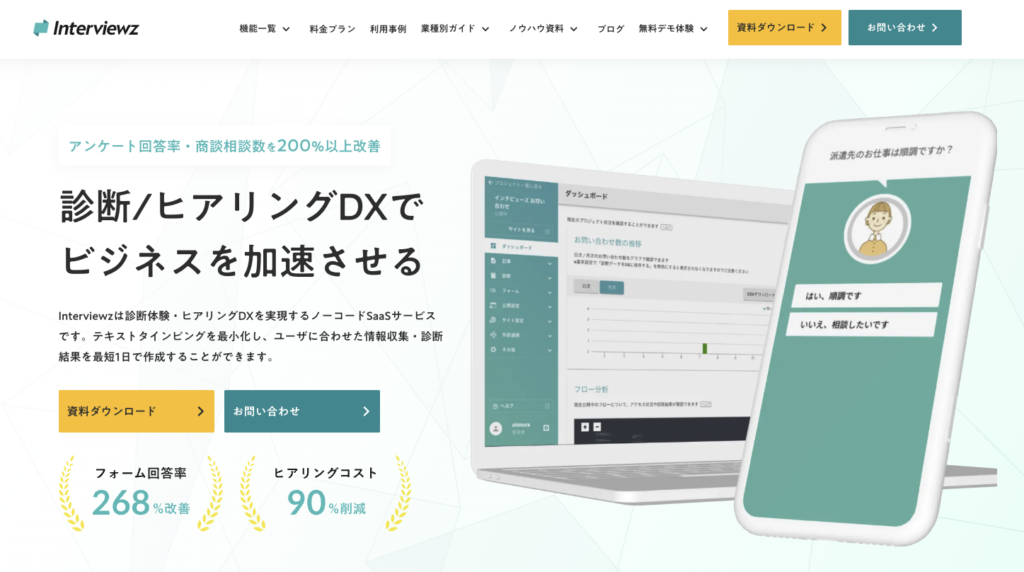
Googleフォームは無料で手軽に匿名アンケートを作れる優れたツールですが、BtoBの本格的な調査には限界もあります。ここでは向き・不向きを整理したうえで、より高度な要件に応えるソリューションを紹介します。
Google Formsが向いているケース
小〜中規模でシンプルなアンケート、予算をかけたくない単発の調査、Google Workspaceとの連携を前提とした社内利用には、Googleフォームで十分です。無料で今すぐ始められる手軽さは、他に代えがたい強みです。
Google Formsの限界
一方で、記名と匿名を回答者ごとに柔軟に切り替える機能がない、複雑な条件分岐(ロジック分岐)が組みにくい、大規模なデータの高度な分析やレポーティングに向かない、回答率を高めるインセンティブ機能がない、といった弱点があります。回答率や分析の質を本気で追求する段階では、専用ツールの導入が視野に入ります。
おすすめソリューション:Interviewz(インタビューズ)
Interviewzは、ヒアリングとアンケートを高度化するBtoB向けのツールです。Googleフォームの限界を補い、回答率・回答の質・その後の活用までを一気通貫で支援します。特に以下の点で、匿名アンケートを本格運用したい企業に向いています。
向いている理由1:記名・匿名を柔軟に設計できる
目的に応じて識別の有無をコントロールでき、「本音は匿名で、希望者だけ個別対応」といったハイブリッド設計もスムーズに実現できます。
向いている理由2:デジタルギフトで回答率を高められる
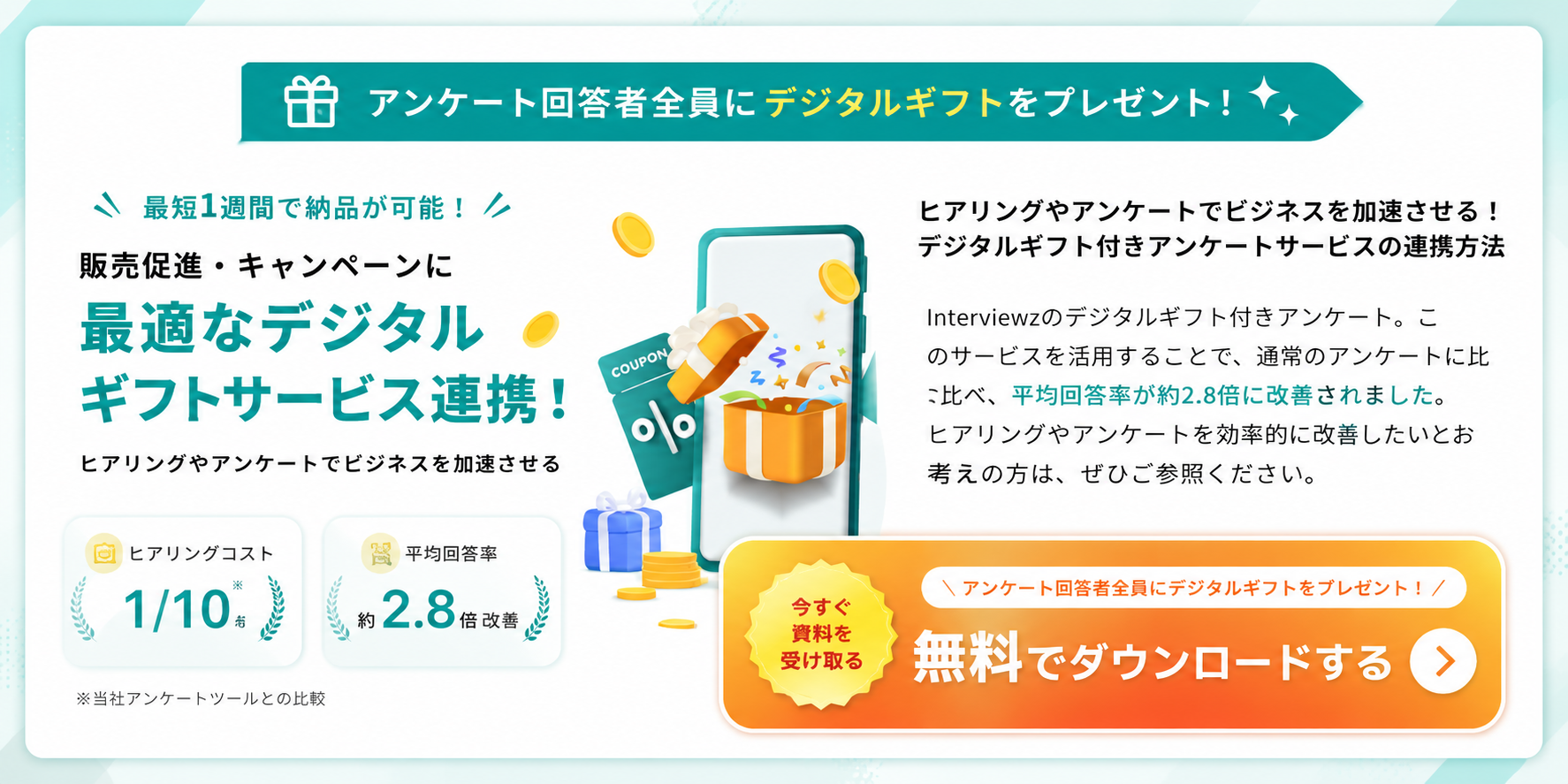
回答インセンティブとしてデジタルギフトを付与でき、回答率を大きく引き上げられるのが強みです。匿名でも「答えるメリット」を用意できるため、回答数を確保しやすくなります。
向いている理由3:条件分岐で聞くべき人に聞ける
回答内容に応じて次の設問を出し分ける分岐設計が得意で、回答者ごとに最適な質問だけを提示できます。無駄な設問が減り、離脱も抑えられます。
向いている理由4:集めたデータを施策に活かせる
取得したデータの分析・可視化に対応し、「集めて終わり」ではなく次のアクションにつなげられる設計です。ヒアリングから商談・ナーチャリングまでを一気通貫で運用できます。
▼まずはサービスの全体像を知りたい方はこちら
👉 Interviewzサービス概要資料を無料DL

▼回答率を2.8倍にした事例が気になる方はこちら
👉 デジタルギフト付きアンケート活用資料を無料DL
よくある質問(FAQ)

Q1:メールアドレスを「収集しない」にすれば、本当に何も記録されないの?
A. 回答スプレッドシート上には、氏名やメールアドレスは記録されません。ただし、Googleのサーバー側のログレベルでは技術的な情報が記録されている可能性はあります。一般的なアンケート用途では実質的に匿名と考えて問題ありませんが、「サーバー内部まで含めた完全な無記録」ではない点は理解しておきましょう。
Q2:社内のGoogle Workspaceでドメイン制限をかけたら匿名になる?
A. なりません。ドメイン制限はログインを前提とするため、管理者側から回答者を識別できる可能性があります。社内で完全な匿名を実現したい場合は、ドメイン制限やログイン必須設定をオフにする必要があります。
Q3:Google Formsで回答者のIPアドレスは取得される?
A. Googleフォームの標準機能では、IPアドレスを回答データとして表示・取得することはできません。ただし、フォームに外部サーバーの画像を埋め込んだ場合や、Google Analyticsを連携している場合は、別経路でアクセス情報が記録される可能性があります。
Q4:「1人1回制限」と「匿名」は両立できる?
A. 原則として両立しません。重複回答を防ぐにはログインによる識別が必要で、それは匿名性と相反します。本音を優先するなら重複のリスクを受け入れて匿名にする、厳密な重複防止を優先するなら記名にする、という選択になります。
Q5:「匿名」と書いてあるのに実は識別されるケースはある?
A. あります。メール収集がオンのまま、ログイン必須のまま、設問で個人情報を聞いている、外部画像でログが残る——といったケースでは、匿名と表示されていても実際には特定されうります。回答者としては、これらのリスクを踏まえて信頼できる主催者かを判断することが大切です。
あわせて読みたい関連記事
アンケート設計・作成(直接的な関連)
- 【2026年最新】オンラインアンケートツールおすすめ10選を徹底比較
- Googleフォームで条件分岐を設定する方法
- Googleフォームで複数回答できるアンケートの作り方
- LINEグループアンケートとは?作り方と活用法
ヒアリング・営業活用
分析・調査レポート
顧客満足度・CX
回答率向上・インセンティブ
診断コンテンツ・ナーチャリング
情報収集・周辺ツール
まとめ|匿名設定は「安心感の設計」が9割
Googleアンケートは、正しく設定すれば匿名での本音収集が可能です。ただし、初期設定のままでは特定されるリスクがあり、設定と伝え方をセットで設計することが成功の鍵になります。最後に、今日から実践すべき要点を整理します。
- メールアドレス収集はオフ:複製フォームでは特に要確認
- ログイン必須(1回制限)はオフ:匿名と重複防止は両立しない
- 個人が特定できる設問は削除か任意に:属性は大カテゴリで聞く
- 自由記述には注記を添える:回答者の自己開示を防ぐ
- 冒頭で「匿名であること」と理由を明示:心理的な安心感が回答の質を決める
まずは自社のフォームで、この5点を今日中にチェックしてみてください。そのうえで、回答率や分析、記名・匿名の柔軟な切り替えまで本格的に運用したいなら、専用ツールの活用が次の一手になります。
▼記名/匿名を柔軟に切り替えたい方はこちら
👉 ヒアリングツール10選を無料DL
▼まずは資料でサービスを確認したい方はこちら
👉 Interviewzサービス概要資料を無料DL
▼実際に試してみたい方はこちら
👉 無料トライアルに申し込む

▼導入相談・質問はこちら
👉 Interviewzに問い合わせる
Interviewz(インタビューズ)をご活用いただくことで以下のことが解決できます。
• 新規お問い合わせ、相談数の向上
• ヒアリングの内容の最適化から受注率の向上
• ヒアリングコスト(人件費・タイムコスト)の削減
• 既存顧客のお問い合わせのセルフ解決(サポートコストの削減)
• サービス/プロダクトのマーケティングリサーチ
• 既存顧客、従業員のエンゲージメント向上
• データ登録負荷の軽減
• サイトにおけるユーザーの行動情報のデータ蓄積

▼Interviewz(インタビューズ)の主な活用方法
• 総合ヒアリングツール
• チャットボット
• アンケートツール
• カスタマーサポートツール
• 社内FAQツール
Interviewzの機能一覧|総合的なヒアリング活動を網羅
Interviewzでは、下記のような総合的なヒアリング活動を支援する機能を揃えております。