クロス集計をエクセルで効率化|アンケート分析の手順とコツを徹底解説
- 2026/05/22
- 2026/05/24
SHARE


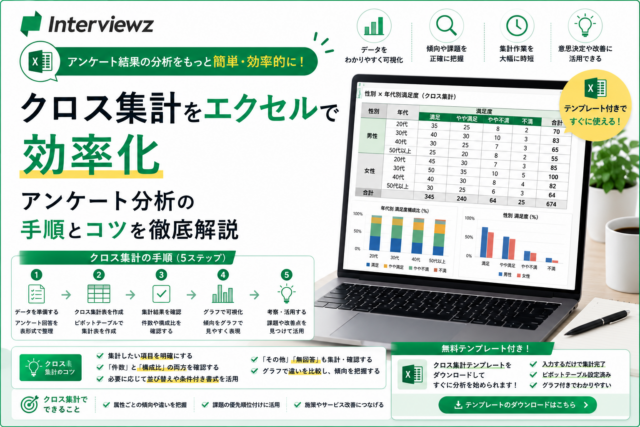
アンケートを集めたものの、結果をどう分析すれば良いか分からず手が止まってしまう、専門用語が難しいと感じる、と悩むマーケティング担当者は少なくありません。エクセルを使えば、高価なソフトがなくても、属性ごとの傾向を読み解くクロス集計を行えます。ピボットテーブルや関数を使いこなせば、集計作業の効率も大きく高まります。そこで今回は、クロス集計をエクセルで効率よく行う手順と、アンケート分析を深めるコツを徹底的に解説します。ぜひ参考にしてください。
【著者プロフィール インタビューズ編集部/マーケティングリサーチ担当】
事業会社のマーケティング部門で10年以上にわたり、アンケート調査やユーザーインタビューの設計・分析に携わってきました。これまでに手がけた調査は累計300件を超え、エクセルによる集計から専用ツールを使った分析まで幅広く対応してきた経験があります。現在はインタビューズのブログ編集長として、調査の経験が浅い方でも実務でそのまま使える分析ノウハウを、できるだけ平易な言葉で発信することを心がけています。

クロス集計とは|アンケート分析で押さえたい基礎知識

クロス集計という言葉は耳にしたことがあっても、単純集計との違いや、そこから何が読み取れるのかまでは整理できていないことが多いものです。分析の精度は土台となる基礎知識で決まると言っても過言ではありません。まずは用語の意味とあわせて、クロス集計の全体像をやさしく確認しておきましょう。
そもそもクロス集計とはどのような集計方法なのか
集めた回答を前にして、どこから手をつければ良いのか分からず立ち止まってしまう、という場面は多いのではないでしょうか。クロス集計とは、2つ以上の質問項目を掛け合わせて回答を集計する方法のことです。全体の傾向だけでなく、属性ごとの違いまで見えるようにするための分析手法だと考えると分かりやすくなります。例えば「商品に満足したか」という設問の回答を、「性別」や「年代」という属性で分けて見ることで、どの層に支持されているのかが浮かび上がってきます。最初は1つの設問と1つの属性を掛け合わせる、もっともシンプルな組み合わせから始めると、無理なく感覚をつかめるのでおすすめです。
単純集計との違いと使い分けのポイント
「単純集計とクロス集計は何が違うのか、いまひとつ区別がつかない」と感じる方も多いものです。単純集計とは、設問ごとに回答全体の傾向をまとめる集計のことで、GT集計と呼ばれることもあります。例えば満足度を尋ねた設問で「満足が60%」と分かるのが単純集計です。一方で、その60%が若年層に偏っているのか、男女で差があるのかまでは単純集計では見えてきません。全体像をまず単純集計でつかみ、気になった点を深掘りするためにクロス集計を使う、という順番で組み合わせると効果的です。最初に全体を俯瞰してから細部に踏み込むことを心がけましょう。
クロス集計でわかること・分析できること
クロス集計を行うと具体的に何が分かるようになるのか、イメージがわかないという声もよく聞かれます。クロス集計の強みは、回答者をグループに分けて差を見つけられる点にあります。代表的に分析できる切り口を整理すると、次のようなものがあります。
- 性別や年代などの属性による傾向の違い
- 商品の利用頻度による満足度の差
- 居住地域ごとの認知度やニーズの違い
- 設問同士の関連性(満足度と再購入意向の関係など)
例えば「再購入したい」と答えた人が特定の年代に集中していれば、その層に向けた施策に投資する判断材料になります。漠然と全体を眺めるのではなく、施策につながる切り口を意識して掛け合わせを設計しましょう。
クロス集計表の見方(表側・表頭・セル)
完成した集計表を見ても、どこをどう読めば良いのか分からず戸惑ってしまうことがあります。クロス集計表は、縦軸を「表側」、横軸を「表頭」と呼びます。表側とは表の左端に並ぶ項目のことで、性別や年代といった回答者の属性を置くのが一般的です。表頭とは表の上端に並ぶ項目のことで、設問の選択肢を置きます。そして縦と横が交わるマスを「セル」と呼び、ここに人数や割合が入ります。表の構造を先に理解しておくと、数字が一気に意味を持って見えてくるようになります。読み始める前に、まず表側と表頭に何が置かれているかを確認する習慣をつけましょう。
クロス集計でよく使う用語チェックリスト
- 表側(ひょうそく):表の縦軸。回答者の属性を置く部分です
- 表頭(ひょうとう):表の横軸。設問の選択肢を置く部分です
- セル:縦軸と横軸が交わるマス。数値が入る部分です
- n数(エヌすう):集計対象となった回答者の人数のことです
- SA(単一回答):1つだけ選ぶ回答形式のことです
- MA(複数回答):複数選んでよい回答形式のことです
クロス集計をエクセルで行うメリットと向き不向き

専用ツールを使うべきか、エクセルで十分なのか、迷ったまま作業を始めてしまうことは珍しくありません。エクセルには手軽さという大きな利点がある一方で、データ量が増えると負担が大きくなる側面もあります。ここでは、エクセルで集計するメリットと、限界を感じやすい場面を整理しました。
エクセルでクロス集計を行う主なメリット
「わざわざ専用ツールを入れなくても集計できないのか」と考える方は多いものです。エクセルとは、表計算ソフトの代表格で、多くの企業のパソコンに標準で入っているソフトのことです。すでに使い慣れている人が多く、追加コストをかけずに始められる点が最大のメリットになります。主な利点を整理すると次のとおりです。
- 多くのパソコンに入っており、新たな費用がかからない
- ピボットテーブルや関数で、ある程度の集計まで自動化できる
- グラフ機能で結果をそのまま可視化できる
- 操作に慣れている担当者が多く、社内で共有しやすい
まずは手元のエクセルで小さく試し、必要に応じて専用ツールの導入を検討するという進め方を心がけましょう。
エクセルでのクロス集計に限界を感じやすい場面
エクセルで作業を進めるうちに、思った以上に手間がかかって疲れてしまった、という経験を持つ方もいます。回答数が数千件を超えるような大規模なデータになると、関数の入力ミスや動作の重さが起きやすくなります。また、複数回答(MA)とは、1人が複数の選択肢を選べる回答形式のことですが、この形式の集計は数式が複雑になりがちです。さらに、毎月など定期的に同じ集計を繰り返す場合は、その都度手作業が発生するため負担が積み重なっていきます。手作業が増えてきたと感じたら、効率化の手段を見直すサインだと捉えましょう。
専用ツールとエクセルの使い分け方
エクセルとアンケートツールのどちらを選べば良いのか、判断に迷うこともあるはずです。結論としては、調査の規模と頻度で使い分けるのが現実的です。単発で小規模な調査ならエクセルで十分対応できますが、回答の収集から集計までを継続的に行うのであれば、専用ツールのほうが手間を抑えられます。集計だけでなく回答の集め方そのものを見直したい場合は、ツールの比較から始めると判断しやすくなります。自社の調査の頻度を一度棚卸ししてから選ぶようにしましょう。
【あわせて読みたい】どのような調査にどのツールが向いているかを比べたい場合は、「ヒアリングツール10選」で主要なツールの特徴を整理しています。手段を広く知っておくと、エクセルとの使い分けの判断がしやすくなります。

エクセル集計が向くケース・向かないケースの目安
- 向いているケース:回答数が数百件程度まで、単発の調査、社内で共有しながら手元で分析したい場合
- 注意が必要なケース:回答数が数千件を超える、複数回答が多い、毎月など定期的に同じ集計を繰り返す場合
クロス集計を始める前の準備|ローデータの作り方

集計でつまずく原因の多くは、分析そのものではなく、その手前の準備段階にあります。目的があいまいなまま手を動かすと、出てきた数字をどう解釈すれば良いか分からなくなってしまいます。ここでは、集計を始める前に整えておきたい目的設定とデータの作り方を確認しておきましょう。
集計の前に決めておきたい目的と仮説の立て方
とりあえず集計してみたものの、結局何が言いたいのか分からなくなってしまった、という失敗は珍しくありません。クロス集計では、分析を始める前に「何を明らかにしたいのか」という目的と、「おそらくこうなるだろう」という仮説を立てておくことが重要です。仮説とは、検証する前に立てる仮の答えのことです。例えば「若年層ほど満足度が高いのではないか」という仮説があれば、年代と満足度を掛け合わせるという方針が自然に決まります。掛け合わせる軸に迷ったときは、立てた仮説に立ち返って必要な組み合わせだけに絞り込みましょう。
1行1回答で整えるローデータの作り方
集計の前段階で、データの並べ方が分からず手が止まってしまうことがあります。ローデータとは、集計や加工をする前の生のデータのことです。クロス集計を正しく行うには、1行に1人分の回答が収まる「1行1回答」の形に整えることが欠かせません。具体的には、1列目に回答者ID、2列目に性別、3列目に年代、というように、属性と各設問の回答を横に並べていきます。1人の回答が複数行に分かれていると集計が崩れてしまうため、まずはこの形になっているかを確認することを心がけましょう。
単一回答(SA)と複数回答(MA)でデータ形式を分ける
回答形式の違いをどう扱えば良いのか、迷ってしまう方も多いものです。単一回答(SA)とは、選択肢から1つだけ選ぶ回答形式のことで、1つの列に回答を入れれば集計できます。一方、複数回答(MA)とは、複数の選択肢を選べる回答形式のことで、選択肢ごとに列を分け、選んだ場合は1、選ばなかった場合は0を入力する方法が扱いやすくなります。この0と1で整理する形にしておくと、後の集計が一気に楽になります。設問の形式に合わせて、入力前にデータの並べ方を決めておきましょう。
集計ミスを防ぐデータクリーニングのコツ
集計後に数字が合わず、原因探しに時間を取られてしまった経験はないでしょうか。データクリーニングとは、集計の前に誤りや不要なデータを取り除いて整える作業のことです。表記のゆれ(「男性」と「男」が混在しているなど)や、空欄、明らかな入力ミスを先に直しておくと、集計の精度が大きく変わります。地道に見える作業ですが、ここを丁寧に行うほど後の手戻りが減るので、集計前に必ず一度チェックしましょう。
集計前のローデータ整備チェックリスト
- 1行に1人分の回答が収まっているか
- 回答者IDが重複なく振られているか
- 性別や年代などの表記が統一されているか
- 複数回答が0と1で整理されているか
- 空欄や明らかな入力ミスが残っていないか
【あわせて読みたい】そもそも分析しやすい回答を集めるには、設問づくりが鍵になります。「ユーザーからの回答率の高いアンケートの作り方【6つのコツ】」では、回答率と回答の質を高める設計のポイントをまとめています。

ピボットテーブルでクロス集計表を作る方法【手順を解説】
クロス集計をエクセルで行う方法のなかでも、もっとも手早く使えるのがピボットテーブルです。関数を覚えなくても、項目をドラッグするだけで集計表が完成します。ここでは、ピボットテーブルの基本から割合表示、グラフ化までの手順を順を追って解説します。
ピボットテーブルとは何か、なぜ便利なのか
「ピボットテーブルという機能名は聞くけれど、難しそうで手が出せない」と感じる方は少なくありません。ピボットテーブルとは、エクセルに備わっている集計機能で、表のデータを自由に組み替えながら自動で集計できる仕組みのことです。関数を入力しなくても、行と列に項目を置くだけで集計が完了するため、はじめてクロス集計に取り組む場合でも扱いやすいのが利点です。まずは身近なデータで一度作ってみて、操作の流れに慣れることをおすすめします。
ピボットテーブルでクロス集計表を作る手順
実際にどの順番でボタンを押せば良いのか分からない、というのが最初の壁になりがちです。基本の流れはとてもシンプルで、慣れれば1分ほどで集計表が完成します。
ピボットテーブル作成のStep一覧
- Step1:ローデータの範囲を選び、「挿入」タブから「ピボットテーブル」を選択します
- Step2:新しいワークシートに作成する設定のまま「OK」を押します
- Step3:右側の項目一覧から、表側にしたい属性(例:年代)を「行」へドラッグします
- Step4:表頭にしたい設問(例:満足度)を「列」へドラッグします
- Step5:同じ設問を「値」へドラッグし、集計方法を「個数」に変更します
集計方法が初期設定では「合計」になっていることが多いため、人数を数えたい場合は「個数」に切り替えるのを忘れないようにしましょう。
件数を割合(%)に変える設定のやり方
人数だけが並んだ表では、グループ間の比較がしづらいと感じることがあります。人数は母数が異なると単純に比べられないため、割合に変換すると傾向が読み取りやすくなります。値の設定画面で「計算の種類」を開き、「行集計に対する比率」を選ぶと、行ごとに合計が100%になる形で割合が表示されます。比較したい方向に合わせて、行と列のどちらを基準にするかを選ぶことを心がけましょう。
ピボットグラフでそのままグラフ化するやり方
数字の表だけでは、社内で共有したときに違いが伝わりにくいという悩みもあります。ピボットテーブルを選んだ状態で「挿入」から「ピボットグラフ」を選ぶと、集計結果がそのままグラフになります。属性ごとの差を見せたい場合は、100%積み上げ棒グラフにすると割合の違いが一目で伝わります。資料に載せる前に、何を伝えたいグラフなのかを意識して種類を選びましょう。
関数を使ったクロス集計のやり方|COUNTIFSの活用術

ピボットテーブルだけでなく、関数を使ってクロス集計表を作る方法も押さえておくと、表のレイアウトを自由に決められるようになります。なかでも定番がCOUNTIFS関数です。ここでは関数の意味から数式の書き方、複数回答への応用までを解説します。
COUNTIFS関数とはどのような関数なのか
「関数と聞くだけで身構えてしまう」という方も多いのではないでしょうか。COUNTIFS関数とは、複数の条件をすべて満たすデータの個数を数える関数のことです。クロス集計は「年代が20代」かつ「満足と回答」という2つの条件に当てはまる人数を数える作業なので、COUNTIFSの仕組みとぴったり合います。最初は条件を2つだけ指定する形から試すと、関数の動きを理解しやすくなります。
COUNTIFS関数でクロス集計表を作る手順
数式のどこに何を書けば良いのか分からず、入力で止まってしまうことがあります。COUNTIFS関数は「範囲」と「条件」をセットで指定していくのが基本です。集計表のセルに数式を入れ、属性の列と設問の列をそれぞれ条件として指定すれば、該当する人数が自動で表示されます。
COUNTIFSの数式の書き方の例
- 基本の形:=COUNTIFS(条件範囲1, 条件1, 条件範囲2, 条件2)
- 記入例:=COUNTIFS(C2:C501, “20代”, F2:F501, “満足”)
- 意味:C列が「20代」かつ、F列が「満足」の人数を数えます
数式をコピーして使い回す場合は、範囲がずれないように「$」を付けて固定すると、入力ミスを防げます。1つのセルで正しく動くことを確認してから、表全体にコピーしましょう。
複数回答(MA)を関数で集計するときのコツ
複数回答の集計になると急に難しく感じてしまう、という声もよく聞かれます。複数回答は選択肢ごとに0と1で整理しておくと、SUM関数やCOUNTIFS関数で扱いやすくなります。属性で絞り込んだうえで各選択肢の合計を出せば、どの層がどの選択肢を選んでいるかが見えてきます。0と1で整える下準備が、複数回答の集計をぐっと楽にしてくれるので、入力段階から意識しておきましょう。
関数とピボットテーブルはどちらを選ぶべきか
2つの方法があると、どちらを使えば良いのか迷ってしまうものです。手早く全体像をつかみたい場合はピボットテーブルが向いており、表のレイアウトを細かく決めたい場合や、毎回同じ形式で出力したい場合は関数が向いています。両方を一度試してみて、作業しやすいと感じたほうを選ぶのが結局は近道です。目的に合わせて柔軟に使い分けましょう。
クロス集計結果の読み解き方と分析を深めるコツ

集計表は完成させて終わりではなく、そこから何を読み取るかが分析の本番です。割合の見る方向を間違えると、まったく逆の結論を導いてしまうこともあります。ここでは、結果を正しく読み解き、分析を一歩深めるための考え方を整理しました。
割合は縦横どちらで見ると正しく読めるのか
「割合は出せたものの、どちらの方向で読めば良いのか自信が持てない」という悩みは多いものです。クロス集計の割合は、比較したいグループを基準に計算するのが原則です。例えば年代ごとの満足度の違いを見たい場合は、年代を基準(行方向)にして、各年代の中での満足度の割合を見ます。基準を取り違えると意味が変わってしまうため、何と何を比べたいのかを先に決めてから読みましょう。
結果に意味があるか確かめる検定の考え方(カイ二乗検定・残差分析)
グループ間に差が出ても、それが偶然なのか本当の差なのか判断できず、不安になることがあります。カイ二乗検定とは、クロス集計で見られた差が、偶然では説明しにくいほど大きいかどうかを確かめる統計手法のことです。さらに残差分析とは、表のどのセルに特に大きな差があるのかを見つける分析のことです。専門的に聞こえますが、要するに「この差は注目してよいか」を裏付けるための確認作業だと考えると分かりやすくなります。重要な意思決定に使う数字ほど、差の意味を検定で確かめる姿勢を持ちましょう。
帯グラフで属性ごとの違いを見える化する
表の数字だけでは、グループ間の違いが直感的に伝わりにくいと感じることがあります。帯グラフとは、全体を100%として内訳の割合を横長の帯で示すグラフのことで、100%積み上げ棒グラフとも呼ばれます。属性ごとに帯を並べると、満足の割合がどの層で高いのかが視覚的に一目で伝わります。報告資料では、注目してほしい差が際立つように色や並び順を工夫しましょう。
サンプルサイズ(n数)の目安と読み取りの注意点
少ない回答数で出した割合を、そのまま信じてよいのか不安になることがあります。n数とは、集計の対象になった回答者の人数のことです。クロス集計で属性ごとに分けると、1つのグループの人数が少なくなりがちで、目安として各グループでn≧30を確保したいところです。例えば5人中4人が満足という80%は、人数が少ないため偶然に左右されやすく、慎重に扱う必要があります。割合を見るときは、必ずその裏にある人数もあわせて確認しましょう。
分析結果を読み解くときのチェックリスト
- 比較したいグループを基準に割合を計算しているか
- 各グループのn数が十分に確保できているか
- 出てきた差は検定で裏付けられているか
- グラフの種類は伝えたい差に合っているか
- 数字だけでなく回答の背景まで考えられているか
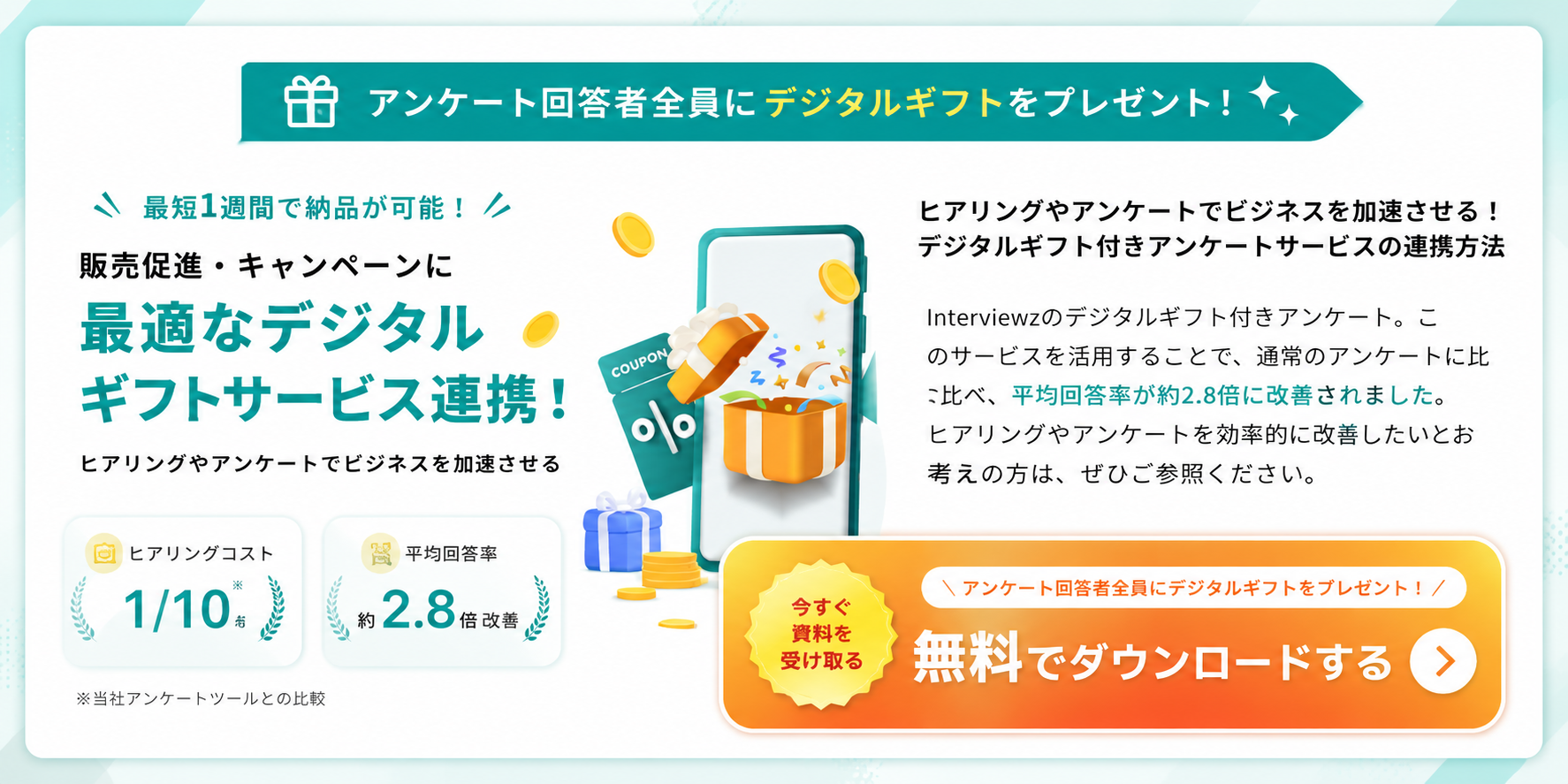
【あわせて読みたい】各グループのn数を確保するには、そもそもの回答数を増やす工夫が欠かせません。「Interviewzのデジタルギフト付きアンケートに関する詳しい資料」では、回答へのお礼としてデジタルギフトを活用し、回答率を高める方法を紹介しています。
クロス集計でやりがちな失敗と効率化のコツ

クロス集計の作業には、慣れていないとはまりやすい落とし穴がいくつかあります。原因を知っておけば、無駄な手戻りを大きく減らせます。ここでは、よくある失敗と、作業を効率化するための実践的なコツをまとめました。
集計でつまずきやすいエラーとその対処法
集計の途中で数字が合わなくなり、原因が分からず時間だけが過ぎてしまう、という経験は多いのではないでしょうか。よくある原因は、データの表記ゆれ、空欄の混入、関数の範囲指定のずれです。例えば「20代」と「20歳代」が混在していると、別々に数えられてしまいます。エラーが出たときは、まず元のローデータの表記が統一されているかを確認するところから始めましょう。
作業時間を短縮するエクセルの効率化テクニック
毎回ゼロから集計表を作り直していて、時間がいくらあっても足りないと感じることがあります。一度作った集計の型を残しておき、データだけを差し替える運用にすると、作業時間を大きく短縮できます。よく使う操作はショートカットキーで素早く呼び出せるようにしておくと、さらに効率が上がります。
クロス集計を効率化する時短ワザ一覧
- 集計表のフォーマットをテンプレートとして保存し、毎回使い回す
- ピボットテーブルはデータ更新だけで再集計できるように設計する
- COUNTIFSの範囲は「$」で固定し、コピーで一気に展開する
- よく使う操作はショートカットキーを覚えて時短する
- 元データと集計シートを分け、上書きミスを防ぐ
集計表をわかりやすく仕上げる見せ方のコツ
苦労して作った表が、社内でうまく伝わらずもどかしい思いをすることがあります。数字を詰め込みすぎず、注目してほしいセルに色を付けたり、割合を強調したりするだけで、伝わりやすさは大きく変わります。表とグラフを併用し、結論を一文添えると、受け取る側の理解が早くなります。誰が見ても結論が分かる状態を目指して仕上げましょう。
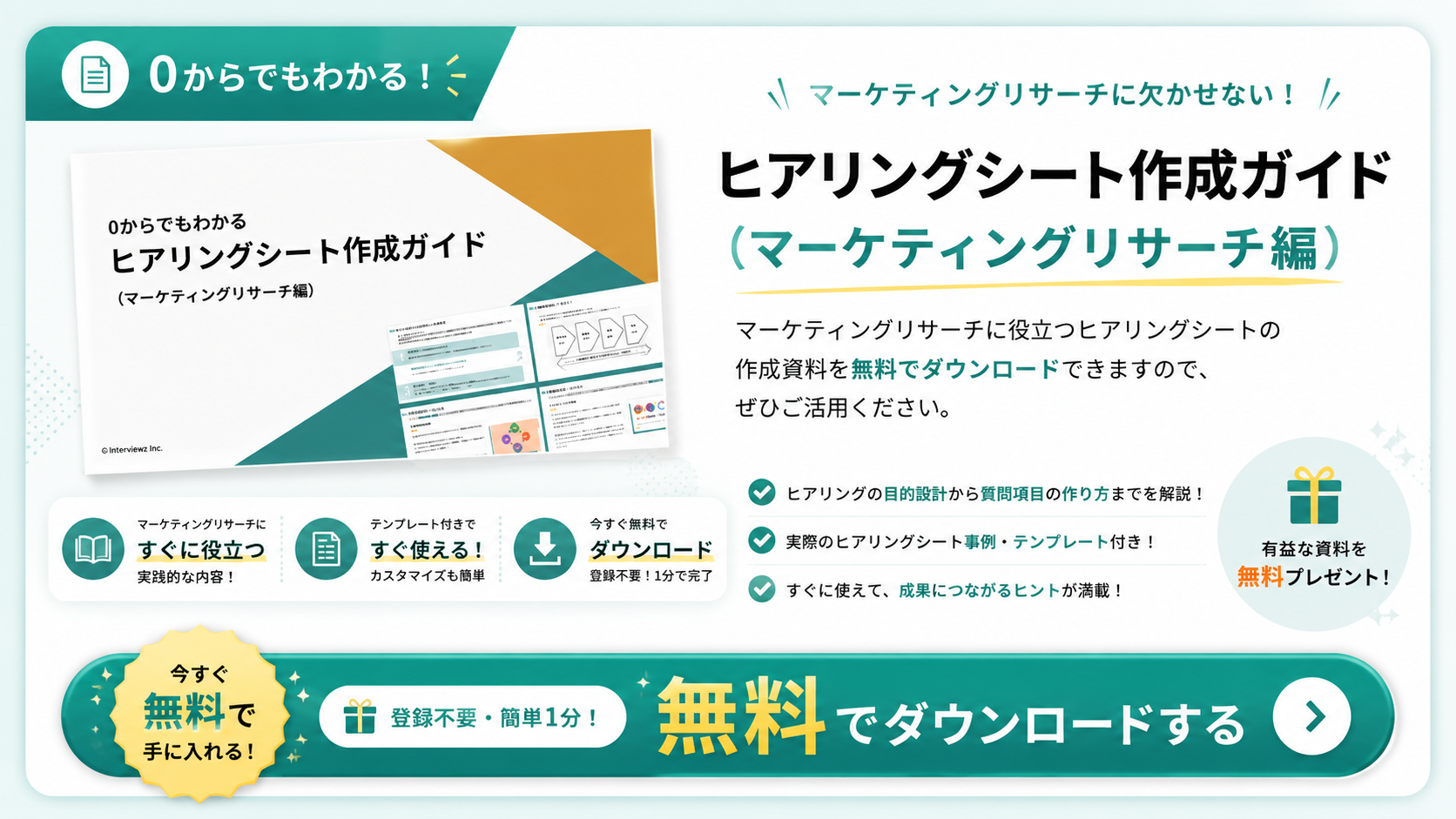
【あわせて読みたい】調査の設計から分析、まとめ方までの流れを体系的に押さえたい場合は、「ヒアリングシート作成ガイド(マーケティングリサーチ編)」が参考になります。聞くべき項目の設計から振り返りまでを一冊で確認できます。
クロス集計とアンケート分析を効率化するなら「インタビューズ」
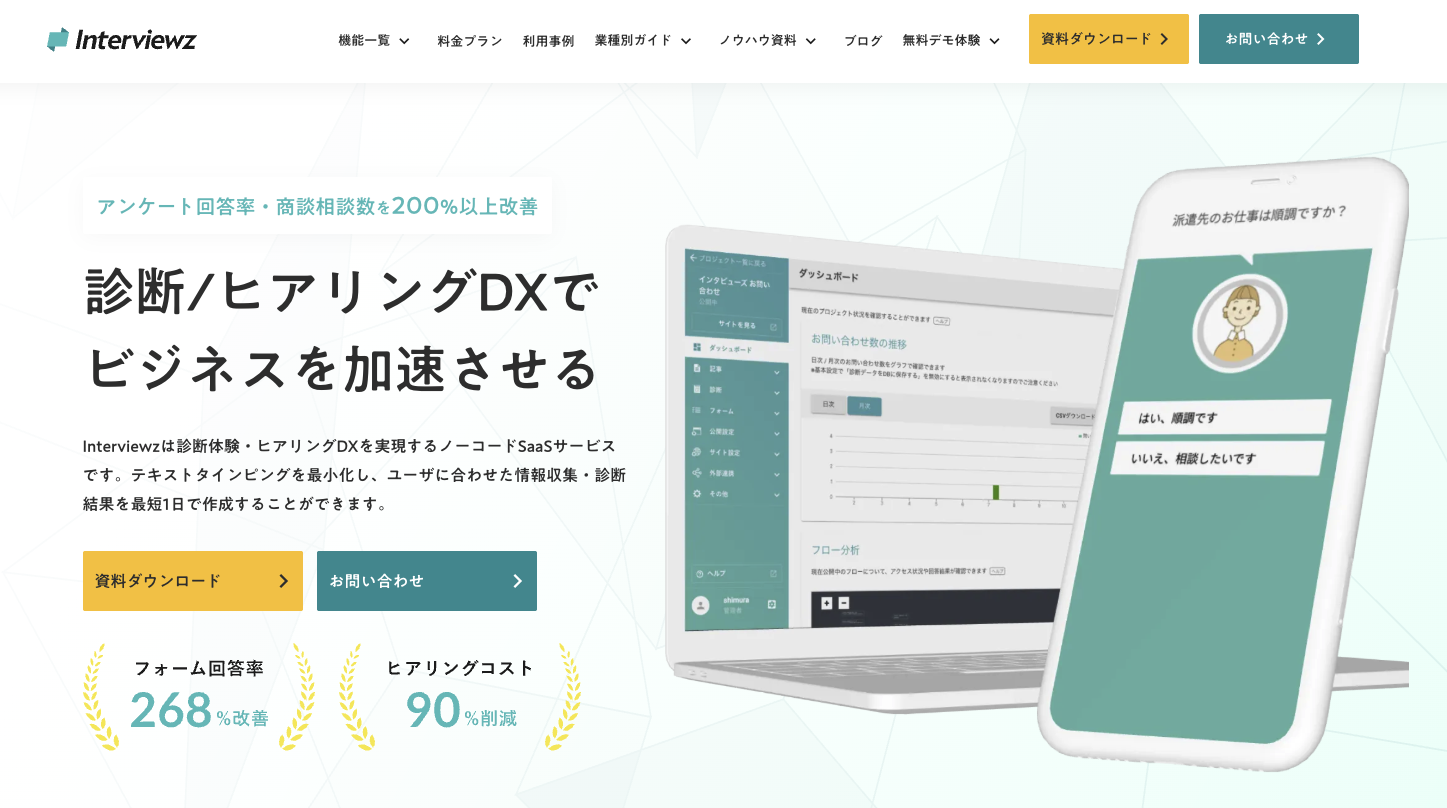
ここまで、エクセルでのクロス集計の手順とコツを解説してきました。とはいえ、設問づくりから回答の収集、集計、分析までを毎回エクセルだけで行うのは、負担が大きいと感じる場面も多いものです。そうした課題を解決する手段として、ノーコードで調査を完結できる「インタビューズ」を紹介します。
質問設計の迷いを解消できる
「何をどう聞けば、後の分析に使えるデータが集まるのか分からない」という悩みは、調査の入り口でつまずきやすいポイントです。インタビューズには、目的に沿った質問を組み立てるためのテンプレートや分岐設定の機能が備わっています。設問の型を活用することで、分析のしやすい形でデータを集める設計がしやすくなり、集計段階での手戻りを減らせます。
フォーム作成・配布の手間をなくせる
回答フォームの作成に手間取り、調査の開始が遅れてしまう、という場面で力を発揮します。インタビューズはノーコード、つまりプログラミングの知識がなくても操作できる仕組みで、画面の指示に沿って項目を選ぶだけでフォームを作成できます。作成したフォームはURLやメールですぐに配布でき、思い立ったときにスピーディーに調査を始められます。
回答データの一元管理と集計・分析を効率化できる
エクセルにデータを移し替える作業に時間を取られている、という担当者にとって心強い機能がそろっています。インタビューズでは、集まった回答が自動でデータとして蓄積され、クロス集計を含む分析を画面上で確認できます。回答の収集から集計までが1つの場所でつながるため、手作業による転記ミスを防ぎながら、分析にかける時間を短縮できます。
対面・オンラインどちらの調査にも対応できる
調査の場面が対面とオンラインで分かれてしまい、データの管理が煩雑になるという悩みにも応えられます。インタビューズは、対面でのヒアリングでもオンラインのアンケートでも同じ仕組みで回答を集められるため、形式を問わずデータを一元化できます。状況に合わせて柔軟に調査方法を選べるので、回答数の確保にもつながります。
専門知識がなくても使える操作性と導入のしやすさ
新しいツールは設定が難しそうで、導入に踏み切れないと感じる方も多いものです。インタビューズは直感的に操作できる画面設計で、専門知識がなくても扱いやすいことを重視しています。デザイン面の自由度も高く、自社サイトに合わせた見た目に整えられる点も特長です。
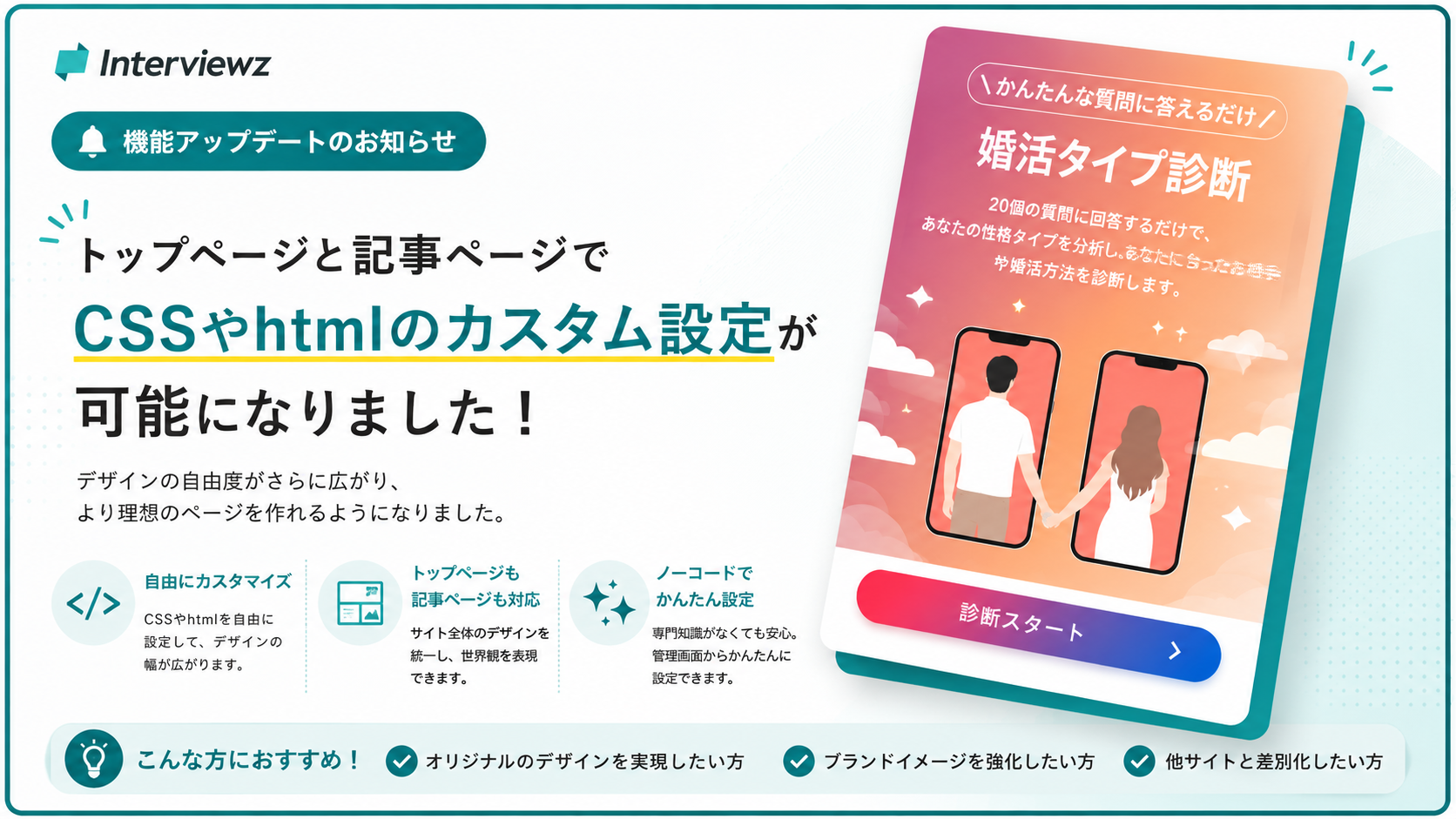
【新機能のお知らせ】インタビューズでは、CSSカスタマイズとHTMLタグの埋め込みに対応しました。詳しくは「インタビューズの新機能」のプレスリリースをご覧ください。自社のブランドに合わせた、より自由度の高いフォーム作成が可能となります。
クロス集計を含むアンケート分析を、設計から効率化したいと考えている場合は、まず全体像をつかむところから始めると分かりやすくなります。
サービスの全体像を知りたい場合は、下記の「インタビューズサービス概要資料」をご参照ください。

まず自分で使い勝手を試したい場合は、「無料トライアル資料&申し込み」をご利用ください。インタビューズは14日間のトライアル期間中もすべての機能を無料でお試しいただけます。
今回は、クロス集計の基礎知識からローデータの作り方、関数やピボットテーブルでの集計手順、結果の読み解き方や効率化のコツまでを解説しました。手順を一つずつ押さえれば、アンケート分析は身近になります。集計から分析を効率化したいときは、インタビューズの活用も検討しながら、次の調査に踏み出してください。
Interviewz(インタビューズ)をご活用いただくことで以下のことが解決できます。
• 新規お問い合わせ、相談数の向上
• ヒアリングの内容の最適化から受注率の向上
• ヒアリングコスト(人件費・タイムコスト)の削減
• 既存顧客のお問い合わせのセルフ解決(サポートコストの削減)
• サービス/プロダクトのマーケティングリサーチ
• 既存顧客、従業員のエンゲージメント向上
• データ登録負荷の軽減
• サイトにおけるユーザーの行動情報のデータ蓄積

▼Interviewz(インタビューズ)の主な活用方法
• 総合ヒアリングツール
• チャットボット
• アンケートツール
• カスタマーサポートツール
• 社内FAQツール
Interviewzの機能一覧|総合的なヒアリング活動を網羅
Interviewzでは、下記のような総合的なヒアリング活動を支援する機能を揃えております。