Microsoft TeamsとFormsの連携ガイド|作り方7選と運用法まで徹底解説
- 2026/05/22
- 2026/08/04
SHARE


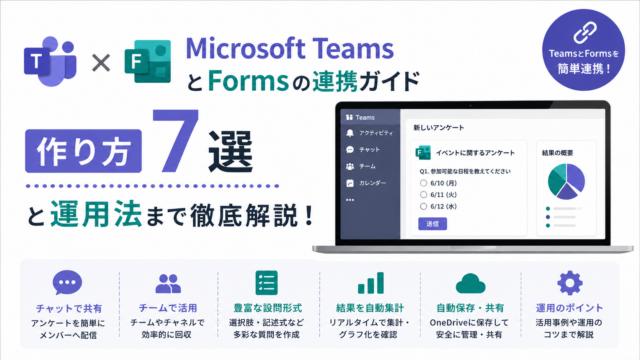
Microsoft TeamsとForms を連携させれば、チャットや会議の画面を離れずにアンケート・投票・ヒアリングを完結できます。
しかし「Forms と Polls の違いがわからない」「匿名設定や集計でつまずく」「デザインの自由度が足りない」といった悩みも少なくありません。
本記事は、ツールを比較検討している法人担当者(マーケ・営業・人事)に向けて、作成手順から集計・分析、失敗しない注意点、そしてより高度なヒアリングを実現する代替策までを一気通貫で解説します。
読み終える頃には、自社の目的に最適なアンケート運用の型が手に入りますので、ぜひ参考にしてください。
著者プロフィール インタビューズ編集部(運営:株式会社LEARNERZ)
ノーコードでアンケート・ヒアリング・診断コンテンツを作成できるツール「インタビューズ」を運営しています。マーケティングリサーチや顧客の声の収集を支援する立場から、年間500件を超えるアンケート設計・運用の相談に対応してきました。Microsoft Formsをはじめとする各種アンケートツールの活用ノウハウや、回答率を高める設問設計のメソッドを日々発信しています。本記事は、Microsoft 365の実務利用経験を持つ編集スタッフが最新の仕様を確認したうえで執筆・監修しました。

Microsoft Teams・Formsとは?基礎知識と連携でできること

Microsoft Forms は、アンケート・クイズ・投票をブラウザ上で手軽に作成できるアプリです。Microsoft 365 に標準搭載されているため、多くの企業で追加費用なしにすぐ導入できる点が大きな魅力です。これを Teams と組み合わせることで、日常業務の中に自然にアンケートを溶け込ませられます。
Microsoft Formsで何ができるのか
Microsoft Forms では、選択式・記述式・評価・日付・ランキング・リッカート尺度など多彩な設問を作成し、回答をリアルタイムに自動集計できます。回答結果はグラフで即座に可視化され、Excel に出力すれば自由に加工・分析できます。
プログラミングの知識は不要で、テンプレートを使えば数分で調査を立ち上げられます。社内の満足度調査から社外の顧客アンケートまで、用途を選ばず活用できる汎用性の高さが特徴です。
TeamsとFormsを連携させるとできること
Teams と Forms を連携させる最大の利点は、回答者が普段使っている画面のままアンケートに答えられることです。メールを開いたり別サイトへ遷移したりする手間がないため、回答率が上がりやすいという効果が期待できます。
さらに、チャネルにタブとして固定すれば「誰がいつ回答したか」をチーム全員がいつでも確認でき、集計の手間も削減できます。会議中にその場で投票を取り、意思決定をスピードアップさせることも可能です。
「Forms」と「Polls」の違いと使い分け
Teams 上でアンケートを取る手段には、**本格的な複数設問を作れる「Forms」**と、**一問だけの即時投票に特化した「Polls(旧・Forms投票)」**の2つがあります。会議の合間に「A案とB案どちらがいい?」と素早く聞くなら Polls、後日じっくり回収して分析するなら Forms、というのが基本の使い分けです。
混同すると「詳細分析したかったのに Polls で作ってしまった」といった手戻りが起きます。最初に目的から逆算して使う機能を決めることが重要です。詳しい違いは次の比較表で確認してください。
マーケティング業務でTeams×Formsが選ばれる理由
マーケティングや営業の現場で Teams×Forms が選ばれるのは、コストゼロで始められ、チーム内の情報共有がスムーズだからです。顧客満足度調査、ウェビナー後アンケート、社内の意見収集などを、既存の Microsoft 365 環境だけで完結できます。
▼アンケート設計の基礎から体系的に学びたい方はこちら
👉 ヒアリングシート作成ガイド(マーケティングリサーチ編)を無料ダウンロード
【一覧比較表】Forms・Pollsと外部ツールの違い
まずは全体像をつかむために、Teams で使える2機能と、より高機能な外部ツールを一覧で比較します。「どこまでの調査をしたいか」で選ぶべき手段は変わります。
| 項目 | Polls(即時投票) | Microsoft Forms | 専用アンケートツール(例:インタビューズ) |
|---|---|---|---|
| 設問数 | 1問単位 | 複数設問に対応 | 複数設問+高度な構成に対応 |
| 質問形式 | 選択・評価が中心 | 選択・記述・評価・日付・ランキング・リッカート | チャット型・画像選択など多彩 |
| 条件分岐 | 非対応 | 対応 | 対応(高度な分岐も可) |
| デザイン自由度 | 低い | テーマ選択が中心で限定的 | CSS/HTMLで自由にカスタマイズ可 |
| 集計・分析 | リアルタイム概要のみ | リアルタイム+Excel出力 | ダッシュボードで自動可視化 |
| 回答上限 | ― | プランにより上限あり | プランに応じ大規模対応 |
| 向く場面 | 会議中の即時投票 | 配布・回収する社内外調査 | ブランド体験重視のヒアリング・診断 |
Teams 標準機能は「手軽さ」で圧倒的に優れますが、デザイン性やデータの一元管理を重視する場合は専用ツールに軍配が上がります。自社の優先順位を明確にして選びましょう。
▼ツール選定の判断軸をもっと詳しく知りたい方はこちら
【質問形式一覧表】Microsoft Formsで使える設問タイプ
Microsoft Forms では、目的に応じて次の質問形式を組み合わせられます。設問タイプの選び方が、回答のしやすさと分析のしやすさを左右します。
| 質問形式 | 特徴 | 向いている用途 |
|---|---|---|
| 選択肢 | 候補から単一/複数を選ぶ | 属性・傾向の把握 |
| テキスト | 自由記述(短文・長文) | 意見・要望の深掘り |
| 評価 | 5段階などの数値で測定 | 満足度・重要度の測定 |
| 日付 | 希望日・来店日を回答 | 日程調整・予約 |
| ランキング | 項目を順位付け | 優先度・選好の把握 |
| リッカート | 複数項目を段階評価 | 多面的な満足度調査 |
迷ったら**「集計しやすい選択式」を軸に、深掘りしたい1〜2問だけ自由記述**にするのが定石です。自由記述を増やしすぎると回答者の負担が増え、離脱の原因になります。
Formsアンケートを作る前の準備|権限・ライセンス・設問設計

アンケートは作り始める前の準備で成否の大半が決まります。いきなり設問を書き始めず、目的・権限・設計の3点を先に固めることで、手戻りや配布後のトラブルを防げます。
アンケートの目的を明確にする
最初に「この調査で何を知り、結果をどう使うのか」を一文で言い切れるまで絞り込みます。目的が曖昧なまま設問を増やすと、回答者の負担が膨らみ離脱を招きます。目的が定まれば、必要な設問と不要な設問の線引きが自然と見えてきます。
必要な権限・ライセンスを確認する
Microsoft Forms を使うには、対象の Microsoft 365 プランへのログイン権限が必要です。配布前に、自社プランで外部共有が許可されているか、想定回答数が上限内かを確認しましょう。特に社外へ配布する調査では、組織のセキュリティポリシーとの整合性を事前にチェックしておくと安心です。
回答者が答えやすい設問を設計する
設問は1問につき1つの論点に絞り、心理的に軽い質問から並べます。属性→体験→評価→自由記述という流れを基本とし、任意の自由記述は最後に置くと本音が集まりやすくなります。本番前には必ずテスト送信を行い、表示崩れや設定ミスがないかを確認しましょう。
Microsoft TeamsでのFormsの作り方4パターン(STEP別)

Teams でアンケート・投票を実施する方法は、大きく4パターンあります。目的と回答者の状況に合わせて最適な作り方を選びましょう。
作り方1:チャット欄から簡易投票(Polls)を作る
もっとも手軽なのが、チャット欄の Polls を使った一問投票です。会議の合間に素早く意思確認したいときに最適で、数ステップで完了します。
手順は、(1) チャットの入力欄下部にある「+(アプリ)」から Polls を選択、(2) 質問文と選択肢を入力、(3)「結果を全員に共有」などのオプションを設定、(4) 送信、の流れです。回答が入るとその場で棒グラフが更新され、参加者全員がリアルタイムで結果を確認できます。
作り方2:「@forms」で本格アンケートを作る
複数設問の調査を行いたい場合は、チャット欄で 「@forms」と入力してアンケートを呼び出します。案内に沿って設問を追加していくことで、選択式・記述式・評価など複数タイプを組み合わせた調査を配布できます。
後から設問を編集したり、締め切りを設定したりできるため、回収を前提とした社内外アンケートに向いています。回答は自動的に集計され、後述の方法で分析できます。
作り方3:既存のFormsアンケートをタブに追加する
forms.office.com であらかじめ作ったフォームを、チャネルのタブとして固定表示する方法です。手順は、(1) チャネル上部の「+」からタブを追加、(2) Forms を選択、(3)「既存のフォームを追加」から対象を選ぶ、というものです。
常設のアンケート(例:常時受付の改善提案箱)を運用したいときに便利で、チームの誰もが同じ場所から回答・確認できます。
作り方4:Teams会議中にリアルタイム投票を実施する
会議中に参加者の意見をその場で集めたいときは、会議のアプリ機能から Forms を追加します。事前に用意した設問を会議画面に表示し、参加者が回答すると即座に集計結果が共有されます。
ウェビナーや全社ミーティングでの意思決定、理解度チェックに効果的です。**「その場で聞いて、その場で決める」**を実現し、後追いのアンケート回収コストを削減できます。
▼すぐ使えるアンケート・ヒアリングの型がほしい方はこちら
回答率を高めるアンケート設計の6つのコツ
アンケートは作って終わりではなく、回答が集まって初めて価値が生まれます。ここでは回答率を高めるための6つのコツを、それぞれ具体的に解説します。
コツ1:目的を一文で言い切ってから設計する
「この調査で何を知り、結果をどう使うのか」を一文で言い切れるまで目的を絞り込みます。目的が曖昧だと設問が増え、回答者の離脱を招きます。判断に迷ったら「その設問の答えで行動が変わるか?」を基準にし、変わらない設問は思い切って削りましょう。
コツ2:設問数を絞り、所要時間を明記する
設問数は少ないほど回答率が上がります。目安として5問以内なら簡易、6〜10問なら標準、11問以上なら詳細調査と考え、詳細調査では進捗バーや分岐を併用します。冒頭に「所要3分」と所要時間を明記するだけでも、回答の心理的ハードルは大きく下がります。
コツ3:ダブルバーレル質問を避ける
「価格とデザインに満足しましたか?」のように**1つの設問で2つのことを尋ねる(ダブルバーレル質問)**と、回答者はどちらに答えればよいか迷います。1設問1論点を徹底し、価格とデザインは別々に聞くことで、データの精度と回答のしやすさが両立します。
コツ4:答えやすい順に設問を並べる
心理的負担の軽い設問から始め、踏み込んだ質問は後半に配置します。いきなり年収や個人情報を聞くと離脱されます。属性→体験→評価→自由記述、という流れが基本で、最後に任意の自由記述を置くと本音が集まりやすくなります。
コツ5:回答の使い道と謝礼を冒頭で伝える
「いただいた声は◯◯の改善に活用します」と回答が役立つことを冒頭で示すと、協力意欲が高まります。さらにデジタルギフトなどの謝礼を用意すると回答率は大きく伸びます。インセンティブは回答率向上の即効性が高い施策です。
コツ6:締め切りと段階的リマインドを設定する
締め切りを明示し、「開始時・中間・締め切り前日」の3回に分けてリマインドすると、後回しにされがちなアンケートの回収率が安定します。Teams のチャネル通知やメンションを活用すれば、リマインドの手間も最小化できます。
▼回答率を上げる具体策をまとめて確認したい方はこちら
👉 ユーザーからの回答率の高いアンケートの作り方【6つのコツ】を無料ダウンロード

Forms結果の確認・集計・分析とPower Automate自動化
回答が集まったら、目的に沿って集計・分析し、次の行動につなげます。Teams×Forms では複数の確認方法と、自動化の仕組みが用意されています。
Teams上でリアルタイムに結果を確認する
投票やタブに追加したフォームは、Teams の画面上で回答状況をリアルタイムに確認できます。会議中の投票なら、締め切った瞬間に全員へ結果が共有され、その場で議論を前に進められます。
Web版(forms.office.com)で詳細を確認する
一人ひとりの回答をじっくり見たい場合は、forms.office.com の「応答」タブから確認します。設問ごとの集計グラフに加え、個別回答の一覧も閲覧でき、自由記述の生の声を読み込むのに適しています。
Excelに出力してクロス集計・時系列分析する
「Excelで開く」を押すと全回答が一覧化され、ピボットテーブルで自由に加工できます。設問ごとの単純集計だけでなく、「年代×満足度」のクロス集計や、前回調査との時系列比較まで踏み込めます。自由記述は類似意見をグループ化し、傾向を可視化しましょう。
Power Automateで回答を自動通知・自動処理する
Teams×Forms の実務効率を一段引き上げるのが Power Automate 連携です。「新しい応答が送信されたら、アダプティブカードを Teams に投稿する」というテンプレートを使えば、回答のたびに担当チャネルへ自動通知され、対応の抜け漏れを防げます。
プログラミング不要で、フローのテンプレートを選ぶだけで設定できます。回答を自動でスプレッドシートへ蓄積したり、特定条件の回答時に担当者へメンションを飛ばしたりと、収集から対応までを自動化できるのが強みです。
結果は「分かったこと」と「次の行動」をセットで共有する
チームへ報告するときは、数字を並べるだけでなく**「何が分かったか」と「次に何をするか」をセット**で伝えます。これにより、アンケートが単なる集計で終わらず、意思決定と改善アクションにつながります。
▼集計・分析の手間を自動化したい方はこちら
👉 ヒアリングツール10選(分析自動化ガイド)を無料ダウンロード

Microsoft Teams×Formsのマーケティング活用事例
ここでは、実務でよく使われる代表的な活用シーンを紹介します。自社の目的に近い事例を起点に設計すると立ち上げがスムーズです。
事例1:顧客満足度調査(CS・NPS)
商品・サービスの満足度を定点測定し、低評価の回答者には分岐で「理由」を追加ヒアリングします。NPS(推奨度)を併用すれば、顧客ロイヤルティの変化を数値で追跡でき、改善の優先順位づけに直結します。
事例2:イベント・ウェビナー後アンケート
ウェビナー終了直前に会議画面へアンケートを表示し、熱量が高いその場で回答を回収します。後日メール送付するより回答率が高く、満足度や次回テーマの要望、商談化の意向まで一度に把握できます。
事例3:社内・市場調査
同じ設問を社内と社外の双方に配布し、認識のズレを検証します。たとえば「自社の強み」を社員と顧客の両方に聞くと、訴求すべきポイントの見落としに気づけます。Teams なら社内配布のハードルが特に低いのが利点です。
事例4:営業商談前のヒアリング
商談前に簡単なヒアリングフォームを送り、課題や予算感を事前に把握しておくと、初回商談の質が大きく高まります。事前情報があることで提案の精度が上がり、受注率の向上にもつながります。
▼商談の質を高める初回ヒアリングの型はこちら
👉 初回商談ヒアリングシートテンプレート(営業編)を無料ダウンロード

事例5:採用・人事領域での活用
人事領域でも Teams×Forms は活躍します。面接後の候補者アンケートやオンボーディング後の満足度調査、社内エンゲージメント調査を、社員が日常的に使う Teams 上で手軽に実施できます。匿名設定を活用すれば、本音の声を引き出しやすくなります。
集めた声を Power Automate で人事担当のチャネルへ自動連携すれば、離職の兆候や不満の早期発見にもつなげられます。定点観測することで、施策の効果検証もしやすくなります。
事例6:診断コンテンツによるリード獲得・ナーチャリング
アンケートを一歩進めて、「あなたに最適な◯◯診断」といった診断コンテンツに仕立てると、リード獲得やナーチャリングの武器になります。回答者は自分ごととして楽しみながら答え、結果に応じて最適な提案を届けられます。
診断は回答率が高く、獲得したデータをそのままスコアリングや出し分けに活用できるため、マーケティング施策との相性が抜群です。Forms 単体では作り込みに限界があるため、専用ツールの活用が効果的です。
▼回答率が上がるデジタルギフト付きアンケートを知りたい方はこちら
👉 Interviewzのデジタルギフト付きアンケート資料を無料ダウンロード
▼成果につながる診断コンテンツの作り方はこちら
利用時の注意点とよくある失敗
便利な Teams×Forms にも、設定ミスによる典型的な失敗があります。事前に押さえて回避しましょう。
共有範囲・権限設定のミスを防ぐ
共有範囲は「組織内のみ」「特定のユーザー」「リンクを知っている全員」から選べますが、選択を誤ると配布対象に届かない、あるいは意図せず外部に公開されるリスクがあります。配布前に必ず対象範囲を再確認し、外部共有の可否は自社の Microsoft 365 プラン設定もチェックしましょう。
匿名アンケートを正しく設定する
匿名で回収したい場合は、「組織内のユーザー」を選んだうえで「名前を記録する」のチェックを外すのが基本です。この設定を怠ると回答者名が紐づいてしまい、本音が集まりにくくなります。匿名の可否は回答者へ明記することが信頼につながります。
デザイン・カスタマイズの制約を理解する
Microsoft Forms のデザインはテーマ選択が中心で自由度は高くありません。ブランドイメージを反映した凝った画面や、細かなUI調整は苦手です。デザイン性を重視するなら、CSSやHTMLでカスタマイズできる専用ツールの併用を検討しましょう。
回答数の上限などの制限を確認する
Forms にはプランに応じた回答数の上限があります。大規模調査を予定している場合は、事前に自社プランの上限を確認し、必要なら上位プランや専用ツールを検討してください。本番前のテスト送信で動作確認する習慣も、トラブル防止に有効です。
回答データの保管・個人情報の取り扱いに配慮する
アンケートで個人情報や機微な意見を扱う場合は、回答データの保存場所・保管期間・アクセス権限を事前に取り決めておく必要があります。Forms の回答は組織のテナント内に保存されますが、Excel へエクスポートした後の管理は各担当者に委ねられるため、社内ルールの整備が欠かせません。
設問の冒頭で個人情報の利用目的を明記し、回答者の同意を得ることも重要です。信頼性の高い調査運用は、回答率だけでなく企業のコンプライアンス面でも大きな意味を持ちます。
スマートフォンでの見え方を必ず確認する
回答者の多くはスマートフォンからアクセスします。設問数が多い、選択肢が長い、といった設計はモバイルでの離脱を招きやすいため、配布前に必ず実機で表示を確認しましょう。1画面に収まる情報量を意識し、スクロールが長くなりすぎないよう調整することが、回答完了率の向上につながります。
より柔軟なヒアリングを実現するなら「インタビューズ」がおすすめ!
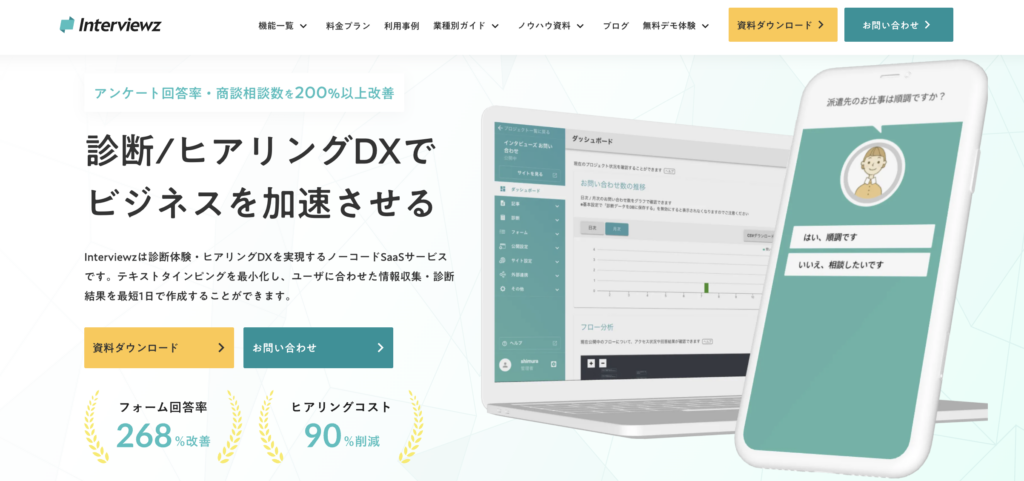
Teams×Forms は手軽で優秀ですが、「デザインの自由度」「データの一元管理」「対面・オンライン両対応」といった面では物足りなさを感じる場面もあります。こうした課題を解決するのが、ノーコードでアンケート・ヒアリング・診断コンテンツを作れる「インタビューズ」です。
理由1:質問設計の迷いを解消できる
豊富なテンプレートと設問例により、何をどう聞けばよいかの迷いを解消します。ゼロから設計する負担がなく、成果の出やすい設問構成をすぐに再現できます。
理由2:チャット形式で回答率が高まる
会話するように答えられるチャット型UIで、回答者の心理的負担を軽減します。無機質なフォームよりも離脱が少なく、回答完了率の向上が期待できます。
理由3:デザインを自由にカスタマイズできる
CSSカスタマイズやHTMLタグの埋め込みに対応し、ブランドの世界観を保ったままヒアリングを実施できます。Forms では難しかった細かな表現も自在です。
理由4:データを一元管理し分析を効率化できる
収集した回答はダッシュボードで自動的に可視化され、Excelへの出力や手作業の集計に頼らずに傾向を把握できます。分析にかける時間を大幅に削減できます。
理由5:対面・オンライン双方に柔軟対応できる
店頭タブレットでの対面ヒアリングから、Web経由のオンライン調査まで同一の仕組みで運用できます。チャネルをまたいだ「顧客の声」の統合管理が可能です。
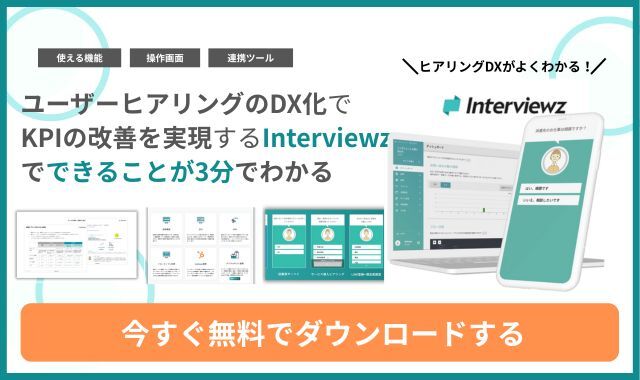
▼サービスの全体像を知りたい方はこちら

▼まずは触って試したい方はこちら

よくある質問(FAQ)

Q1. Microsoft Teams Formsは無料で使えますか?
A. Microsoft Forms は Microsoft 365 に含まれており、対象プランを契約していれば追加費用なしで利用できます。ただし回答数の上限などプランごとの制限があるため、大規模利用の際は自社プランの条件を確認してください。
Q2. FormsとPollsはどう使い分ければよいですか?
A. 会議中などにその場で一問だけ聞くならPolls、複数設問で回収・分析するならFormsが基本です。詳細な条件分岐や集計を行いたい場合はFormsを選びましょう。
Q3. Teamsのアンケートを匿名にできますか?
A. 可能です。「名前を記録する」の設定を外すことで匿名回答を受け付けられます。ただし組織や共有範囲の設定によって挙動が変わるため、事前にテスト送信で確認すると安心です。
Q4. 回答結果をリアルタイムで共有できますか?
A. できます。投票や会議中アンケートは締め切った時点で参加者全員に結果が共有され、Power Automateを使えば回答のたびにTeamsチャネルへ自動通知することも可能です。
Q5. Formsとインタビューズはどちらのツールがおすすめですか?
A. 手軽さとコスト重視ならForms、デザイン性・回答率・データ一元管理を重視するならインタビューズが向いています。まずはFormsで運用を始め、物足りなさを感じたら専用ツールへ移行するのも有効な進め方です。
あわせて読みたい関連記事
アンケート設計・作成(直接的な関連)
- Teamsアンケートの作成方法|投票機能・Forms・Pollsの違いと手順も画像付きで解説
- Webアンケートのメリットや作り方の流れ、回答率をあげるコツ4つを徹底解説
- 社内アンケートの作り方完全ガイド|本音を引き出す質問例50選とテンプレート
- アンケートのお願い文の書き方9選|回答率が上がる例文・テンプレート完全ガイド
ヒアリング・営業活用
- 営業ヒアリングのコツと流れ7ステップ|フレームワーク・質問例・おすすめツール8選
- ヒアリングシートの作り方8ステップと必須5項目を無料テンプレ付きで解説
- ビジネスヒアリングの完全ガイド|必須項目10個・フレームワーク6選・質問例50
分析・調査レポート
顧客満足度・CX
回答率向上・インセンティブ
診断コンテンツ・ナーチャリング
情報収集・周辺ツール
まとめ|自社に合ったアンケート運用を選ぼう
Microsoft Teams と Forms を連携させれば、使い慣れた画面のままアンケート・投票・ヒアリングを完結でき、コストをかけずに「顧客の声」「社員の声」を集められます。本記事の要点を振り返ります。
- Forms は複数設問の調査、Polls は会議中の即時投票と使い分ける
- 作り方は簡易投票・@forms・タブ追加・会議中実施の4パターン
- 回答率は目的の明確化・設問数の絞り込み・謝礼・リマインドで高める
- 集計はTeams/Web/Excel/Power Automateを用途で使い分ける
- デザイン自由度や一元管理を求めるなら専用ツールの併用も選択肢
まずは Teams×Forms で小さく始め、回答率やデザイン、分析に物足りなさを感じたら専用ツールへステップアップするのが失敗しない進め方です。自社の目的に合った一歩を、今日から踏み出しましょう。
▼サービス概要・無料トライアル・お役立ち資料はこちらから
Interviewz(インタビューズ)をご活用いただくことで以下のことが解決できます。
• 新規お問い合わせ、相談数の向上
• ヒアリングの内容の最適化から受注率の向上
• ヒアリングコスト(人件費・タイムコスト)の削減
• 既存顧客のお問い合わせのセルフ解決(サポートコストの削減)
• サービス/プロダクトのマーケティングリサーチ
• 既存顧客、従業員のエンゲージメント向上
• データ登録負荷の軽減
• サイトにおけるユーザーの行動情報のデータ蓄積

▼Interviewz(インタビューズ)の主な活用方法
• 総合ヒアリングツール
• チャットボット
• アンケートツール
• カスタマーサポートツール
• 社内FAQツール
Interviewzの機能一覧|総合的なヒアリング活動を網羅
Interviewzでは、下記のような総合的なヒアリング活動を支援する機能を揃えております。