Zoomアンケートの作り方|投票5ステップと回答率UPのコツ7つを徹底解説
- 2025/12/24
- 2026/08/08
SHARE


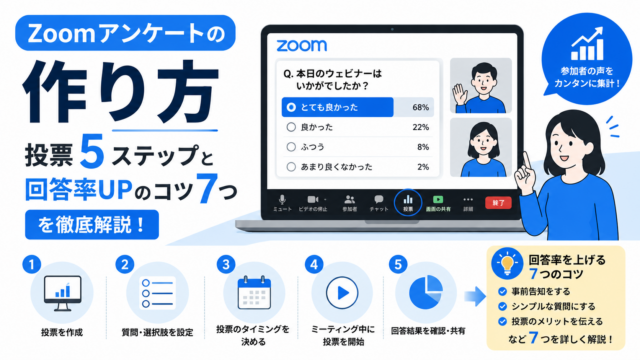
Zoomのアンケート機能を「どこから設定するのか」「投票と終了後アンケートのどちらを使えばいいのか」で迷っていませんか。本記事では、Zoomアンケートの作り方を投票機能・終了後アンケートの両方について画面手順ベースで完全解説します。
あわせて、コピペで使える場面別の質問テンプレート、回答率を最大化する7つのコツ、CSVレポートの集計・分析方法、そしてZoom単体では難しい高度なアンケートを実現する方法まで一気通貫でわかります。読み終える頃には、目的に合った設問設計と運用ができ、明日のミーティングやウェビナーですぐに使える状態になります。
執筆:Interviewz編集部 監修:LEARNERZ株式会社 プロダクトチーム
DXツール「Interviewz」を累計5,000社以上で提供。リード数268%向上・ヒアリングコスト90%削減・サポートコスト半減の実績をもとに、アンケート設計の知見を発信しています。

Zoomアンケート機能とは?投票・終了後・外部連携の3タイプ

Zoomアンケートとは、Zoomミーティングやウェビナーの参加者に対して質問を投げかけ、回答を集める機能の総称です。多くの記事では「投票機能」と「終了後アンケート」の2つで説明されますが、実務では外部フォーム連携を含めた3タイプで捉えると使い分けが明確になります。
まずは自社の目的が「その場で意思確認したいのか」「終了後に満足度や自由意見を集めたいのか」「高度な設問設計をしたいのか」を整理しましょう。ここを最初に決めることが、失敗しないアンケート作りの出発点です。
①投票機能(ポール)|ミーティング中にリアルタイム集計
投票機能(Polls/ポール)は、ミーティングの最中に何度でも実施でき、結果をその場で参加者と共有できるのが最大の特徴です。単一選択・複数選択に対応し、「詳細投票とクイズ」を使えば正誤判定のあるクイズ形式も作れます。
多数決や意思確認、研修中の理解度チェックのように、その場で結果を可視化して次のアクションにつなげたい場面に向いています。回答はリアルタイムで集計され、ホストは画面共有で全員に結果を提示できます。
②終了後アンケート|満足度・自由記述の収集に最適
終了後アンケートは、ミーティングやウェビナーが終了したタイミングで参加者のブラウザに自動表示されるアンケートです。単一選択・複数選択に加えて「評価スケール(1〜5など)」や「長い回答(自由記述)」に対応している点が投票機能との大きな違いです。
セミナー満足度、講師への評価、今後扱ってほしいテーマの自由記述など、じっくり回答してもらいたい定性・定量の調査に適しています。ホストは終了後にレポートとしてまとめて確認できます。
③外部フォーム連携(サードパーティアンケート)|自由設計の第3の選択肢
Zoomのウェビナーでは、GoogleフォームやInterviewzなどの外部URLを「サードパーティのアンケート」として設定し、終了時に表示させることもできます。Zoom標準機能では作れない条件分岐・自由なデザイン・CRM連携を実現したい場合の現実的な選択肢です。
「設問数が多い」「回答内容によって質問を出し分けたい」「回答データを営業やマーケに自動連携したい」といった要件がある場合は、この外部連携型を前提に設計するとスムーズです。
▼高度なアンケート・診断を最短で作りたい方はこちら
👉 インタビューズ無料ヒアリングデモを試す
【比較表】Zoomアンケート3機能の違いを一覧で確認
3タイプの違いを一覧で把握しておくと、目的に応じて即座に選べます。「実施タイミング」と「回答形式の自由度」が選択の決め手になります。
| 比較項目 | 投票機能(ポール) | 終了後アンケート | 外部フォーム連携 |
|---|---|---|---|
| 実施タイミング | ミーティング中(何度でも) | ミーティング/ウェビナー終了時 | 終了時に外部URLを表示 |
| 回答形式 | 単一選択・複数選択・クイズ | 選択式・評価スケール・自由記述 | 自由(条件分岐・画像・段階式も可) |
| 匿名回答 | 可能 | 可能 | ツール設定に依存 |
| 結果共有 | リアルタイムで参加者と共有可 | ホストが後からレポートで確認 | ツール側で集計・分析 |
| 必要プラン | Proプラン以上 | Proプラン以上 | Zoomは有料+外部ツール |
| データ蓄積・連携 | △(CSV手動) | △(CSV手動) | ◎(CRM・SFA自動連携) |
| 向く用途 | 多数決・意思確認・理解度クイズ | 満足度調査・自由意見・属性把握 | リード獲得・高度な設問設計 |
Zoom単体で完結させたいなら投票機能と終了後アンケート、データ活用やリード獲得まで見据えるなら外部連携、という基準で選ぶと迷いません。
【コピペOK】場面別Zoomアンケート質問テンプレート集
設問はゼロから考える必要はありません。下記の場面別テンプレートをそのままコピペし、自社の内容に置き換えるだけで、回答率の高いアンケートが作れます。
会議の多数決テンプレート(投票機能)
| No. | 質問文 | 回答形式 |
|---|---|---|
| 1 | A案・B案のうち、どちらを採用すべきだと思いますか | 単一選択 |
| 2 | 採用したい施策をすべて選んでください | 複数選択 |
| 3 | 次回会議で深掘りすべきテーマを1つ選んでください | 単一選択 |
ウェビナー満足度テンプレート(終了後アンケート)
| No. | 質問文 | 回答形式 |
|---|---|---|
| 1 | 本ウェビナーの満足度を教えてください | 評価スケール(1〜5) |
| 2 | 印象に残ったセクションをすべて選んでください | 複数選択 |
| 3 | 自社で導入を検討したい内容はありましたか | 単一選択 |
| 4 | 個別相談・デモを希望しますか | 単一選択 |
| 5 | 改善要望・感想をご自由にお書きください | 長い回答(自由記述) |
研修・セミナーの理解度クイズテンプレート(詳細投票/クイズ)
| No. | 質問文 | 回答形式 |
|---|---|---|
| 1 | 今日学んだ◯◯の定義として正しいものはどれですか | 単一選択(クイズ) |
| 2 | ◯◯のメリットに当てはまるものをすべて選んでください | 複数選択(クイズ) |
| 3 | 本日のセクションで分かりにくかった部分を教えてください | 長い回答 |
セミナー満足度・改善点テンプレート(終了後アンケート)
| No. | 質問文 | 回答形式 |
|---|---|---|
| 1 | 本日のセミナーの満足度を教えてください | 評価スケール(1〜5) |
| 2 | 講師の説明は分かりやすかったですか | 評価スケール(1〜5) |
| 3 | 特に役立った内容を教えてください(複数選択可) | 複数選択 |
| 4 | 今後取り上げてほしいテーマはありますか | 長い回答(自由記述) |
| 5 | このセミナーを同僚に紹介したいと思いますか | 単一選択(はい/いいえ/どちらでもない) |
▼そのまま使えるアンケート・ヒアリングのテンプレートが欲しい方はこちら
👉 ヒアリングシート/アンケートテンプレート集をダウンロード
Zoomアンケートの作り方①|投票機能を5ステップで作成

ここからは投票機能を使ったZoomアンケートの作り方を、実際の操作画面に沿って解説します。投票機能はミーティング中にその場で回答を集められるため、意思確認や理解度チェックに最適です。
事前準備|投票/クイズ機能を有効化する
まずはZoom Webポータル(zoom.us)にサインインし、左メニューの「設定」→「ミーティング」タブを開きます。「ミーティング投票/クイズ」の項目をオンに切り替えることで、はじめて投票機能が使えるようになります。
組織アカウントの場合、管理者側でこの設定がロックされていることがあります。オンにできないときは、Zoomの管理者に有効化を依頼してください。なお投票機能はProプラン以上の有料ライセンスが前提で、無料プランでは利用できません。
STEP1|投票を設定するミーティングを選ぶ
Webポータルの「ミーティング」から、アンケートを実施したいスケジュール済みのミーティングを選択します。即時ミーティングではなく、事前にスケジュールしたミーティングにのみ投票を設定できる点に注意しましょう。ミーティング詳細画面を下にスクロールすると「投票/クイズ」タブが表示されます。
STEP2|「投票」または「詳細投票とクイズ」を追加する
「+作成」ボタンを押し、通常の「投票」か、正誤判定や複数問をまとめられる「詳細投票とクイズ」かを選択します。単純な多数決なら投票、研修の理解度テストのように正解を設定したい場合は詳細投票とクイズを選ぶのがおすすめです。用途に合わせて選ぶことで、後の集計精度が変わります。
STEP3|質問文・回答形式・匿名設定を入力する
投票のタイトルを入力し、質問文・回答形式(単一選択/複数選択)・選択肢を設定します。ここで「質問に匿名で答えることを参加者に許可します」にチェックを入れると、匿名アンケートになり率直な回答が集まりやすくなります。1つの投票に複数の質問を追加できるため、関連する設問はまとめておくと運用がスムーズです。
STEP4|保存してミーティング中に開始する
入力が終わったら「保存」をクリックします。実際のミーティング中は、ツールバーの「投票/クイズ」ボタンから作成済みのアンケートを選び「起動」することで、参加者全員に一斉に配信されます。回答状況はリアルタイムで確認でき、締め切ったら「投票の共有」で結果を全員に見せることも可能です。
STEP5|結果をCSVレポートでダウンロードする
ミーティング終了後は、Webポータルの「アカウント管理」→「レポート」→「使用状況レポート」→「ミーティング」から、「投票レポート」を選択してCSV形式でダウンロードできます。誰がどの選択肢を選んだか(匿名設定でない場合)まで記録されるため、後からの分析やフォローに活用しましょう。
Zoomアンケートの作り方②|終了後アンケートを5ステップで作成

続いて、満足度調査や自由記述の収集に適した終了後アンケートの作り方です。評価スケールや自由記述が使えるため、ウェビナーやセミナーの振り返りに最適です。
事前準備|ミーティングアンケート機能を有効化する
Webポータルの「設定」→「ミーティング」タブ内にある「ミーティングアンケート」をオンに切り替えます。ウェビナーの場合は「ウェビナー設定」内に同様の項目があります。ここをオンにしないとアンケート作成タブ自体が表示されないため、最初に必ず確認しましょう。
STEP1|アンケートを設定するミーティングを開く
「ミーティング」または「ウェビナー」から対象を選び、詳細画面下部の「アンケート」タブ(Survey)を開きます。終了後アンケートは、参加者がミーティングを退出した直後にブラウザで自動表示される仕組みです。
STEP2|新規アンケートを作成し回答形式を選ぶ
「アンケートを作成」からタイトルと質問を入力します。回答形式は「単一選択」「複数選択」「評価スケール」「長い回答(自由記述)」の4種類から選択でき、定量評価と定性コメントを組み合わせられます。満足度は評価スケール、要望は自由記述、というように設問ごとに最適な形式を割り当てましょう。
STEP3|匿名設定・表示オプションを調整する
アンケート編集画面で匿名回答の可否や、必須回答にするかどうかを設定します。回答のハードルを下げたい場合は匿名をオンにし、必須項目は本当に必要な設問だけに絞るのがポイントです。設問数は5問以内・所要時間1分以内に収めると離脱を防げます。
STEP4|保存して終了時に自動表示させる
設定を保存し、対象アンケートを有効化しておけば、ミーティング/ウェビナー終了時に参加者のブラウザへ自動でアンケートが表示されます。ホスト側で「ミーティング終了後にブラウザでアンケートを表示」オプションが有効になっているかも確認しておきましょう。
STEP5|アンケートレポートを集計・確認する
回答結果は「アカウント管理」→「レポート」→「使用状況レポート」内の「アンケートレポート」からCSVで取得できます。評価スケールの平均値や自由記述の傾向を分析し、次回イベントの改善や個別フォローにつなげられます。
▼回答率が高いアンケートの作り方を体系的に学びたい方はこちら
👉 ユーザーからの回答率の高いアンケートの作り方【6つのコツ】を見る

Zoomアンケートの回答率を高める7つのコツ

アンケートは作って終わりではなく、いかに多くの人に、正直に答えてもらうかが成果を左右します。ここでは回答率を高める7つのコツを、実践できる具体策とあわせて解説します。
コツ1|事前告知で「アンケートがある」ことを周知する
回答率が伸びない最大の原因は、参加者がアンケートの存在を知らないことです。開催前のリマインドメールや当日冒頭のアナウンスで「最後にアンケートにご協力ください」と一言添えるだけで、回答への心構えができ回答率が大きく変わります。所要時間の目安(例:1分程度)も伝えると、負担感が下がりさらに効果的です。チャット欄にアンケートURLを貼るのも有効な一手です。
コツ2|設問数は5問以内・所要時間1分以内に絞る
設問が多いほど途中離脱は増えます。本当に知りたいことだけに絞り、設問数は5問以内、回答時間は1分以内を目安に設計しましょう。「あれもこれも聞きたい」を我慢し、1回のアンケートでは目的を1つに絞ることが、結果的に有効回答数を最大化します。任意項目と必須項目を明確に分けるのもポイントです。
コツ3|冒頭に「答えやすい1問」を配置する
最初の設問が重い(自由記述など)と、そこで離脱されてしまいます。1問目は満足度を5段階で選ぶだけ、といった心理的ハードルの低い設問を置くと、回答者は「これなら簡単」と感じて回答を始めやすくなります。一度回答を始めると最後まで答える傾向(一貫性の原理)が働くため、自由記述は後半に配置するのが定石です。
コツ4|匿名回答を許可して本音を引き出す
記名式では、参加者が「悪い評価をつけにくい」と感じ、本音が集まりません。匿名設定をオンにすることで、率直な満足度や改善要望が集まりやすくなります。社内アンケートや講師評価など、正直な意見こそ価値がある調査では匿名を基本にしましょう。ただしフォローが必要なリード獲得目的では記名式が適するなど、目的に応じた使い分けが重要です。
コツ5|インセンティブ(特典)を用意する
回答のひと押しになるのがインセンティブです。抽選でのデジタルギフト、限定資料のプレゼント、割引クーポンなどを用意すると回答率が目に見えて向上します。特にBtoBウェビナーでは「回答者全員に登壇資料を進呈」といった特典が効果的で、リード情報の取得にもつながります。特典は告知時に明示しておくと参加意欲も高まります。
コツ6|終了直後に回答できる導線を整える
時間が経つほど回答率は下がります。ミーティング終了時に自動表示される終了後アンケートを活用し、その場で回答してもらう導線を設計しましょう。後日メールで送る場合も、開催当日中に一度目のリマインドを送るのが鉄則です。「熱量が高いうちに回答してもらう」ことが有効回答を増やす近道です。
コツ7|設問の言葉づかいを分かりやすく統一する
専門用語や曖昧な表現は、回答者を迷わせ離脱を招きます。誰が読んでも同じ意味に取れる平易な言葉で、1設問1論点を徹底しましょう。「満足度と価格の妥当性」を1問で聞くようなダブルバーレル質問は避け、選択肢に抜け漏れや重複がないかも確認します。設問の質は回答データの質に直結します。
▼回答率の高いアンケート設計をプロに任せたい方はこちら
👉 Interviewzのデジタルギフト付きアンケート資料をダウンロード
アンケート結果の集計・分析・活用方法

アンケートは回収後の活用こそが本番です。Zoomで取得したデータをどう集計し、どう次のアクションにつなげるかを解説します。
CSVレポートのダウンロード手順
投票・終了後アンケートともに、結果は「アカウント管理」→「レポート」→「使用状況レポート」→「ミーティング」または「ウェビナー」から取得します。日付範囲を指定し、対象イベントの「投票レポート」「アンケートレポート」を生成すると、CSVファイルとしてダウンロードできます。レポート生成には数分かかる場合があるため、余裕をもって操作しましょう。
集計データの分析方法
ダウンロードしたCSVは、ExcelやGoogleスプレッドシートで開いて集計します。評価スケールは平均値と分布(1〜5の割合)、選択式は回答比率、自由記述はキーワードごとに分類して傾向を掴むのが基本です。自由記述はテキストマイニングツールを使うと、頻出ワードから改善のヒントを効率的に抽出できます。
分析結果をビジネスに活かす
分析して終わりでは意味がありません。満足度が低かった項目は次回コンテンツを改善し、「デモ希望」と回答したリードには即座に営業がフォローする、といった具体的アクションに落とし込みます。回答データを蓄積し、回を重ねるごとに設問と運用を磨くことで、アンケートは継続的な改善エンジンになります。
▼アンケート結果を調査レポートにまとめたい方はこちら
👉 ヒアリング・アンケート結果をパワポで作成する方法を見る
Zoomアンケートの実践活用事例

ここでは、Zoomアンケートがどのような場面で成果を生むのか、代表的な4つの活用事例を紹介します。自社の目的に近い事例を参考に、設問設計のイメージを固めましょう。
事例1|ウェビナーの満足度調査とリード獲得
BtoBウェビナーでは、終了後アンケートで満足度を評価スケールで取得しつつ、「個別相談・デモを希望しますか」という設問でホットなリードを抽出できます。満足度の高い参加者は導入意欲も高い傾向があり、営業フォローの優先順位づけに直結します。特典として登壇資料を進呈すれば回答率も向上します。
事例2|社内会議での意思決定の迅速化
投票機能を使えば、会議中に「A案・B案どちらを採用するか」をその場で多数決にかけ、結果を全員で共有できます。声の大きい人の意見に流されず、参加者全員の意思をフラットに可視化できるため、意思決定のスピードと納得感が高まります。匿名投票にすれば、より本音に近い結果が得られます。
事例3|研修・セミナーの理解度チェック
詳細投票とクイズ機能を使い、研修の要所で理解度を測るクイズを出題すれば、受講者の理解が浅い箇所をその場で把握できます。正答率が低い設問はその場で補足説明を加えられるため、学習効果が高まります。研修後の定着度アンケートと組み合わせると、教育効果の測定にも活用できます。
事例4|顧客満足度(CS)調査と改善サイクル
定例のオンライン報告会や顧客ミーティングの最後に満足度アンケートを実施すれば、顧客の不満やニーズを定期的に定量把握できます。スコアの推移を時系列で追うことで、解約の予兆を早期に察知し、先回りしたフォローが可能になります。継続的なCS向上のPDCAを回す基盤になります。
Zoomの限界を補う方法|「Interviewz(インタビューズ)」でできること
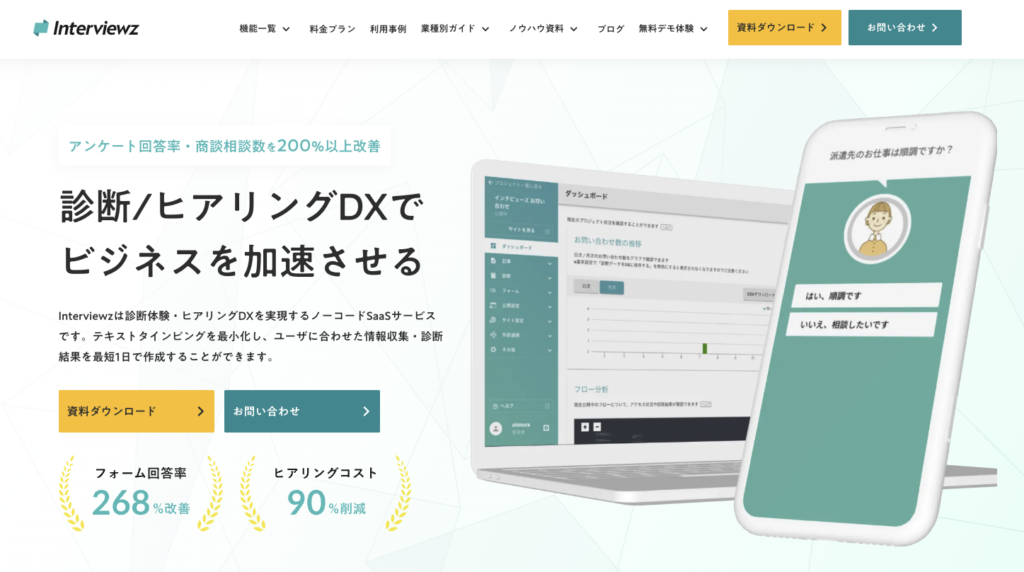
Zoomアンケートは手軽で便利な一方、条件分岐に非対応・準備工数がかかる・データ蓄積や外部連携に弱いという3つの限界があります。これらを補うのがノーコードヒアリングツール「Interviewz(インタビューズ)」です。
Zoomアンケートの3つの限界
Zoom標準のアンケートは、回答内容に応じて次の質問を変える条件分岐ができず、設定もWebポータル中心で準備の手間がかかります。さらに、回答データを継続的に蓄積・分析したり、CRMやSFAへ自動連携したりする用途には不向きです。本格的なマーケティング活用を目指すなら、この壁を越える仕組みが必要になります。
Interviewzが選ばれる理由
Interviewzは、チャット形式で直感的に回答できるヒアリング・アンケートツールです。累計5,000社以上に導入され、リード数268%向上・ヒアリングコスト90%削減・サポートコスト半減といった成果を生んでいます。以下の理由から、Zoomアンケートの補完・置き換えに選ばれています。
理由1|条件分岐で回答者に最適な設問を出し分けられる
回答内容に応じて次の質問を動的に変えられるため、回答者は自分に関係のある設問だけに答えればよく、離脱を防ぎながら深い情報を取得できます。属性やニーズごとに最適化されたヒアリングが可能です。
理由2|ノーコードで高度なアンケート・診断を作れる
専門知識がなくても、ドラッグ&ドロップ感覚で診断コンテンツや高度なアンケートを短時間で作成できます。デザイン性の高い回答画面により、ブランド体験を損なわずに回答を集められます。
理由3|回答データを自動で集計・可視化できる
CSVを手作業で集計する必要はありません。回答はリアルタイムで自動集計・可視化され、分析にかかる工数を大幅に削減できます。担当者は分析結果の解釈と施策立案に集中できます。
理由4|HubSpot・Salesforce・スプレッドシートと自動連携
取得したリード情報や回答データを、HubSpotやSalesforce、Googleスプレッドシートへ自動で連携できます。手入力の転記ミスや二重管理がなくなり、営業・マーケの初動が速くなります。
理由5|ウェビナー後のナーチャリングまでつなげられる
アンケート結果をトリガーに、興味度の高いリードへ自動でフォローメールを送るなど、ウェビナー後のナーチャリングまで一気通貫で設計できます。アンケートを「回答して終わり」にせず、商談化まで結びつけられます。
▼Interviewzで何ができるかを詳しく知りたい方はこちら
👉 インタビューズサービス概要資料をダウンロード

▼まずは無料で実際の動きを体験したい方はこちら
👉 14日間の無料トライアルに申し込む

よくある質問(FAQ)

Q1. Zoomアンケートは無料プランでも使えますか?
A. いいえ。投票機能・終了後アンケートともにProプラン以上の有料ライセンスが必須です。無料プランでは利用できないため、ビジネス用途で継続的に使う場合は有料プランへの切り替えが前提になります。コストを抑えて高機能なアンケートを作りたい場合は、無料から始められる外部ツールの併用も選択肢です。
Q2. 投票機能と終了後アンケートはどう使い分ければよいですか?
A. その場で意思確認や理解度チェックをしたい場合は投票機能、満足度や自由意見を終了後にじっくり集めたい場合は終了後アンケートが適しています。研修中はクイズで理解度を測り、終了後に満足度アンケートを取る、といった両方の組み合わせも効果的です。
Q3. Zoomアンケートは匿名で回答してもらえますか?
A. はい。投票機能・終了後アンケートともに匿名回答に対応しています。設定画面で「質問に匿名で答えることを参加者に許可します」をオンにするだけです。匿名にすると本音の回答が集まりやすくなりますが、回答者を特定してフォローしたい場合は記名式を選びましょう。
Q4. アンケートの結果はどこからダウンロードできますか?
A. Webポータルの「アカウント管理」→「レポート」→「使用状況レポート」→「ミーティング」または「ウェビナー」から、「投票レポート」「アンケートレポート」をCSV形式でダウンロードできます。日付範囲を指定してレポートを生成する形式です。
Q5. 条件分岐や自由設計のアンケートをZoomで作れますか?
A. Zoomのアンケートは選択式・評価スケール・自由記述が中心で、回答に応じて質問を変える条件分岐や複雑な設計には対応していません。高度な設問設計が必要な場合は、Interviewzのようなノーコードヒアリングツールを併用するのが現実的です。
Q6. ウェビナーとミーティングでアンケートの設定方法は違いますか?
A. 基本的な流れは同じですが、設定の入口が異なります。ミーティングは「ミーティング設定」内、ウェビナーは「ウェビナー設定」内のアンケート項目から有効化します。ウェビナーでは外部フォーム(サードパーティのアンケート)を終了時に表示させる機能も使えます。
Q7. スマホ(アプリ)からでもアンケートに回答できますか?
A. はい。参加者はスマートフォンのZoomアプリからでも投票・終了後アンケートに回答可能です。ただしアンケートの作成・設定はWebポータルからの操作が基本となるため、主催者側はPCでの準備をおすすめします。
あわせて読みたい関連記事
アンケート設計・作成
- 社内アンケートの作り方完全ガイド|本音を引き出す質問例50選とテンプレート
- アンケート調査とは?やり方・質問例・分析方法を解説【無料テンプレート付き】
- Teamsアンケートの作り方|投票機能の使い方とコツ
ヒアリング・営業活用
- ヒアリングシートの作り方8ステップと必須5項目を無料テンプレ付きで解説
- ヒアリング調査の進め方完全ガイド|確認項目10個・質問例50・フレームワーク6選
- エクセルを使ったヒアリングシートの作り方と活用方法を解説
分析・調査レポート
回答率向上・インセンティブ
診断コンテンツ・ナーチャリング
まとめ|目的に合わせて投票と終了後アンケートを使い分けよう
Zoomアンケートは、ミーティング中の「投票機能」と終了後の「アンケート機能」を目的に応じて使い分けることで、意思決定の迅速化から満足度調査まで幅広く活用できます。まずはProプラン以上で機能を有効化し、本記事のテンプレートを使って設問を作るところから始めましょう。
回答率を高めるには、事前告知・設問数の絞り込み・匿名設定・インセンティブといった工夫が欠かせません。そして条件分岐やデータ連携など高度な要件があるなら、InterviewzのようなノーコードツールでZoomの限界を補うのが成果への近道です。
この記事の要点は次のとおりです。
- Zoomアンケートは「投票」「終了後」「外部連携」の3タイプで、目的に応じて選ぶ
- 投票・終了後アンケートともにProプラン以上が必須(無料プラン不可)
- 回答率アップの鍵は「事前告知・5問以内・匿名・インセンティブ」
- 条件分岐やCRM連携が必要ならInterviewzで補完し、リード獲得まで一気通貫で設計できる
▼まずは資料で全体像をつかみたい方はこちら
👉 インタビューズお役立ち資料一覧を見る
▼無料でデモを体験したい方はこちら
👉 インタビューズ無料ヒアリングデモを試す
▼導入相談・質問はこちら
👉 インタビューズお問い合わせフォームへ
Interviewz(インタビューズ)をご活用いただくことで以下のことが解決できます。
• 新規お問い合わせ、相談数の向上
• ヒアリングの内容の最適化から受注率の向上
• ヒアリングコスト(人件費・タイムコスト)の削減
• 既存顧客のお問い合わせのセルフ解決(サポートコストの削減)
• サービス/プロダクトのマーケティングリサーチ
• 既存顧客、従業員のエンゲージメント向上
• データ登録負荷の軽減
• サイトにおけるユーザーの行動情報のデータ蓄積

▼Interviewz(インタビューズ)の主な活用方法
• 総合ヒアリングツール
• チャットボット
• アンケートツール
• カスタマーサポートツール
• 社内FAQツール
Interviewzの機能一覧|総合的なヒアリング活動を網羅
Interviewzでは、下記のような総合的なヒアリング活動を支援する機能を揃えております。