Teamsアンケートの作り方3選|Forms・投票・Polls比較も解説
- 2025/12/24
- 2026/08/07
SHARE


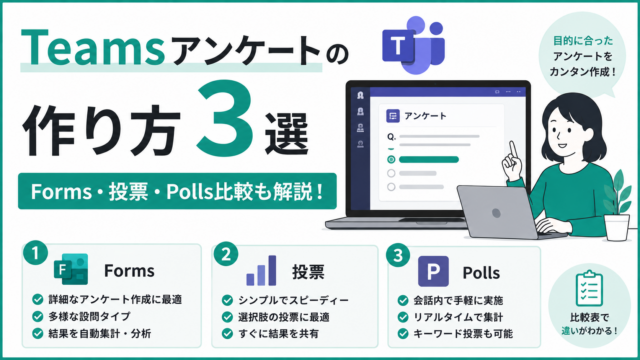
Microsoft Teamsを使っていると、「会議中に参加者の意見をその場で集めたい」「社内向けのアンケートを手早く配信したい」という場面が必ず出てきます。Teamsアンケートは、追加費用ゼロで今日から使えるのが最大の魅力です。
ただし、投票機能・Microsoft Forms・Pollsアプリの3つは、それぞれ得意な用途がまったく異なります。選び方を間違えると、回答率が伸びない・集計に時間がかかるといった失敗につながります。
この記事では、3機能の違いから画像イメージ付きの作成手順、匿名・社外共有・スマホ操作といった細かな設定、回答率を高めるコツまでを網羅的に解説します。読み終えるころには、自社の目的に最適なTeamsアンケートを迷わず作れる状態になります。
監修:Interviewz編集部 / ヒアリングDX担当
Interviewz(インタビューズ)は、ノーコードで診断・ヒアリング・アンケートを作成できるBtoB向けクラウドサービスです。導入企業ではリード数268%向上、ヒアリングコスト90%削減、サポートコスト半減を実現。Hubspot・Salesforce・Googleスプレッドシートとデータ連携が可能で、最短1日で利用開始できます。本記事は、累計1,000社以上のヒアリング設計支援で得た知見をもとに編集しています。

Teamsアンケートとは?3つの作成方法と基礎知識

Teamsアンケートとは、Microsoft Teamsの画面内でアンケートや投票を作成・配信・集計できる仕組みの総称です。専用ツールを新たに契約しなくても、Microsoft 365の契約範囲だけでアンケートを完結できる点が、多くの企業に選ばれている理由です。
Teamsでアンケートを取る方法は、大きく分けて3つあります。用途に応じて使い分けることで、回答率と集計効率の両方を高められます。
Teamsアンケートで使える3つの機能(投票・Forms・Polls)
1つ目は「投票機能」で、チャットやチャネルのメッセージ入力欄からワンクリックで作れる簡易アンケートです。質問は1つだけですが、思い立った瞬間に配信できるスピード感が強みで、日程の候補選びや賛否確認に向いています。
2つ目は「Microsoft Forms」で、複数の質問を組み合わせた本格的なアンケートを作成できます。自由記述や評価スケール、分岐設定にも対応し、数百名規模の社内調査や顧客アンケートまで幅広くカバーします。
3つ目は「Pollsアプリ」で、Teams会議中にリアルタイムで投票を実施できるアプリです。参加者の画面に投票が自動で表示され、その場で結果を共有できるため、ウェビナーや研修、ブレインストーミングで効果を発揮します。
Teamsアンケートに必要な準備と利用条件
Teamsアンケートを使うには、Microsoft 365(法人向けプラン)のアカウントと、TeamsおよびMicrosoft Formsが有効になっている環境が必要です。多くの法人プランには標準で含まれているため、追加契約なしで利用できるケースがほとんどです。
投票機能とForms連携はデスクトップアプリ・ブラウザ・モバイルアプリのいずれからも利用できます。一方、Pollsアプリは事前にTeamsへアプリを追加しておく必要があるため、会議で使う前に一度インストールと動作確認をしておくと安心です。組織のセキュリティ設定によっては、管理者がFormsやアプリの利用を制限している場合もあるので、うまく表示されないときは情報システム部門に確認しましょう。
投票機能・Microsoft Forms・Pollsアプリの違い
3つの機能は「手軽さ」と「機能の豊富さ」がトレードオフの関係にあります。とにかく速く1問だけ聞きたいなら投票機能、複数問でしっかり調査したいならForms、会議中に盛り上げたいならPollsと覚えておくと選びやすくなります。
次章の比較表で、作成のしやすさ・質問数・匿名対応・データ分析・適した規模といった観点を一覧化しました。自社のユースケースに当てはめながら確認してみてください。
▼どのアンケートツールが自社に合うか迷っている方はこちら
👉 アンケートツール選び方ガイドを無料でダウンロード
【比較表】Teamsアンケート3機能の違い早わかり
まずは全体像をつかむために、Teamsアンケートの3機能を主要な観点で比較します。「1問だけか、複数問か」「その場で完結か、後で分析するか」の2軸で見ると、選ぶべき機能がはっきりします。
| 項目 | 投票機能 | Microsoft Forms | Pollsアプリ |
|---|---|---|---|
| 作成のしやすさ | ★★★(最速) | ★★☆ | ★★☆ |
| 質問数 | 1問のみ | 複数問(実質無制限) | 複数問 |
| 自由記述 | 不可 | 可能 | 一部可能 |
| 匿名回答 | 可能 | 設定で可能 | 可能 |
| データ分析 | 簡易集計のみ | Excel出力で詳細分析可 | Excel出力で詳細分析可 |
| リアルタイム表示 | △(チャット内) | ○ | ◎(会議画面に自動表示) |
| 適した規模 | 10〜30名 | 数百名まで | 会議参加者全員 |
| 社外共有 | 不可 | 可能(リンク配布) | 会議参加者のみ |
| 主な利用シーン | 素早い意思決定・日程調整 | 体系的な社内・顧客調査 | 会議中のリアルタイム投票 |
この表からわかるとおり、「速さ」を求めるなら投票機能、「深さ」を求めるならForms、「場の一体感」を求めるならPollsという住み分けになります。1つの機能にこだわらず、目的ごとに使い分けるのが最も効率的です。
【質問形式一覧】Microsoft Formsで使える7つの質問タイプ

Microsoft Formsでは、目的に応じて7種類の質問形式を使い分けられます。質問形式の選び方は、回答のしやすさと集計のしやすさを大きく左右するため、設計段階でしっかり押さえておきましょう。
| 質問形式 | 特徴 | 向いている質問 |
|---|---|---|
| 選択肢(ラジオボタン) | 1つだけ選択 | 賛否・優先度・満足度の確認 |
| チェックボックス | 複数選択が可能 | 興味分野・参加可能日の把握 |
| テキスト | 短文を入力 | 名前・部署・キーワード |
| 段落テキスト | 長文を入力 | 意見・感想・改善案 |
| 評価 | 星やスコアで評価 | 満足度・重要度・おすすめ度 |
| 日付 | カレンダーから選択 | 希望日・締切候補 |
| ランキング | 優先順位を並べ替え | 施策やアイデアの優先度付け |
回答者の負担を減らすコツは、選択式を中心に据え、自由記述は本当に必要な1〜2問に絞ることです。自由記述が多いほど回答率は下がりやすくなるため、集計負荷とのバランスを意識して設計しましょう。
【手順①】Teams投票機能でアンケートを作る6ステップ

まずは最も手軽な投票機能から解説します。チャットやチャネルの入力欄だけで完結し、慣れれば30秒ほどで配信できるのが投票機能の魅力です。
STEP1:メッセージ入力欄を拡張する
アンケートを送りたいチャットまたはチャネルを開き、メッセージ入力欄の下にある「+(アプリ・拡張)」アイコンをクリックします。ここから各種アプリを呼び出せます。初回はアプリ一覧から検索する必要があるため、次のステップで探し方を確認しましょう。
STEP2:投票(Polls)アイコンを選択する
表示されたアプリ一覧から「Polls(投票)」を選択します。見当たらない場合は検索窓に「Polls」と入力すると素早く見つかります。一度使うと入力欄に固定表示され、次回以降はワンクリックで呼び出せるようになります。
STEP3:質問文を入力する
投票作成パネルが開いたら、質問文を入力します。投票機能は1問のみなので、「何を意思決定したいのか」を1文で端的に表現することが重要です。「懇親会の希望日はどれですか?」のように、回答者が一目で理解できる質問にしましょう。
STEP4:選択肢を設定する
質問に対する選択肢を入力します。2つ以上の選択肢を設定でき、「+オプションを追加」で項目を増やせます。選択肢は4〜5個程度に絞ると回答しやすく、離脱を防げます。「その他」を用意しておくと、想定外の回答も拾えます。
STEP5:投票の設定を調整する
「複数回答を許可する」「回答者を匿名にする」「結果を全員に共有する」といったオプションを、目的に合わせてオン・オフします。本音を引き出したいときは匿名設定をオンにするのがおすすめです。逆に、誰が何を選んだか把握したい場合は匿名をオフにします。
STEP6:投票を投稿・結果を確認する
設定が完了したら「保存」→「送信」で投票を投稿します。投稿されるとチャット上に投票カードが表示され、回答が入るたびにリアルタイムで集計結果が更新されるため、その場で意思決定に活かせます。締め切りたいときは投票カードのメニューから操作できます。
【手順②】Microsoft FormsでTeamsアンケートを作る7ステップ

複数の質問でしっかり調査したいときはMicrosoft Formsを使います。Teamsと連携させれば、作成から配信・集計までを一気通貫で行えるのが強みです。
STEP1:Microsoft Formsにアクセスする
ブラウザでMicrosoft Formsを開くか、Teamsのチャネルタブに「Forms」を追加してアクセスします。チャネルにタブとして追加しておくと、チームメンバー全員が同じフォームに簡単にアクセスできるため、共同作業がスムーズです。
STEP2:フォームの基本情報を設定する
「新しいフォーム」を作成し、タイトルと説明文を入力します。タイトルはアンケートの目的が伝わるものにし、説明文には回答にかかる所要時間や締切、回答の使い道を明記すると回答率が上がります。安心して回答してもらうための第一歩です。
STEP3:質問形式を選んで追加する
「+新規追加」から質問を追加し、前章で紹介した7つの質問形式(選択肢・テキスト・評価など)を選びます。1つのフォームに複数の形式を混在させられるため、聞きたい内容に応じて最適な形式を組み合わせましょう。
STEP4:各質問の詳細を設定する
各質問について、「必須回答にするか」「複数選択を許可するか」などの詳細を設定します。必須設定は本当に欠かせない項目だけに絞るのがコツです。必須が多すぎると途中離脱の原因になるため、任意項目もうまく活用しましょう。
STEP5:質問を組み合わせて構成する
質問の順番を、答えやすいものから難しいものへと並べ替えます。冒頭に簡単な選択式を置き、自由記述は後半に配置すると、回答者のリズムを崩さずに最後まで進んでもらえます。分岐(セクション)機能を使えば、回答内容に応じて表示する質問を出し分けることも可能です。
STEP6:フォームをTeamsで共有する
「回答を収集」からリンクをコピーし、Teamsのチャットやチャネルに貼り付けます。チャネル投稿にFormsカードとして埋め込めば、Teams画面から離れずに回答できるため、回答率が高まります。リンク配布なら社外の相手にも共有できます。
STEP7:回答結果を確認する
Formsの「応答」タブを開くと、回答状況をリアルタイムでグラフ表示できます。「Excelで開く」を押せば全回答をダウンロードでき、クロス集計や詳細分析も可能です。集計・分析の詳しい手順は後述します。
【手順③】Pollsアプリで会議中アンケートを作る5ステップ

会議やウェビナーの最中に、参加者へその場で質問を投げかけたいときはPollsアプリが最適です。参加者の画面に投票が自動でポップアップし、結果を即座に共有できるため、双方向のコミュニケーションを生み出せます。
STEP1:会議にPollsアプリを追加する
会議の予定を開き、上部のタブから「+(アプリを追加)」を選択して「Polls」を検索・追加します。会議前にあらかじめ追加しておくと、当日スムーズに運用できるため、事前準備を推奨します。
STEP2:投票の質問を事前作成する
追加したPollsタブから、会議前に質問を作成しておきます。選択式・複数選択・ワードクラウドなどの形式を選べます。会議前に複数の投票をストックしておけば、当日は配信ボタンを押すだけで進行できます。
STEP3:会議中に投票を配信する
会議が始まったら、Pollsタブから該当の投票を選び「起動(Launch)」します。すると参加者全員の画面に投票が自動表示され、その場で回答を促せます。司会者は進行を止めずに意見を集められます。
STEP4:リアルタイムで結果を共有する
回答が集まると、結果が自動で集計されグラフ化されます。「結果を共有」をオンにすれば、参加者の画面にもリアルタイムで集計が表示されるため、その場で議論を深められます。匿名設定にすれば、率直な意見を引き出しやすくなります。
STEP5:会議後に結果を保存・活用する
会議終了後も、Pollsタブや連携先のFormsから投票結果を確認できます。Excelでエクスポートして議事録や報告資料に添付すると、会議の意思決定プロセスを記録として残せます。次回の改善にもつなげられます。
Teamsアンケートの詳細設定|匿名・期限・通知・社外共有・スマホ

基本の作り方に加えて、細かな設定を押さえておくと、Teamsアンケートの使い勝手が一段と高まります。特に「匿名」「回答期限」「社外共有」の3つは、回答率と回答の質を大きく左右する重要ポイントです。ここでは実務で必ず役立つ設定を1つずつ解説します。
匿名でアンケートを実施する設定方法
投票機能とPollsアプリでは、作成時のオプションで「匿名(回答者を記録しない)」を選ぶだけで匿名化できます。Microsoft Formsの場合は、設定メニューの「回答者の名前を記録する」をオフにすることで匿名アンケートになります。人事評価や職場満足度など、率直な意見を集めたいテーマでは匿名設定が効果的です。ただし匿名にすると個別のフォローができなくなるため、「本音を優先するか、追跡を優先するか」を目的に応じて判断することが大切です。
回答期限・締切を設定する方法
Microsoft Formsでは、設定メニューから「開始日」と「終了日(締切)」を指定できます。締切を設定すると、期限を過ぎた回答を自動でブロックできるため、集計タイミングをコントロールしやすくなります。投票機能やPollsも、作成者が任意のタイミングで「締め切る」操作が可能です。締切を明示すると回答者に適度な緊急感が生まれ、「あとで回答しよう」という先延ばしによる未回答を減らせます。
回答通知を受け取る設定
Microsoft Formsの設定で「各回答についてメール通知を受け取る」をオンにすると、新しい回答が入るたびにメールで知らせが届きます。回答状況をこまめに把握したい調査や、リアルタイムで対応が必要な問い合わせ型アンケートで便利です。回答が多い大規模調査では通知が大量に届くため、その場合は通知をオフにし、応答タブでまとめて確認する運用が向いています。
社外(組織外)の人に回答してもらう方法
投票機能やPollsは基本的に組織内メンバー向けですが、Microsoft Formsなら「リンクを知っている全員が回答可能」に設定することで、社外の顧客や取引先にも回答してもらえます。設定メニューの回答者の範囲を「すべての人が回答可能」に切り替え、生成されたリンクをメールやWebで配布するだけです。ただし社外公開時は匿名回答が前提となり、組織アカウントでのログインが不要になる点に注意しましょう。顧客アンケートやセミナー後アンケートなど、社外調査ではこの設定が必須です。
スマホ(モバイルアプリ)でアンケートを作成・回答する方法
Teamsアンケートは、iOS・Android向けのTeamsモバイルアプリからも作成・回答できます。チャット画面の「+」からPollsを呼び出す流れはPC版とほぼ同じで、外出先やリモート環境でもその場でアンケートを配信できます。回答者側も、スマホの通知から数タップで回答できるため、モバイル中心の現場やフィールドワーク型の組織では回答率が高まりやすいのが利点です。作成時は画面が小さいぶん、質問文と選択肢は短くまとめると操作しやすくなります。
Teamsアンケートの結果確認・集計・分析・削除の方法

アンケートは「集めて終わり」ではなく、集計・分析して初めて価値が生まれます。Teamsアンケートは、その場での簡易確認から本格的なデータ分析まで対応できるため、目的に応じて使い分けましょう。
リアルタイムで結果を確認する
投票機能とPollsは、回答が入るたびにチャットや会議画面上でグラフが自動更新されます。Microsoft Formsも「応答」タブを開けば、回答数・選択肢ごとの割合・評価の平均値などをリアルタイムのグラフで確認できます。会議中の意思決定や、締切前の回答状況チェックにそのまま使えます。
Excelにエクスポートして詳細分析する
より深く分析したいときは、Formsの応答タブから「Excelで開く」を選びます。全回答が1行1件の表形式でダウンロードされ、ピボットテーブルによるクロス集計や属性別分析が可能になります。部署別・役職別に満足度を比較したり、自由記述をキーワードで分類したりと、施策の改善につながる示唆を引き出せます。分析結果を報告書にまとめる際は、パワーポイントでの可視化も効果的です。
アンケートを削除・締め切る方法
投票を締め切りたいときは、投票カードのメニューから「投票を締め切る」を選ぶと、以降の回答受付を停止できます。作成したフォーム自体を削除する場合は、Microsoft Formsの一覧画面で対象フォームの「…」メニューから「削除」を選択します。削除するとデータも失われるため、削除前に必ずExcelエクスポートで回答データをバックアップしておくことをおすすめします。誤操作を防ぐためにも、集計が完了してから削除しましょう。
▼集計・分析をもっと効率化したい方はこちら
👉 ヒアリング&診断コンテンツの実例集を無料でダウンロード
すぐ使えるTeamsアンケートのテンプレート・質問例4選
ゼロから質問を考えるのは意外と手間がかかります。ここでは、そのままコピーしてTeamsアンケートに使える質問テンプレートを4種類紹介します。用途に合わせてアレンジしてご活用ください。
社内イベント希望調査テンプレート
懇親会や社内イベントの企画時に、参加意向と希望条件をまとめて把握するためのテンプレートです。参加率を最大化するには、日程と内容の希望を同時に聞くのがポイントです。
- 今回のイベントに参加しますか?(参加/不参加/未定)
- 参加したい内容はどれですか?(複数選択)
- 参加しやすい日程を教えてください(日付選択)
- 前回のイベントの満足度は?(5段階評価)
- その他、要望があれば自由にお書きください(自由記述)
会議満足度アンケートテンプレート
定例会議やウェビナー後の振り返りに使えるテンプレートです。「満足度」と「改善点」をセットで聞くことで、次回の運営改善に直結する示唆が得られます。
- 本日の会議全体の満足度は?(5段階評価)
- 会議の目的は達成されましたか?(はい/どちらとも/いいえ)
- 改善してほしい点はありますか?(自由記述)
- その他ご意見をお聞かせください(自由記述)
業務改善アイデア収集テンプレート
現場から改善アイデアを吸い上げるためのテンプレートです。アイデアだけでなく「実現難易度」や「関係部署」も同時に聞くことで、実行フェーズにスムーズに移れます。
- 改善したい業務領域はどれですか?(選択式)
- 具体的な改善アイデアを教えてください(自由記述)
- 実現の難易度はどのくらいだと思いますか?(3段階評価)
- 期待できる効果は?(自由記述)
- 関係しそうな部署を教えてください(複数選択)
1on1事前ヒアリングテンプレート
1on1ミーティングの前に、部下の状況やテーマを事前に把握するためのテンプレートです。事前ヒアリングで話題を用意しておくと、限られた面談時間を有効に使えます。
- 最近の業務の充実度は?(5段階評価)
- 今回話したいテーマはありますか?(自由記述)
- 直近で手応えのあった成果を教えてください(自由記述)
- 相談したい課題はありますか?(自由記述)
- 上司にサポートしてほしいことは?(自由記述)
▼目的別のテンプレートをまとめて使いたい方はこちら
👉 ヒアリングシート/アンケートテンプレート集を無料でダウンロード
Teamsアンケートのメリット・デメリット
Teamsアンケートを導入する前に、強みと弱みの両方を理解しておきましょう。「手軽さ」というメリットの裏に、「機能の限界」というデメリットが存在することを押さえておくと、ツール選びで失敗しません。
Teamsアンケートのメリット5つ
Teamsアンケートには、既存環境を活かせる次のようなメリットがあります。
- 導入コストがゼロ:Microsoft 365契約に含まれ、追加費用なしで使える
- 学習コストが低い:普段使うTeams画面のまま操作でき、教育が不要
- 既存ワークフローに統合しやすい:チャットや会議の流れの中で自然に配信できる
- セキュリティ・権限管理が統一:組織のMicrosoft 365ポリシーがそのまま適用される
- 小規模調査には十分:数十名規模の意思決定や振り返りなら過不足なく対応できる
Teamsアンケートのデメリット5つ
一方で、本格的な調査やマーケティング用途では次の限界に直面します。
- 投票機能は1問のみ:複数質問を聞くにはFormsへの切り替えが必要
- 自由記述の整理に工数がかかる:大量の記述回答を手作業で分類する負担が大きい
- 日程調整専用機能がない:候補日の自動調整は苦手で、専用ツールに劣る
- 高度な分析・クロス集計が弱い:属性別の深掘り分析はExcelでの手作業が前提
- 回答率を高める仕組みが限定的:インセンティブ付与やデザイン最適化の機能がない
これらのデメリットは、「社内の簡易調査」を超えて「顧客アンケート」や「回答率を重視する調査」に踏み込むほど顕在化します。次章のコツや、後半で紹介する専用ツールの活用で補完しましょう。
Teamsアンケートの回答率を高める6つのコツ

アンケートは回答が集まって初めて意味を持ちます。ここでは、Teamsアンケートの回答率を実践的に引き上げる6つのコツを、それぞれ具体的に解説します。
コツ1:目的と所要時間を最初に伝える
回答者が最初に知りたいのは「何のためのアンケートで、どれくらい時間がかかるのか」です。冒頭に「このアンケートは会議改善のためのもので、所要2分です」と明記するだけで、回答へのハードルが大きく下がります。目的が曖昧なアンケートは後回しにされやすいため、導入文で回答の意義と負担の軽さを同時に伝えることが、着手率を高める第一歩になります。
コツ2:質問数を絞り、選択式を中心にする
質問数が多いほど途中離脱は増えます。本当に必要な質問だけに絞り込み、5〜7問以内を目安にすると最後まで回答してもらいやすくなります。また、自由記述は入力の手間が大きいため、回答の中心は選択式やチェックボックスに置き、自由記述は1〜2問に限定するのが効果的です。設問を減らすことは情報を諦めることではなく、回答完了率を高めて結果的に得られるデータを増やす戦略だと考えましょう。
コツ3:匿名設定で本音を引き出す
職場の満足度や上司へのフィードバックなど、デリケートなテーマでは記名式だと本音が出にくくなります。匿名設定をオンにすることで、回答者は評価や人間関係を気にせず率直に答えられます。ただし匿名にすると個別フォローができなくなるため、テーマの性質を見極めて使い分けることが重要です。匿名である旨をアンケート冒頭で明記すると、さらに安心感が高まり回答率の向上につながります。
コツ4:配信タイミングとリマインドを工夫する
アンケートは配信する曜日・時間帯によって回答率が変わります。始業直後や会議直後など、対象者の意識がテーマに向いているタイミングを狙うと反応が良くなります。さらに、締切前日にTeamsのチャネルやメンションでリマインドを送ると、未回答者の着手を促せます。しつこくならない範囲で1〜2回のリマインドを組み込むことが、最終的な回収率を底上げする現実的な打ち手です。
コツ5:回答結果をフィードバックする
「答えても何も変わらない」と感じられると、次回以降の回答率は下がっていきます。集計結果や、そこから決まった改善アクションを回答者に共有することで、「答える意味がある」と実感してもらえます。会議満足度アンケートなら「いただいた意見をもとに次回から資料を事前共有します」といった具体的な変化を伝えると効果的です。回答と改善のサイクルを可視化することが、継続的な協力を得る鍵になります。
コツ6:インセンティブで回答動機を高める
特に社外向けの顧客アンケートでは、回答するメリットを提示すると回答率が大きく変わります。デジタルギフトやクーポンなどのインセンティブを設けることで、回答への動機づけが強まります。実際に、デジタルギフト連携によって回答率が約2.8倍に改善した事例もあります。Teams標準機能にはインセンティブ付与の仕組みがないため、回答率を本格的に高めたい場合は専用ツールとの併用を検討すると良いでしょう。
▼回答率を上げる設計のコツをさらに詳しく知りたい方はこちら
👉 ユーザーからの回答率の高いアンケートの作り方【6つのコツ】を無料でダウンロード

Teamsアンケートをさらに活用する実践事例3選
ここでは、Teamsアンケートを一歩進んで活用するための実践的な打ち手を3つ紹介します。標準機能の弱点を補強することで、回答率と分析精度を同時に高められます。
事例1:デジタルギフトでインセンティブ設計を強化する
顧客アンケートやセミナー後アンケートでは、回答へのお礼としてデジタルギフトを付与する手法が有効です。回答完了者に自動でギフトを配布する仕組みを組み込むことで、回答率が大きく向上します。Teams標準機能だけでは実現できないため、外部ツールと連携させることでこの施策を実装できます。少額のギフトでも「回答する理由」を作れるため、費用対効果の高い回答率改善策として多くの企業が採用しています。
事例2:自由記述の自動分類で集計工数を削減する
自由記述の回答は貴重な一次情報ですが、手作業での分類には膨大な工数がかかります。AIによる自動分類を活用すれば、大量の記述回答をテーマ別に瞬時に整理でき、集計担当者の負担を大幅に減らせます。「ポジティブ/ネガティブ」の感情分類や、頻出キーワードの抽出も自動化できるため、これまで見落としていた示唆を発見しやすくなります。分析のスピードと質を両立できる点が大きなメリットです。
事例3:デザインをカスタマイズしてブランドを統一する
社外向けアンケートでは、フォームの見た目が企業の印象を左右します。ロゴやカラーを自社ブランドに合わせてカスタマイズすることで、信頼感が高まり回答率の向上にもつながります。Teams標準のFormsはデザインの自由度が限られるため、ブランド体験を重視する顧客接点では、デザインを柔軟に調整できる専用ツールが適しています。一貫したブランド体験は、アンケートを「企業とのコミュニケーションの一部」として機能させます。
Teamsアンケートの限界を補うなら「Interviewz」がおすすめ
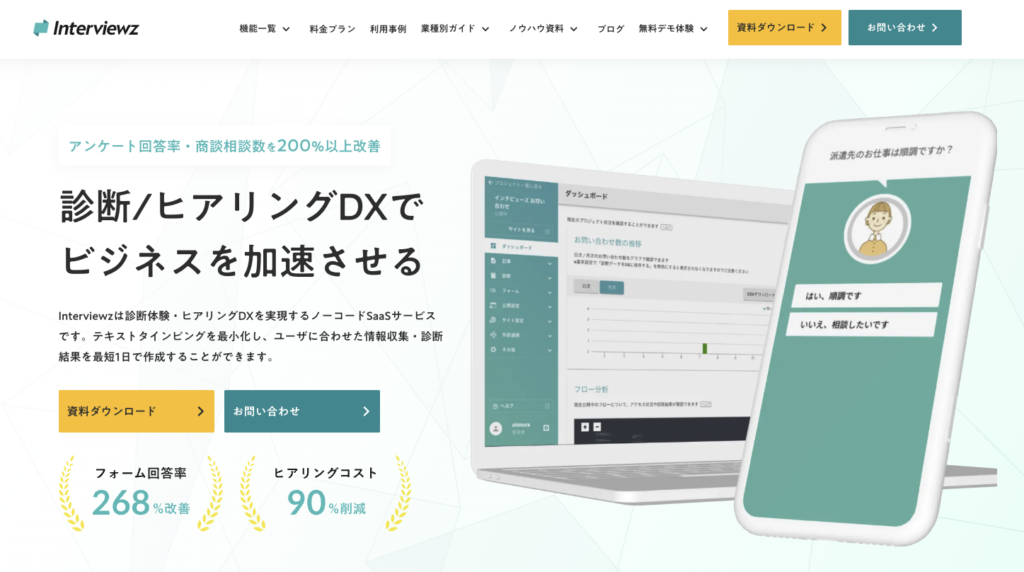
ここまで見てきたように、Teamsアンケートは手軽さに優れる一方で、回答率向上や高度な分析には限界があります。「社内の簡易調査はTeams、回答率と分析が重要な調査は専用ツール」という使い分けが、実務では最も効率的です。その専用ツールとしておすすめなのが、ノーコードでヒアリング・アンケート・診断を作成できる「Interviewz(インタビューズ)」です。
ここでは、TeamsアンケートからInterviewzへステップアップすることが向いている理由を、5つの観点で解説します。
理由1:デジタルギフト連携で回答率を高められる
Interviewzはデジタルギフトの付与機能を備えており、回答完了者へのインセンティブ設計を簡単に実装できます。実際にデジタルギフト連携で回答率が約2.8倍に改善した事例もあり、Teams標準機能では難しい回答率の底上げを実現できます。
理由2:自由記述をAIで自動分類できる
大量の自由記述回答を、AIがテーマや感情ごとに自動で分類します。手作業の集計工数を大幅に削減しながら、回答に潜む示唆を見逃さずに拾い上げられるため、分析の質とスピードが同時に高まります。
理由3:ノーコードでブランドデザインを統一できる
専門知識がなくても、ロゴやカラーを自社ブランドに合わせて自由にカスタマイズできます。社外向けアンケートでも一貫したブランド体験を提供でき、信頼感の醸成と回答率の向上につながります。
理由4:診断・ヒアリングまで一気通貫で作れる
Interviewzは単なるアンケートにとどまらず、診断コンテンツやヒアリングフォームをノーコードで作成でき、リード獲得やナーチャリングまで一気通貫で対応できます。マーケティングや営業の現場で、集めたデータをそのまま次のアクションに活かせます。
理由5:豊富な導入実績と手厚いサポート
Interviewzは累計1,000社以上のヒアリング設計を支援してきた実績があります。導入企業ではリード数268%向上、ヒアリングコスト90%削減、サポートコスト半減といった成果も報告されており、専任チームによる設計支援も受けられます。
▼Interviewzのサービス内容を詳しく知りたい方はこちら
👉 インタビューズサービス概要資料を無料でダウンロード

▼まずは実際の画面を試してみたい方はこちら
👉 インタビューズ無料ヒアリングデモを体験する
Teamsアンケートに関するよくある質問(FAQ)

Q1. Teamsの投票機能とMicrosoft Formsは何が違いますか?
A. 投票機能はチャット内で1問だけを素早く聞ける簡易ツール、Microsoft Formsは複数問で本格的な調査ができるツールです。スピード重視なら投票機能、詳細な調査や分析が必要ならFormsを選ぶのが基本的な使い分けです。
Q2. Teamsのアンケートは匿名で実施できますか?
A. はい、可能です。投票機能とPollsは作成時に匿名オプションを選ぶだけ、Microsoft Formsは「回答者の名前を記録する」をオフにすることで匿名化できます。本音を集めたいテーマでは匿名設定が効果的です。
Q3. Teams会議中にリアルタイムでアンケートを取りたい場合、どの機能が最適ですか?
A. Pollsアプリが最適です。参加者の画面に投票が自動表示され、結果もその場でリアルタイム共有できます。ウェビナーや研修、ブレストなど双方向のやり取りが必要な場面で威力を発揮します。
Q4. Teamsアンケートは社外の人にも回答してもらえますか?
A. Microsoft Formsを使えば可能です。回答範囲を「すべての人が回答可能」に設定し、リンクを配布すれば社外の顧客や取引先も回答できます。投票機能やPollsは基本的に組織内メンバー向けである点に注意しましょう。
Q5. Teamsアンケートの回答率を上げるコツはありますか?
A. 目的と所要時間を最初に伝える、質問数を絞る、匿名設定を活用する、リマインドを送る、結果をフィードバックする、インセンティブを付ける、の6つが効果的です。特に社外向けではインセンティブの有無で回答率が大きく変わります。
Q6. Teamsアンケートの結果はExcelで分析できますか?
A. はい。Microsoft Formsの応答タブから「Excelで開く」を選べば、全回答を表形式でダウンロードできます。ピボットテーブルを使えば部署別・属性別のクロス集計も可能です。削除前にはバックアップとしてエクスポートしておくと安心です。
Q7. Teamsアンケートはスマホからでも作成できますか?
A. できます。iOS・Android向けのTeamsモバイルアプリから、PC版とほぼ同じ手順で作成・回答が可能です。外出先やリモート環境でもその場で配信でき、モバイル中心の現場では回答率も高まりやすいのが利点です。
あわせて読みたい関連記事
アンケート設計・作成(直接的な関連)
- アンケートフォームの作り方をすぐに使えるシーン別テンプレート付きで解説
- アンケートテンプレート完全ガイド|目的別の質問例・フォーマット・作り方を解説
- アンケート項目の作り方を徹底解説|目的別・質問例・作成のコツも紹介
- Googleフォームでアンケートを作る方法|10分で完成する手順・集計・質問テンプレ集
ヒアリング・営業活用
- ヒアリングシートの作り方8ステップと必須5項目を無料テンプレ付きで解説
- 営業ヒアリングシートの必須項目7つと作り方をテンプレート付きで解説
- 営業ヒアリングのコツと流れ7ステップ|フレームワーク・質問例・おすすめツール8選
- ユーザーインタビュー質問項目テンプレート30選|BtoB・BtoCでの使い分け方も解説
分析・調査レポート
- ヒアリング・アンケート結果をパワポで作成する方法|調査報告書の作り方とテンプレート
- 複数回答アンケートの集計ツール8選|選び方と正しい集計方法を徹底解説
- リアルタイム集計できるWebアンケートのメリットとおすすめのツールを解説
顧客満足度・CX
回答率向上・インセンティブ
- アンケート回答率を上げる方法12選|平均・計算式・設計のコツを徹底解説
- アンケートのお願い文の書き方9選|回答率が上がる例文・テンプレート完全ガイド
- 匿名アンケートで“本音”を引き出す方法|設計のコツと注意点を徹底解説
情報収集・周辺ツール
- 【2026年版】Zoomアンケートの作り方|投票機能の4ステップとテンプレート付き完全ガイド
- LINEグループアンケートの作り方|匿名設定と回答率を上げるコツをテンプレ付きで解説
- アンケートアプリのおすすめ11選比較|無料で使えるツールと失敗しない選び方も解説
- ユーザーインタビューツール比較15選|機能・料金・選び方を徹底解説
まとめ|Teamsアンケートは用途に応じて使い分けよう
Teamsアンケートは、追加費用ゼロで今日から使える便利な仕組みです。3つの機能を目的に応じて使い分けることが、回答率と集計効率を高める最大のポイントになります。
最後に、この記事の要点を整理します。
- 投票機能:1問を最速で聞きたいとき。日程調整や賛否確認に最適
- Microsoft Forms:複数問で本格調査したいとき。社外共有・詳細分析にも対応
- Pollsアプリ:会議中にリアルタイム投票したいとき。双方向の議論を活性化
- 回答率を上げるには:目的の明示・質問数の絞り込み・匿名設定・リマインド・フィードバック・インセンティブの6つが有効
- Teamsの限界を補うなら:回答率向上や高度な分析が必要な調査は専用ツールとの併用が効率的
まずは自社のユースケースに合った機能で、小さくアンケートを始めてみましょう。そのうえで、顧客アンケートや回答率が重要な調査に取り組む段階になったら、専用ツールへのステップアップを検討するのがおすすめです。
▼サービスの全体像を知りたい方はこちら
👉 インタビューズサービス概要資料を無料でダウンロード
▼今すぐ無料で試してみたい方はこちら
👉 無料トライアル資料&お申し込みはこちら

▼お役立ち資料をまとめてチェックしたい方はこちら
👉 インタビューズお役立ち資料一覧を見る
▼導入相談・ご質問はこちら
👉 インタビューズお問い合わせフォーム
Interviewz(インタビューズ)をご活用いただくことで以下のことが解決できます。
• 新規お問い合わせ、相談数の向上
• ヒアリングの内容の最適化から受注率の向上
• ヒアリングコスト(人件費・タイムコスト)の削減
• 既存顧客のお問い合わせのセルフ解決(サポートコストの削減)
• サービス/プロダクトのマーケティングリサーチ
• 既存顧客、従業員のエンゲージメント向上
• データ登録負荷の軽減
• サイトにおけるユーザーの行動情報のデータ蓄積

▼Interviewz(インタビューズ)の主な活用方法
• 総合ヒアリングツール
• チャットボット
• アンケートツール
• カスタマーサポートツール
• 社内FAQツール
Interviewzの機能一覧|総合的なヒアリング活動を網羅
Interviewzでは、下記のような総合的なヒアリング活動を支援する機能を揃えております。