Typeformで診断を作る手順と料金|代替ツール8選も徹底解説
- 2026/08/11
- 2026/08/11
SHARE


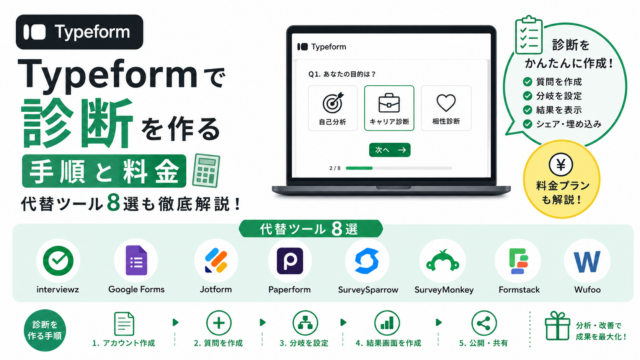
リード獲得の施策として診断コンテンツに注目したものの、Typeformでの診断の作り方や料金がわかりにくく、どのプランを選べばよいか迷っている方も多いのではないでしょうか。
Typeformを使えば、対話形式のなめらかな診断フォームをノーコードで作成し、回答データをそのままリード獲得へつなげられます。
そこで今回は、Typeformで診断を作る具体的な手順と料金プラン、無料で使える範囲、さらに目的に合わせて選べる代替ツール8選までを比較して解説します。
この記事を読めば、Typeformでの診断作成の流れから料金の考え方、自社に最適なツールの選び方までを一通り理解できるようになりますので、ぜひ参考にしてください。
著者情報
この記事は、ヒアリングDX・診断コンテンツツール「インタビューズ(Interviewz)」を運営するインタビューズ編集部が制作しました。BtoB企業のマーケティング支援やフォーム・診断設計の現場で培った知見をもとに、ツール比較や運用のノウハウを発信しています。診断コンテンツを活用したリード獲得と商談化の実務経験を踏まえ、正確でわかりやすい情報提供を心がけています。

Typeformとは|診断作成に向く理由もあわせて解説

Typeformとは、対話形式で質問を1問ずつ表示できるフォーム作成ツールのことです。まずは基本的な特徴と、診断コンテンツづくりに向いている理由から確認します。診断を検討する前提として、そもそもどのようなツールなのかを押さえておくと選定がスムーズになります。
Typeformの基本的な特徴
Typeformにはどのような特徴があるのか、全体像から整理します。
Typeformは、プログラミングの知識がなくても操作できるノーコードツールです。ノーコードとは、コードを書かずに画面操作だけでアプリやフォームを作れる仕組みのことです。1画面に1問だけを表示し、回答するごとに次の質問へ滑らかに切り替わるため、一般的な入力フォームよりも回答者の負担が小さくなります。
会話をしているような体験を提供できる点が、Typeform最大の特徴です。デザインテンプレートも豊富で、ロゴや配色を整えるだけでブランドに合った見た目に仕上げられます。まずは1つ短いフォームを試作し、実際の回答体験を自分で確かめてから本格的な設計に入ると失敗が減ります。
Typeformが診断コンテンツ作成に向いている理由
Typeformがなぜ診断づくりに使われるのか、その理由を掘り下げます。
診断コンテンツでは、回答内容によって次の質問や結果を変える分岐設計が欠かせません。Typeformには、回答に応じて表示する質問や結果画面を切り替えるロジックジャンプという機能があります。ロジックジャンプとは、条件に合わせて回答者ごとに異なる道筋を用意する分岐機能のことです。
たとえば5問の設問に対して4パターンの結果を用意し、選んだ回答の組み合わせでタイプを出し分けるといった設計ができます。回答体験の心地よさと分岐設計のしやすさが両立している点が、診断コンテンツに向いている理由です。最初は結果パターンを3から4種類に絞り、あとから増やす前提で設計すると運用が安定します。
そもそも診断コンテンツとは
診断コンテンツという言葉を、あらためて確認します。
診断コンテンツとは、いくつかの質問に答えると回答者のタイプやおすすめを提示してくれる対話型のコンテンツのことです。BtoBのマーケティングでは、自社の課題タイプ診断やサービス適合度チェックとして使われ、回答者の情報を得ながら見込み客を集める役割を担います。ここでのリードとは、将来顧客になりうる見込み客のことです。
診断は回答者にとって自分ごととして楽しめるため、通常のフォームよりも入力完了率が高くなりやすい傾向があります。楽しみながら回答でき、そのままリード情報を取得できる点が診断コンテンツの価値です。まずは自社のどの商材を診断の切り口にするかを決めてから設問づくりに進むと、成果につながりやすくなります。
<Typeformの主な特徴まとめ>
| 項目 | 内容 |
|---|---|
| 操作性 | ノーコードで作成可能。ドラッグ操作中心 |
| 回答体験 | 1画面1問の対話形式でスムーズ |
| 分岐機能 | ロジックジャンプで質問・結果を出し分け |
| デザイン | テンプレート豊富で世界観を統一しやすい |
| 日本語対応 | 管理画面は主に英語。設問は日本語入力可 |
Typeformで診断を作るメリットと注意点

Typeformで診断を作ると、どのような利点と落とし穴があるのかを整理します。導入後に想定と違ったと感じないためにも、メリットと注意点を事前にセットで理解しておくことが大切です。ここでは実務で影響しやすいポイントに絞って解説します。
Typeformで診断を作る主なメリット
Typeformを診断に使うと、具体的にどんな良さがあるのかを確認します。
最大のメリットは、回答体験の質の高さです。1問ずつ表示される設計により、回答者が最後まで進みやすく、途中で離れてしまう割合を抑えられます。離脱率とは、途中でページを離れてしまった回答者の割合のことです。
加えて、作成から公開までを1つの画面で完結でき、Webサイトへの埋め込みや共有リンクの発行も数クリックで済みます。デザイン性と完了率の高さを両立できる点が、Typeformを選ぶ大きな理由です。まずは短い診断で完了率を計測し、良い結果が出た構成をほかの診断にも横展開すると効率的です。
導入前に押さえたい注意点
Typeformにはどのような弱点があるのか、正直に確認します。
1つ目は言語面で、管理画面が主に英語のため、初めて触れる担当者は操作に慣れるまで時間がかかることがあります。2つ目は費用面で、ブランド表示の削除や回答数の拡張には有料プランが必要になります。3つ目はデータ連携で、顧客管理システムとの高度な連携には設定や外部ツールの併用が求められる場合があります。
CRMとは、顧客情報や商談履歴を一元管理する顧客管理の仕組みのことです。診断を営業やナーチャリングにつなげたい場合は、データの受け渡し方法を導入前に確認しておく必要があります。無料プランで使い勝手を試したうえで、必要な機能から逆算してプランを選ぶと失敗が減ります。
<Typeformで診断を作るメリットと注意点>
| 観点 | メリット | 注意点 |
|---|---|---|
| 回答体験 | 対話形式で完了率が高い | 設問が多いと読み込みが増える |
| デザイン | テンプレートで整えやすい | 細かな独自表現には制限がある |
| 費用 | 無料で試せる | ブランド削除や回答増は有料 |
| 言語 | 設問は日本語入力可 | 管理画面は主に英語 |
| 連携 | 外部ツールと連携できる | 高度な連携は設定が必要 |
Typeformの料金プランを徹底比較【無料から有料まで】

Typeformの料金は、月あたりの回答数と使える機能でプランが分かれています。ここでは調査時点(2026年8月)の公式プランをもとに、無料でできる範囲から有料プランの違いまでを整理します。料金は米ドル建てで、為替や改定により変わるため、契約前に公式サイトで最新の金額を確認してください。
<Typeform料金プラン比較(調査時点・年払い時の月額換算)>
| プラン | 月額の目安 | 月あたり回答数 | 主な特徴 |
|---|---|---|---|
| Free(無料) | 0ドル | 累計100件 | 1フォーム10問まで。ブランド表示あり |
| Basic | 約25ドル | 100件 | フォーム数無制限。カスタム完了画面 |
| Plus | 約50ドル | 1000件 | ブランド表示削除。独自サブドメイン |
| Business | 約83ドル | 10000件 | 離脱分析。優先サポート |
| Enterprise | 要問い合わせ | 50000件以上 | 大規模運用・専任サポート |
無料プランでできること・できないこと
Typeformの無料プランでどこまで診断が作れるのか、境界線を確認します。
無料プランでは、1つのフォームにつき質問を10問まで設定でき、受け取れる回答は累計で100件までに制限されます。基本的な作成機能は使えるため、診断の試作や小規模なテストには十分に活用できます。一方で、画面下部などに表示されるTypeformのブランド表示は削除できません。
まず作ってみたい段階では、無料プランで診断の型を検証するのが賢い進め方です。本格的に集客へ使う場合は、回答数の上限にすぐ到達するため、早い段階で有料プランへの切り替えを見込んでおくと安心です。
有料プラン(Basic・Plus・Business・Enterprise)の違い
有料プランは何が変わるのか、選び分けの基準を確認します。
Basicは月額約25ドルで、フォーム数が無制限になり完了画面もカスタマイズできますが、回答数は月100件までです。Plusは月額約50ドルで回答数が月1000件に広がり、Typeformのブランド表示を消して独自サブドメインを使えます。Businessは月額約83ドルで回答数が月10000件まで拡張され、どこで離脱したかを把握できる分析機能や優先サポートが加わります。
ブランド表示を消して本番運用するなら、実質的にPlus以上が基準になります。回答が集まりすぎて上限に達するとフォームが締め切られる点に注意し、想定回答数から逆算してプランを選ぶことをおすすめします。
診断作成に必要なプランの目安
診断を運用するなら、どのプランを選べばよいのかを整理します。
社内検証や小規模なキャンペーンであれば、無料プランやBasicで十分に機能します。自社サイトに常設して継続的にリードを獲得するなら、ブランド表示を消せるPlusが現実的な最低ラインになります。月に数千件の回答が見込まれる大型施策では、離脱分析が使えるBusinessが候補です。
常設の集客用診断なら、Plusを起点に回答数の伸びを見てBusinessへ上げる流れが無理のない選び方です。診断の目的と月間の想定回答数を先に決めてから、必要な機能があるプランを選ぶと過不足が生じにくくなります。
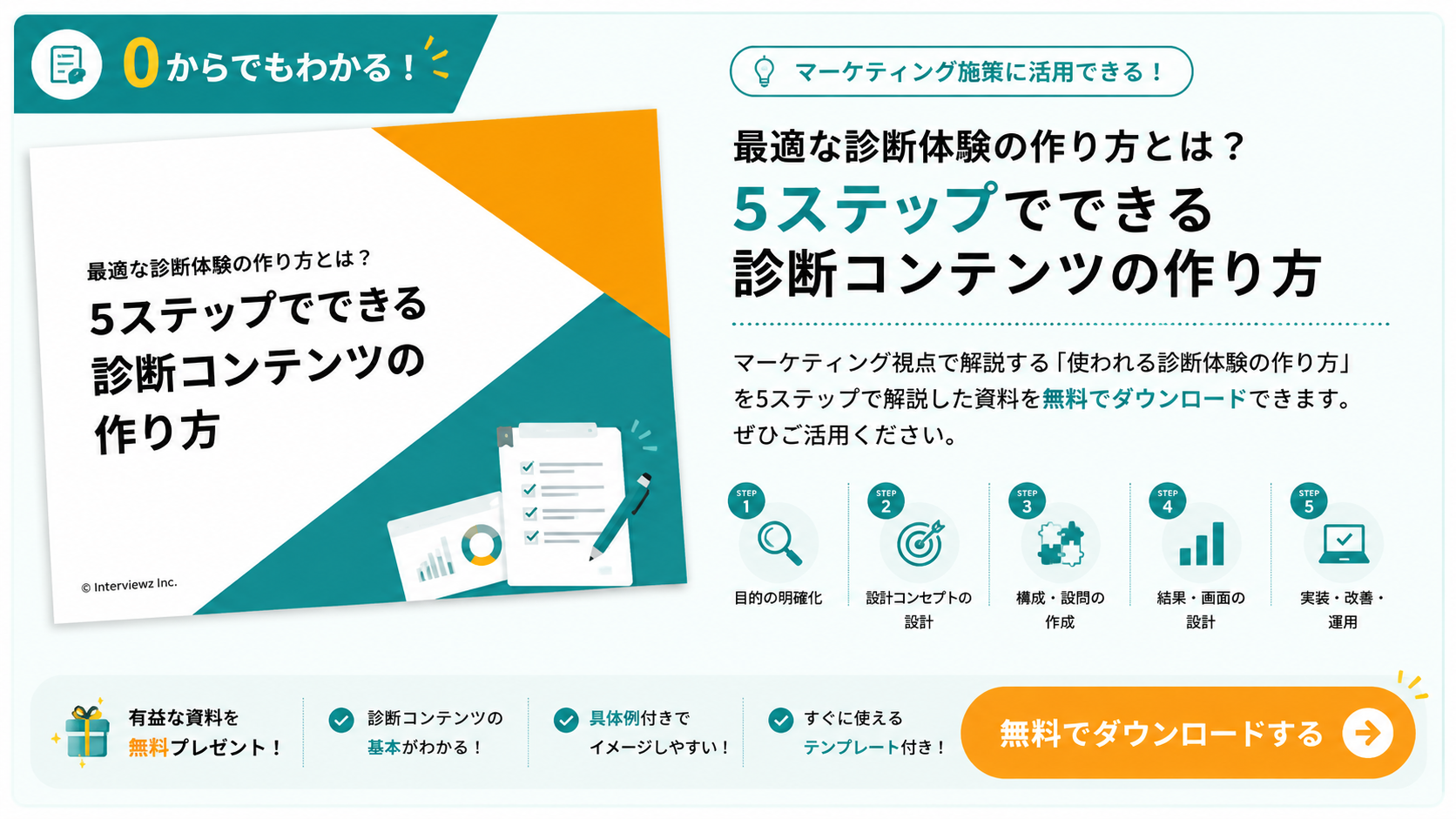
▼診断コンテンツの作り方を体系的に学びたい方へ
👉 0からわかる診断コンテンツ作成ガイド
Typeformで診断を作る手順【5ステップ】

ここからは、Typeformで診断を実際に作る流れを5つのステップで解説します。初めてでも迷わないよう、アカウント作成から公開・埋め込みまでを順番に追っていきます。手を動かしながら読み進めると、より理解が深まります。
<Typeformで診断を作る5ステップ>
- アカウント作成と新規フォーム作成
- 質問と結果パターンの設計
- ロジックジャンプで結果を分岐
- デザインと結果画面の調整
- 公開とサイトへの埋め込み
Step1|アカウント作成と新規フォーム作成
最初に何から始めればよいのか、入り口の手順を確認します。
Typeformの公式サイトからメールアドレスまたはGoogleアカウントで登録し、ログイン後に「Create new form」を選びます。白紙から作る「Start from scratch」か、診断向けのテンプレートを選ぶかを決め、フォーム名を入力します。
診断のテーマが固まっていれば、テンプレートを土台にすると設計時間を短縮できます。最初にフォーム名を診断のテーマそのものにしておくと、後から管理しやすくなります。まずは冒頭に表示するウェルカム画面を作り、診断で何がわかるのかを1文で伝えると回答率が高まります。
Step2|質問と結果パターンの設計
診断の中身をどう組み立てるのか、設計の順番を確認します。
診断は、結果パターンを先に決めてから逆算して設問を作ると破綻しにくくなります。まず提示したい結果を3から4タイプ用意し、それぞれのタイプに振り分けられるような選択式の質問を5問前後で設計します。質問形式は、選択肢から選ぶMultipleChoiceを中心に据えると分岐設計が単純になります。
設問数を増やしすぎると完了率が下がるため、5問前後を目安にすると回答者の負担を抑えられます。結果から逆算する設計こそが、成果の出る診断づくりの土台です。各設問の選択肢がどの結果につながるのかを一覧表にまとめてから作成すると、分岐設定でつまずきにくくなります。
Step3|ロジックジャンプで結果を分岐させる
診断らしい分岐を、どう実装するのかを確認します。
設問を作り終えたら、ロジックジャンプの設定画面で「この回答ならこの結果へ」という条件を1つずつ登録します。得点方式を使う場合は、選択肢ごとに点数を割り当て、合計点で結果を出し分ける設計も可能です。分岐設定を終えたら、実際に自分でいくつかのパターンを回答し、意図した結果に到達するかを必ず確認します。
なお、回答に応じて結果を細かく出し分ける運用では、有料プランが必要になる場合があります。公開前のテスト回答で分岐を検証する工程を、省かずに必ず実施してください。分岐が複雑になりそうなときは、まず得点方式に寄せると設定と検証がぐっと楽になります。
Step4|デザインと結果画面の調整
見た目と結果表示を、どう仕上げるのかを確認します。
テーマ設定から配色やフォント、背景画像を整え、自社サイトの世界観に近づけます。結果画面には、タイプの説明だけでなく次にとってほしい行動への導線を1つ添えると効果的です。結果ごとに異なる資料ダウンロードや相談予約のリンクを置くと、診断がそのまま次の一歩につながります。
UIとは、画面上のボタンや配色など回答者が触れる見た目や操作部分のことです。結果画面に次の行動への導線を必ず1つ用意することが、成果を分ける分岐点です。スマートフォンでの表示も確認し、文字が詰まって見えないかをチェックしておくと安心です。
Step5|公開とサイトへの埋め込み
完成した診断を、どう届けるのかを確認します。
右上の「Publish」で公開し、「Share」から共有リンクの取得や埋め込みコードの発行ができます。自社サイトに載せる場合は、発行された埋め込みコードを該当ページに貼り付けるだけで表示できます。ポップアップ形式やページ全体に広げる形式など、表示方法も選べます。
公開後は、共有リンクを社内で1度テストし、実際の画面で問題がないかを確かめます。公開して終わりにせず、流入経路ごとの完了率を見て改善につなげることが重要です。まずは1つの導線で公開し、反応を見ながら設置場所を増やしていくと運用が安定します。
▼5ステップで診断づくりを実践したい方へ
👉 5ステップでできる診断コンテンツの作り方
Typeformの代替ツール8選【診断コンテンツ向け比較】

Typeformは優れたツールですが、日本語対応や診断専用機能、料金の面で自社に合わないこともあります。ここでは、診断コンテンツの作成に使える代替ツール8選を、診断特化型から高機能な海外フォームまで幅広く比較します。まずは一覧で全体像をつかんでから、個別の解説を確認してください。
<Typeform代替ツール8選 比較(調査時点:2026年8月現在)>
| ツール | タイプ | 料金の目安 | 無料プラン | 特徴 |
|---|---|---|---|---|
| Interviewz | 診断・ヒアリング特化 | 月30000円〜 | あり(トライアル) | 顧客管理連携。日本語対応で運用しやすい |
| Google Forms | 汎用フォーム | 無料 | あり | 得点式クイズで簡易診断が可能 |
| Jotform | 汎用フォーム | 無料〜月34ドル | あり | テンプレート豊富。条件分岐に強い |
| Paperform | 汎用フォーム | 無料〜月24ドル | あり(月30件) | デザイン自由度と自動化に強い |
| SurveySparrow | 会話形式アンケート | 月69ドル〜 | トライアルあり | 会話形式で高い応答率を狙える |
| SurveyMonkey | 調査・アンケート | 月数千円〜 | あり | 本格的な調査・分析に強い |
| Formstack | 業務フォーム | 月99ドル〜 | トライアルのみ | 条件分岐と業務自動化に対応 |
| Wufoo | 汎用フォーム | 無料〜月16.25ドル | あり(月100件) | シンプルで低コスト |
Interviewz|診断からリード獲得まで一体で運用したい場合
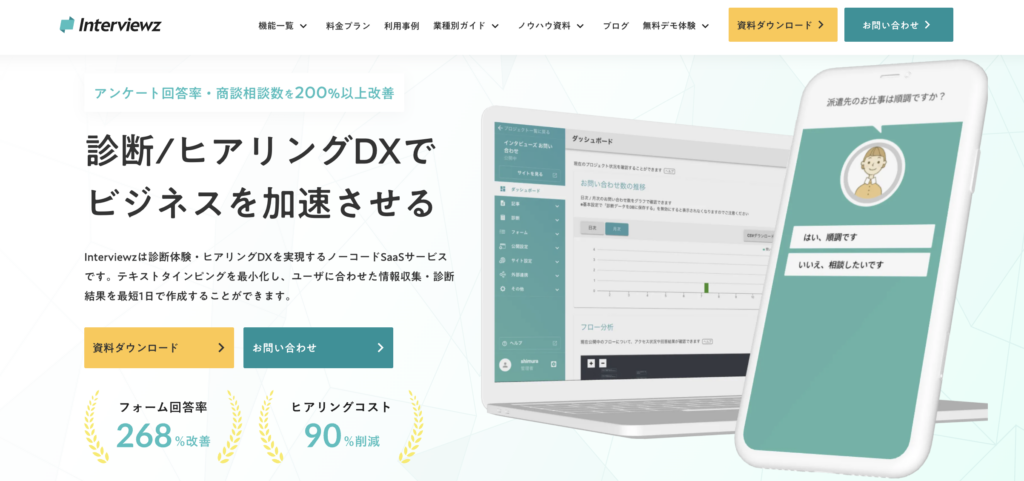
診断で集めた回答を成果につなげるなら、どのツールが良いのかを確認します。
Interviewz(インタビューズ)は、診断やアンケート、ヒアリングをノーコードで作れる国産ツールです。取得した回答をHubSpotやSalesforceなどの顧客管理システムに連携でき、見込み度を点数で把握しながら営業へ渡す運用まで組めます。料金は月30000円からが目安で、無料トライアルも用意されています。
管理画面もサポートも日本語のため、初めての担当者でも迷いにくい設計です。診断づくりからリード獲得、商談化までを1つのツールで完結できる点が強みです。診断を単発で終わらせず継続的な成果につなげたい企業は、優先して検討する価値があります。
Google Forms(Googleフォーム)|まず無料で試したい場合
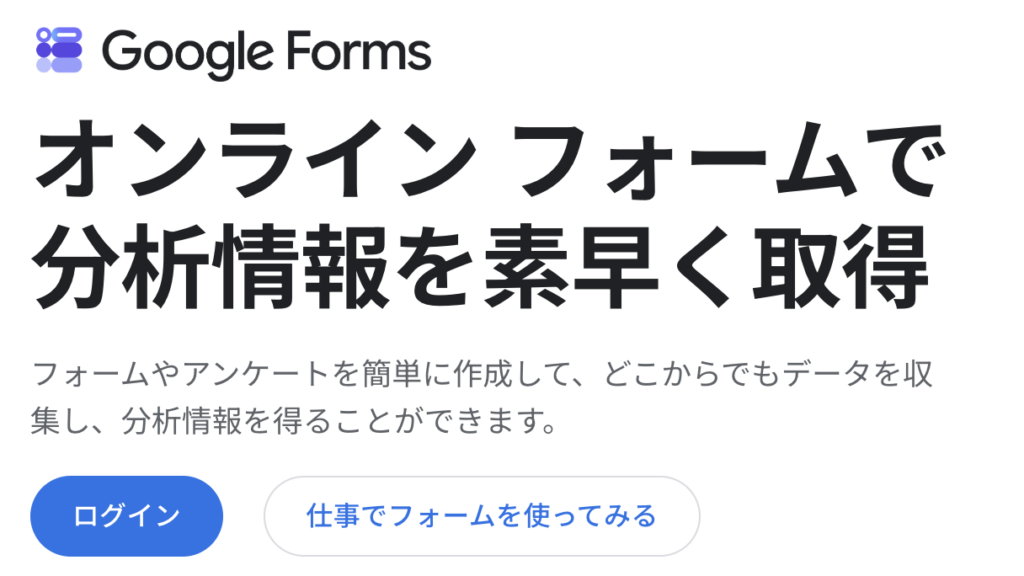
費用をかけずに診断を試すなら、どのツールが良いのかを確認します。
Google Formsは、Googleアカウントがあれば無料で使えるフォーム作成ツールです。テスト機能を使えば選択肢ごとに点数を付けられ、合計点による簡易的なタイプ診断を組めます。回答は自動で表計算ソフトに集計され、そのまま分析に回せる点も便利です。
対話形式の見た目や凝った結果画面には向きませんが、社内検証には十分です。まず診断の設問構成を無料で検証したい段階に、最適な選択肢です。本格運用の前に設問の反応を確かめる用途として使うと、無駄なく次のツールへ移行できます。
出典:https://workspace.google.com/intl/ja/products/forms/
Jotform|テンプレートと条件分岐を重視する場合
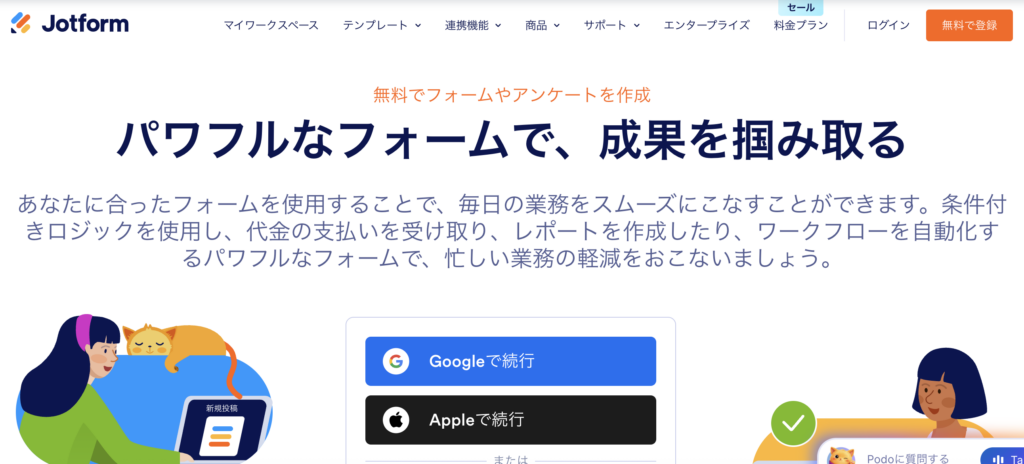
分岐の自由度が高いツールを探すなら、どれが良いのかを確認します。
Jotformは、10000種類を超えるテンプレートと柔軟な条件分岐が強みのフォーム作成ツールです。回答内容に応じて表示項目を変える条件設定が細かく作れるため、複雑な診断ロジックにも対応しやすくなっています。無料プランがあり、上位プランは月34ドル前後です。
機能が多い分、最初は設定項目の多さに戸惑うこともあります。凝った分岐の診断をテンプレートから素早く形にしたい場合に、力を発揮します。まず近いテンプレートを複製し、設問だけ差し替える進め方にすると作成が速くなります。
出典:https://www.jotform.com/ja/
Paperform|デザイン性と自動化を両立したい場合

見た目にこだわりつつ運用も効率化したいなら、どのツールが良いのかを確認します。
Paperformは、デザインの自由度と自動化機能が強みの海外製フォーム作成ツールです。ページのように自由なレイアウトで診断を組め、条件分岐や外部ツール連携による自動化にも対応します。有料プランは月24ドル前後からで、無料プランは月30件までの回答に対応します。
管理画面は英語中心ですが、表現力の高い診断を作れる点が魅力です。ブランドの世界観を細部まで作り込みたい場合に、有力な選択肢です。まず無料プランでデザインの自由度を確かめてから、回答数に応じて有料へ移ると無駄がありません。
SurveySparrow|会話形式で応答率を高めたい場合
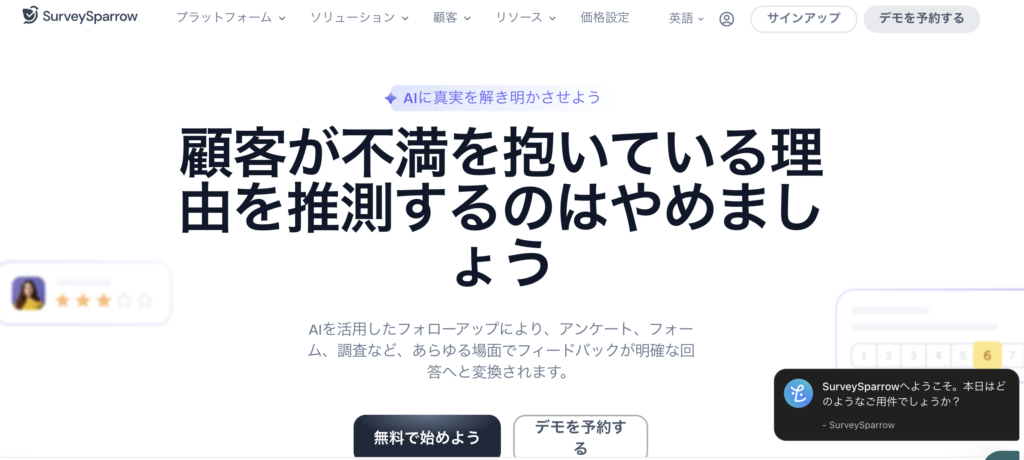
Typeformのような対話形式を重視するなら、どのツールが良いのかを確認します。
SurveySparrowは、1問ずつ会話するように答えられる形式が特徴のアンケート・診断ツールです。提供元は従来のフォームより高い応答率をうたっており、洗練されたデザインのテンプレートも豊富に揃っています。料金は上位プランで月69ドルからが目安で、無料トライアルも利用できます。
管理画面は日本語に対応していませんが、設問は日本語で入力できます。回答体験の心地よさで完了率を高めたい場合に、相性の良いツールです。まずトライアルで会話形式の使い勝手を試し、応答率への効果を確かめてから導入すると安心です。
SurveyMonkey|本格的な調査・分析をしたい場合
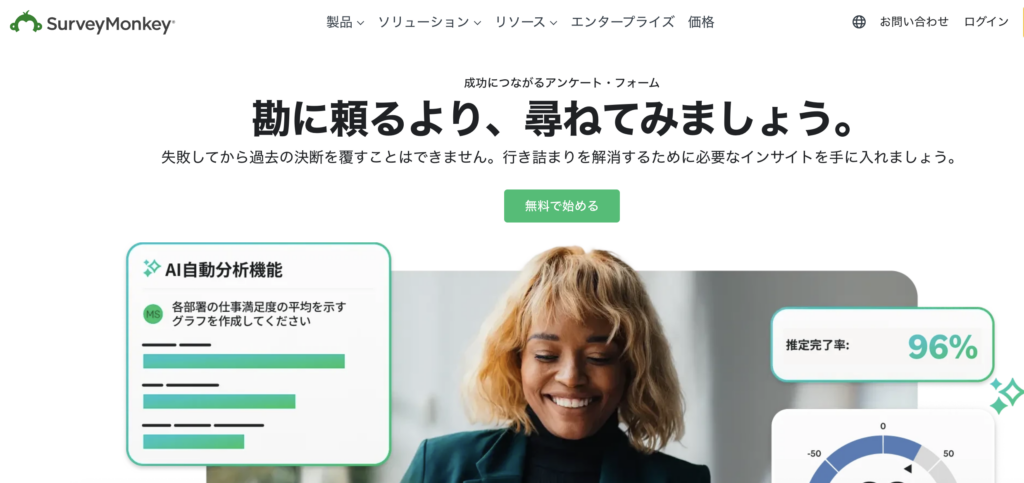
回答データの分析まで重視するなら、どのツールが向くのかを確認します。
SurveyMonkeyは、アンケート調査に特化した歴史あるツールで、集計とデータ分析の機能が充実しています。診断としての分岐にも対応でき、回答結果をグラフや傾向として可視化するダッシュボードが使いやすい点が特長です。ダッシュボードとは、集めたデータを一画面でまとめて確認できる管理画面のことです。
料金は用途により幅があり、法人向けは月数千円からが目安になります。診断結果をデータとして深く分析したい場面で、強みを発揮します。設問設計の前に見たい分析軸を決めておくと、後からの集計がスムーズになります。
出典:https://jp.surveymonkey.com/
Formstack|業務フローと連携して使いたい場合
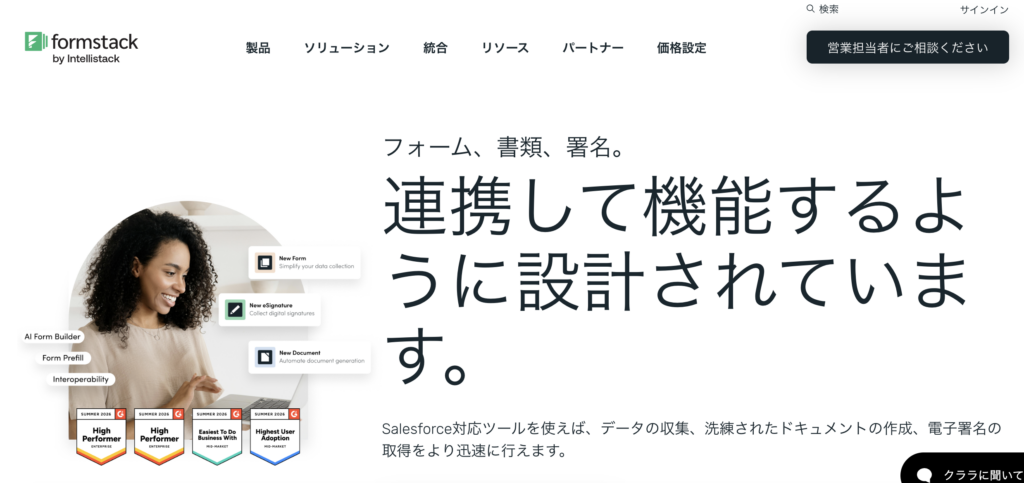
診断を業務プロセスに組み込みたいなら、どのツールが良いのかを確認します。
Formstackは、条件分岐や計算機能、ワークフロー自動化に強い業務向けフォームツールです。Salesforceなどの顧客管理システムと連携し、回答を起点に社内の処理を自動で進める運用に向いています。料金は月99ドル前後からで、無料プランはなく、機能を試せる無料トライアルが用意されています。
費用は高めですが、フォームを業務の入り口として使いたい企業に適しています。診断や申込を社内フローと直結させたい場合に、力を発揮するツールです。まずトライアルで自社の業務と連携できるかを確認してから導入を判断すると安心です。
Wufoo|シンプルなフォームを低コストで使いたい場合
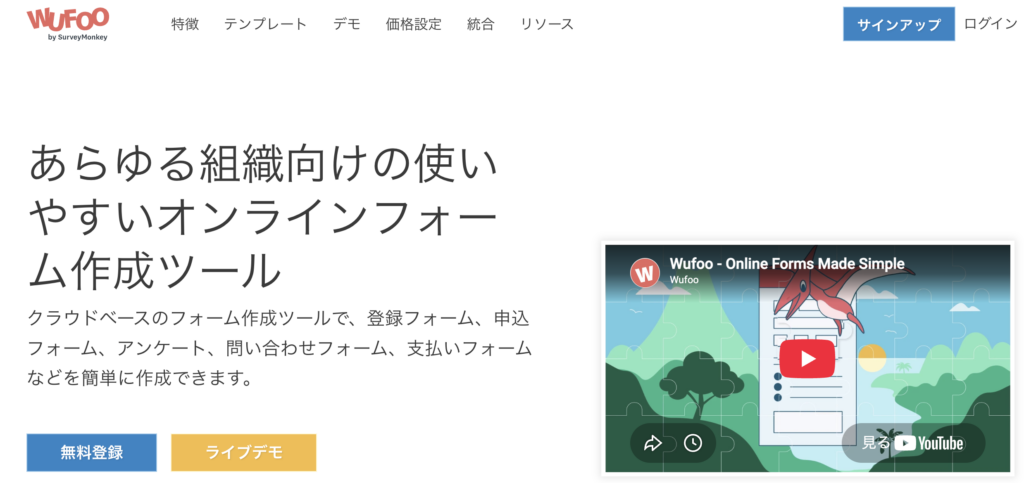
手頃な価格で扱いやすいツールを探すなら、どれが良いのかを確認します。
Wufooは、直感的な操作とわかりやすい料金体系が特徴のフォーム作成ツールです。有料プランは月16.25ドルからと安く、無料プランでも月100件までの回答に対応するため、小規模な診断づくりに向いています。テンプレートを選んで質問を差し替えるだけで、短時間で公開できます。
高度な診断ロジックや分析には向きませんが、シンプルな用途では扱いやすさが際立ちます。低コストで手軽に診断を始めたい場合に、選びやすいツールです。まず無料プランで運用感を確かめ、回答が増えてきた段階で有料へ移すと無駄がありません。
▼自社に合うツールの選び方を詳しく知りたい方へ

失敗しない診断ツールの選び方

ツールが多くて選べないという声は少なくありません。ここでは、診断ツールを選ぶ際に外せない3つの視点を整理します。目的・費用・機能の順に確認すれば、自社に合う1本を無理なく絞り込めます。
目的(認知・リード獲得・分析)から選ぶ
そもそも何のために診断を作るのか、目的から逆算します。
診断の目的が拡散による認知拡大なら、無料で手軽なツールで十分に機能します。リード獲得が目的なら、回答者の情報を取得し顧客管理につなげられるツールが必要です。回答傾向の分析まで踏み込むなら、ダッシュボードや連携機能を備えたツールが向きます。
ナーチャリングとは、見込み客との関係を育てて購入へ近づける取り組みのことです。目的を1つに絞ってから探すと、候補が一気に絞り込めます。複数の目的があるときは、最も優先度の高い目的を軸に選ぶと後悔が少なくなります。
料金と回答数上限で選ぶ
費用面で失敗しないために、何を見ればよいのかを確認します。
診断ツールの料金は、月あたりの回答数上限とセットで比較する必要があります。Typeformのように上限を超えるとフォームが締め切られるツールもあるため、想定回答数に対して余裕のあるプランを選ぶことが大切です。月1000件を見込むなら、上限が1000件のプランではすぐに足りなくなります。
想定回答数の1.5倍ほどを目安に、上限へ余裕を持たせて選ぶと安全です。初月から大量の回答が読めない場合は、後から上げやすい料金体系のツールを選ぶと柔軟に対応できます。
連携・分析機能で選ぶ
診断を成果につなげるために、どの機能を見るべきかを確認します。
取得したリードを営業やマーケに渡すなら、顧客管理システムやメール配信ツールとの連携可否を確認します。回答者ごとの点数を付けて見込み度を判定するスコアリング機能があると、優先して対応すべき相手を見極められます。スコアリングとは、回答内容を点数化して見込み度を数値で表す仕組みのことです。
診断を商談化まで結びつけたいなら、連携と分析の機能を最優先で確認してください。導入前に自社で使っているツールとつながるかを確かめておくと、運用開始後の手戻りを防げます。
<診断ツール選定の確認項目>
- 診断の目的が認知・リード獲得・分析のどれかを決めたか
- 想定する月間回答数を数値で見積もったか
- 回答数上限に余裕があるプランを選んだか
- 顧客管理・メール配信ツールと連携できるか
- 結果画面から次の行動へ誘導できるか
- 管理画面やサポートの言語に不安はないか
診断コンテンツの成果を高める活用のコツ

ツールを選んで作るだけでは、診断は十分な成果を生みません。ここでは、完了率とリード獲得の両方を高めるための実践的なコツを3つ紹介します。設問・結果画面・データ活用の順に見ていきます。
回答したくなる設問設計
最後まで答えてもらうには、どんな設問が良いのかを確認します。
設問は、回答者が自分ごととして考えられる身近な内容から始めると、途中離脱を防げます。冒頭にいきなり個人情報を求めず、まず選ぶだけで答えられる質問を置くと心理的な負担が下がります。設問数は5問前後にとどめ、1問あたりの選択肢も4つ程度に抑えると回答が軽くなります。
最初の1問を最も答えやすい質問にすることが、完了率を左右します。連絡先の入力は結果表示の直前など、回答意欲が高まった段階に配置すると取得率が上がります。
結果画面からの自然な誘導
診断の結果を、次の行動へどうつなげるのかを確認します。
結果画面は、診断で最も注目される場所であり、次の一歩を促す絶好の機会です。タイプの説明で終わらせず、そのタイプに合った資料や相談窓口へのリンクを1つ添えると、自然に行動へつながります。結果ごとに異なる提案を用意すると、回答者は自分に向けた案内だと感じやすくなります。
CVRとは、訪問者のうち目的の行動に至った割合を示す成約率のことです。結果画面に最適な次の行動を1つだけ置くことが、CVR向上の近道です。誘導先を欲張って増やすと迷いを生むため、1画面につき1つの導線に絞ることをおすすめします。
取得データの分析と改善
診断を作った後に、どう改善していくのかを確認します。
公開後は、どの設問で離脱が起きたか、どの結果が多く出たかを定期的に確認します。特定の設問で離脱が集中していれば、その質問文や選択肢を見直す余地があります。結果の偏りが大きい場合は、分岐条件を調整してタイプの出方を整えると診断の納得感が高まります。
公開後の数値をもとに設問と分岐を磨き続けることが、成果を伸ばす王道です。月に1度は数値を振り返り、小さな改善を積み重ねる運用を習慣にすると効果が安定します。
診断コンテンツなら「Interviewz(インタビューズ)」がおすすめ!
ここまで診断づくりの手順とツールを見てきましたが、リード獲得や商談化まで見据えるなら、診断とヒアリングを一体で運用できるツールも検討に値します。その1つが、ヒアリングDXツールのインタビューズ(Interviewz)です。宣伝ではなく、課題解決の選択肢として特徴を紹介します。
インタビューズの特徴
インタビューズはどのようなツールなのか、要点を確認します。
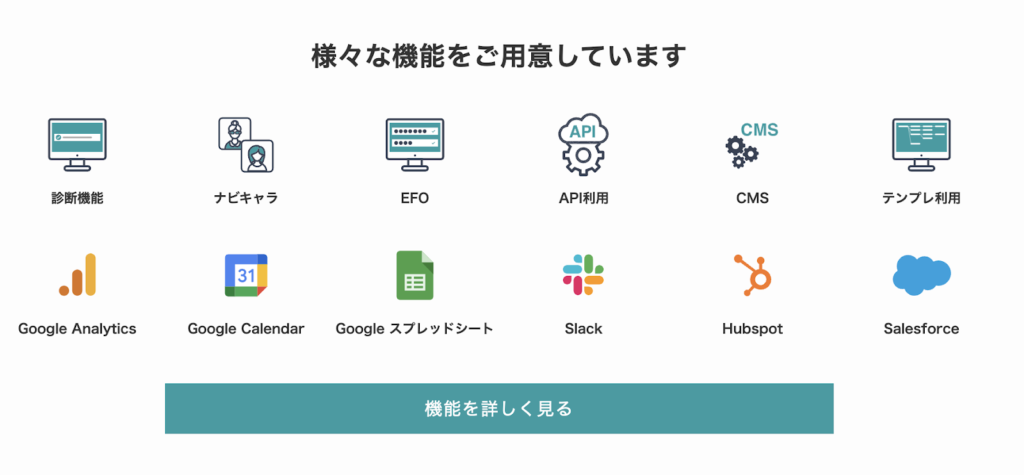
インタビューズは、診断やアンケート、ヒアリングをノーコードで作成し、取得したデータを営業やマーケに活かせる国産ツールです。HubSpotやSalesforceといった顧客管理システムとの連携に対応し、回答内容に点数を付けるスコアリング機能で見込み度も把握できます。料金は月30000円からが目安で、無料トライアルも用意されています。
管理画面もサポートも日本語のため、初めての担当者でも運用しやすい設計です。診断からリード獲得、商談化までを1つのツールで完結できる点が強みです。まずは自社の商材に合う診断の型を、トライアルで試してみることをおすすめします。
こんな課題におすすめ
どのような企業にインタビューズが向くのか、確認します。
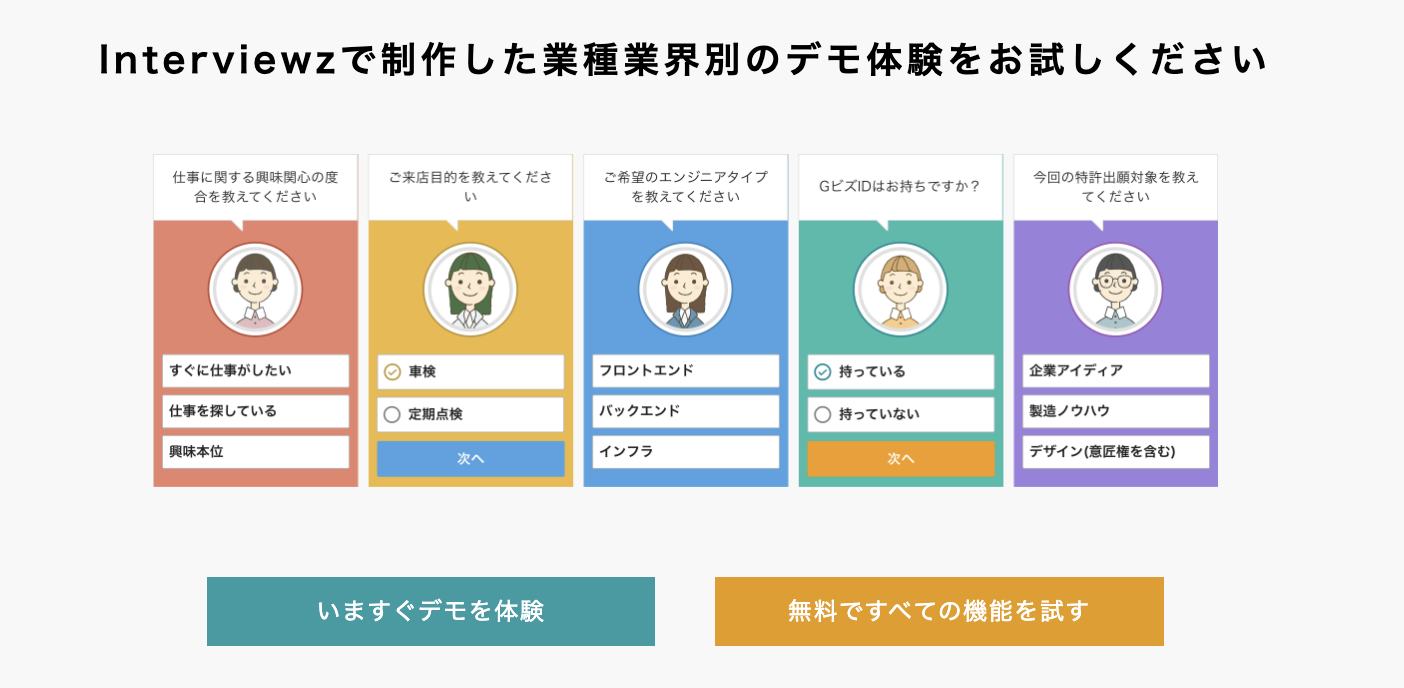
診断を作ったものの回答が営業につながらない、ツールが英語で運用が続かない、といった課題を抱える企業に適しています。取得したリードを自動で顧客管理システムに連携し、見込み度の高い相手から優先して対応する運用を組めます。複数チャネルでの回答収集にも対応し、Webサイトやメールなど接点を横断してデータを集められます。
診断を成果につなげる仕組みまで含めて整えたい企業に、相性の良いツールです。まずは資料で機能と事例を確認し、自社の運用イメージと照らし合わせてみてください。
▼インタビューズの機能や事例を詳しく知りたい方へ
👉 インタビューズサービス概要資料

▼まずは無料で試してみたい方へ
👉 無料トライアル資料&申し込み

よくある質問(FAQ)

最後に、Typeformでの診断づくりに関してよく寄せられる質問をまとめました。導入前の疑問を解消する参考にしてください。
Q1. Typeformの無料プランだけで診断は作れますか。
A. 作成自体は可能です。無料プランでは1フォーム10問まで、回答は累計100件までという制限があり、Typeformのブランド表示も残ります。試作や小規模なテストには向きますが、常設での集客には有料プランへの切り替えをおすすめします。
Q2. 診断の結果を回答ごとに変えるには何が必要ですか。
A. ロジックジャンプという分岐機能を使います。回答に応じて表示する質問や結果を切り替えられ、選択肢に点数を付けて合計点で結果を出し分けることも可能です。細かな出し分けには有料プランが必要になる場合があるため、事前の確認をおすすめします。
Q3. Typeformは日本語で使えますか。
A. 設問や結果の文章は日本語で入力できますが、管理画面は主に英語です。操作に不安がある場合は、管理画面やサポートが日本語に対応した国産ツールを選ぶと運用の負担を抑えられます。
Q4. 診断で集めたリードを営業に活用できますか。
A. 活用できます。ただしTypeform単体では高度な連携に設定や外部ツールが必要になる場合があります。顧客管理システムとの連携やスコアリングを重視するなら、リード活用を前提とした診断ツールの検討をおすすめします。
Q5. Typeform以外におすすめの診断ツールはありますか。
A. あります。無料で試すならGoogle FormsやWufoo、デザイン性や条件分岐を重視するならPaperformやJotform、リード獲得まで一体で運用するならinterviewzが候補です。目的と予算に合わせて選ぶとよいでしょう。
あわせて読みたい関連記事
診断コンテンツやフォーム設計をさらに深めたい場合は、次の記事もあわせてご覧ください。
診断コンテンツ・ナーチャリング
- 診断コンテンツとは?CVRを上げる作り方と成功事例10選
- 診断ツールの作り方|おすすめ10選と選び方、成功事例を徹底解説
- 診断コンテンツの効果とは?CVR向上&コンテンツの作り方5ステップを解説
- 診断コンテンツの効果的な使い方と活用事例|作り方やおすすめツール
- 面白い診断コンテンツを作るコツとユーザーに興味を持ってもらう方法
- LINE診断で集客が増える|作り方5ステップと事例7選【ツール比較付】
- BIG5診断とは?5つの性格特性と結果の見方・適職への活用法を解説
- 見込み顧客を育成するリードナーチャリングの意味とやり方4つ
アンケート設計・作成
- アンケートフォームの作り方をすぐに使えるシーン別テンプレート付きで解説
- アンケートフォームの無料作成ツール13選と選び方や作り方のコツを解説
- 【企業向け】アンケートの5段階評価テンプレート完全ガイド
- マーケティングに効果的なアンケート調査の種類と作成手順
- 匿名アンケートで“本音”を引き出す方法
ヒアリング・営業活用
- ヒアリングシートの作り方|必須項目5つと目的別テンプレート
- 営業ヒアリングのコツと流れ|フレームワークとおすすめツール8選
- 営業に必要なヒアリング力を強化するコツ
- 経験もスキルも不要!受注率を上げるヒアリングツールの活用法
分析・調査レポート/顧客満足度・CX
- ヒアリング・アンケート結果をパワポで作成する方法
- デプスインタビューのメリットやインサイトを引き出す質問の作り方
- エンゲージメントサーベイの目的と効果、メリットや具体的な進め方
- 潜在ニーズの引き出し方とは?ヒアリングツールで効率化する方法
情報収集・周辺ツール
- チャットボットの作り方|種類・選び方・導入のメリット
- 離脱率を改善するための方法と分析のポイント
- 展示会アンケートのテンプレートと作り方|診断ツールのメリットと活用法
- LINEグループアンケートとは?作り方や活用法、メリットや注意点
まとめ
ここまで、Typeformで診断を作る手順と料金、そして代替ツール8選までを解説してきました。Typeformは、1画面1問の対話形式とロジックジャンプによる分岐で、回答者が最後まで進みやすい診断を作れるツールです。料金は月あたりの回答数でプランが分かれ、ブランド表示を消して常設運用するならPlus以上、月数千件規模ならBusinessが目安になります。
診断づくりは、アカウント作成から質問と結果パターンの設計、ロジックジャンプによる分岐、デザイン調整、公開と埋め込みという5ステップで進めれば、初めてでも形にできます。日本語対応やリード獲得までの一体運用を重視するなら、Google FormsやPaperform、そしてinterviewzといった代替ツールも比較して選ぶとよいでしょう。
まずは無料プランや無料トライアルで診断を1本作り、完了率と反応を確かめるところから始めてみてください。診断を作って終わりにせず、公開後の数値をもとに設問と分岐を磨き続けることが、成果を伸ばす最短ルートです。自社の目的に合ったツールを選び、診断コンテンツをリード獲得の武器へと育てていきましょう。
▼診断からリード獲得までの機能を確認したい方へ
👉 インタビューズサービス概要資料
▼無料で使い勝手を試したい方へ
👉 無料トライアル資料&申し込み
▼診断・ヒアリングの資料をまとめて見たい方へ
👉 インタビューズお役立ち資料一覧
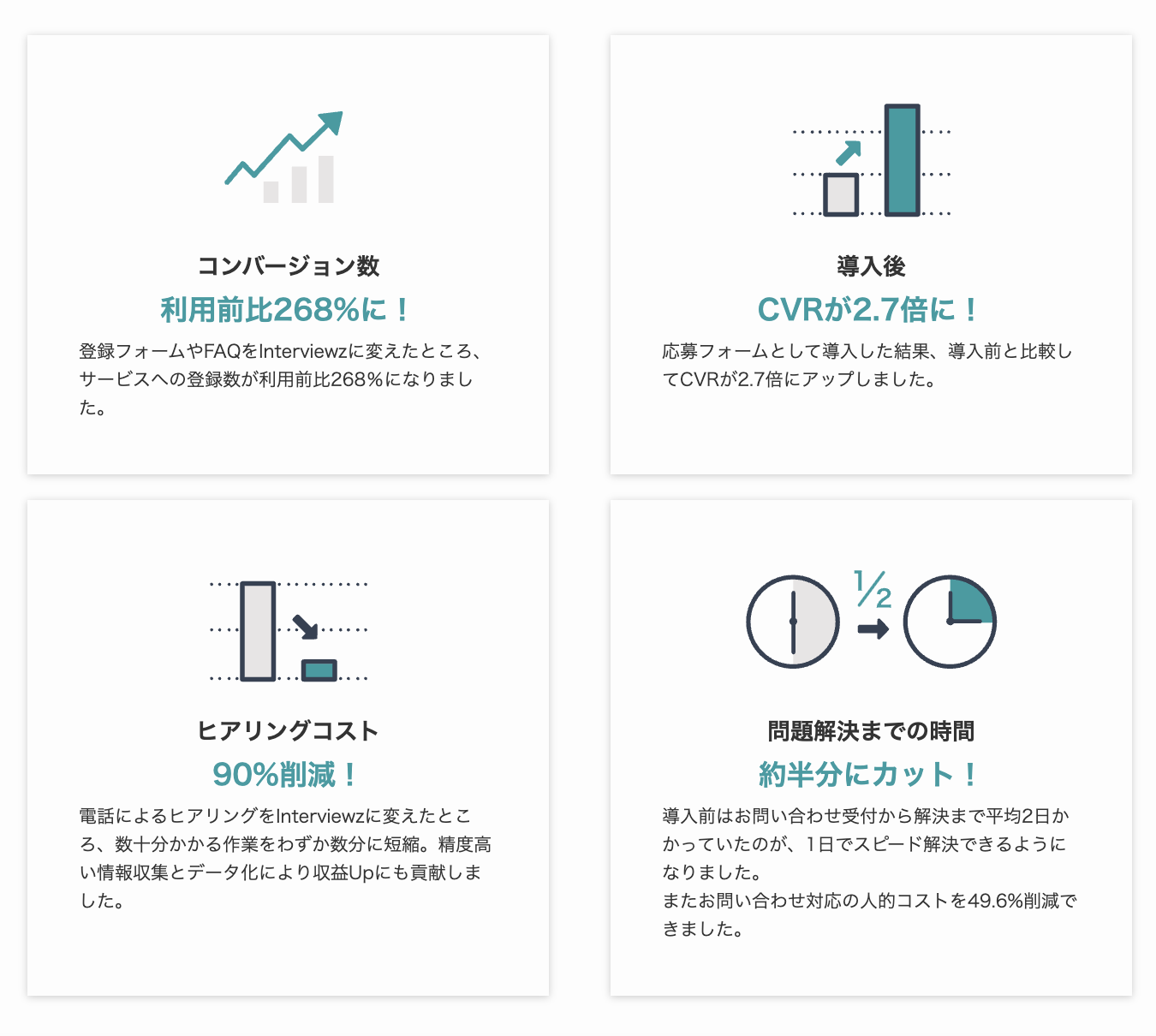
Interviewz(インタビューズ)をご活用いただくことで以下のことが解決できます。
• 新規お問い合わせ、相談数の向上
• ヒアリングの内容の最適化から受注率の向上
• ヒアリングコスト(人件費・タイムコスト)の削減
• 既存顧客のお問い合わせのセルフ解決(サポートコストの削減)
• サービス/プロダクトのマーケティングリサーチ
• 既存顧客、従業員のエンゲージメント向上
• データ登録負荷の軽減
• サイトにおけるユーザーの行動情報のデータ蓄積
▼Interviewz(インタビューズ)の主な活用方法
• 総合ヒアリングツール
• チャットボット
• アンケートツール
• カスタマーサポートツール
• 社内FAQツール
Interviewzの機能一覧|総合的なヒアリング活動を網羅
Interviewzでは、下記のような総合的なヒアリング活動を支援する機能を揃えております。